


Nennen Sie die Paragraphennummer in Ihrem Prompt: § 626 BGB, Art. 1357 Cod civil. Libra löst die Quelle direkt aus der Datenbank auf.
Recherche-Modus aktivieren
Recherche befindet sich in der Fußzeile des Composers, zwischen Tools und Verbessern. Klicken Sie auf den Hauptteil der Schaltfläche, um Ihre gespeicherten Quellen ein- und auszuschalten; klicken Sie auf das Chevron-Symbol, um das Quellenmenü zu öffnen. Libra merkt sich Ihre Auswahl: Sie bleibt auch nach einem Neuladen der Seite erhalten und begleitet Sie in jeden Chat und jedes Projekt, bis Sie sie ändern.1
Recherche-Panel öffnen

2
Rechtsordnungen festlegen
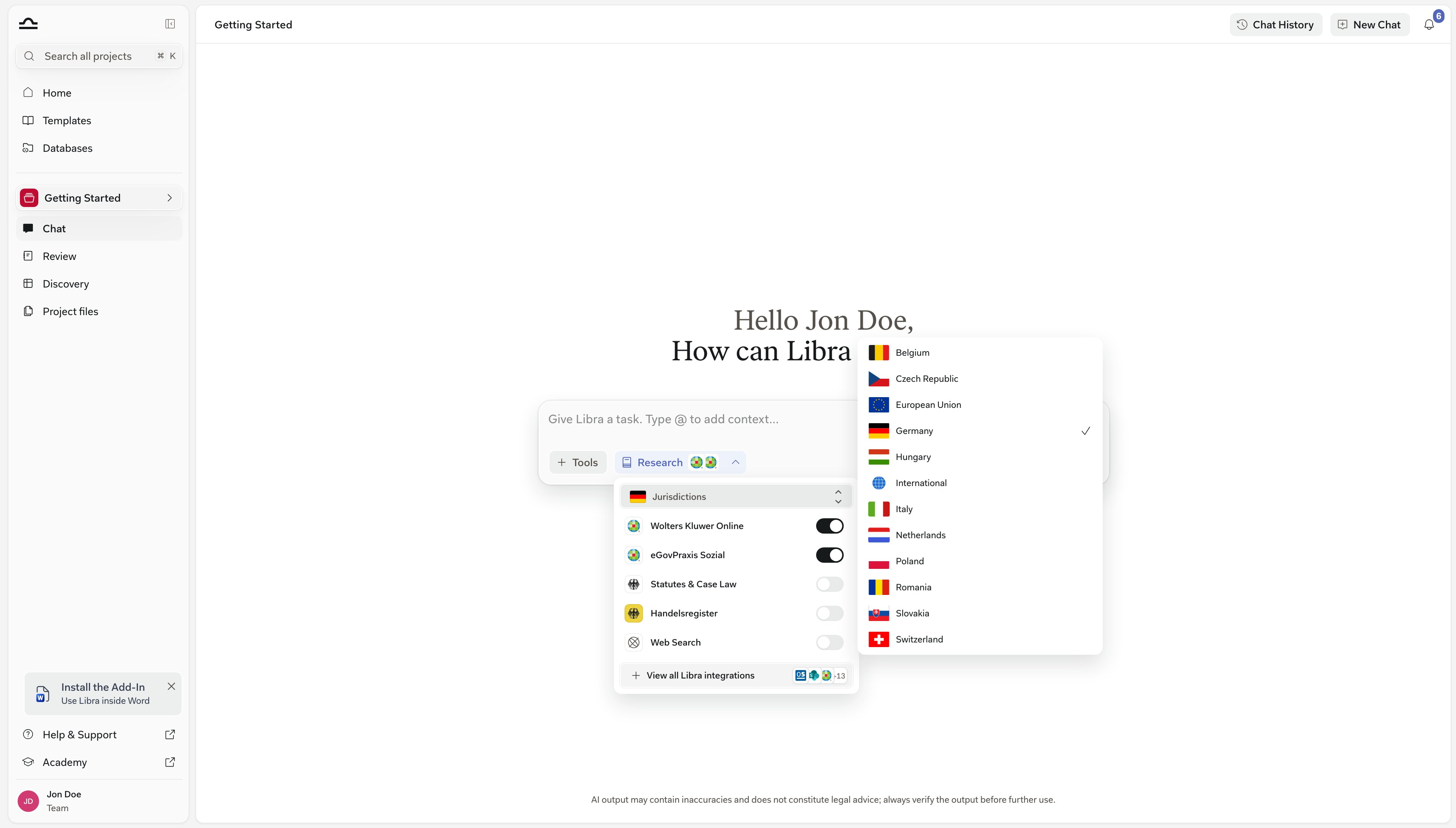
3
Gewünschte Quellen umschalten

4
Prompt senden
Die Schaltfläche Recherche hebt sich hervor und zeigt die Symbole Ihrer ausgewählten Quellen, mit einem
+N-Chip, wenn mehr vorhanden sind, als Platz haben. Senden Sie den Prompt, und die Antwort kommt mit Zitaten zu dem zurück, was Libra tatsächlich abgerufen hat.Ein Klick auf den Hauptteil von Recherche schaltet es wieder aus und behält die Auswahl bei, sodass ein weiterer Klick dieselben Quellen wieder einschaltet — hier und in jedem anderen Chat.Deutsche Teams müssen für deutsches Recht keine Quelle auswählen.Enable Statutes & Case Law auf dem Tab Chats in den Einstellungen ist standardmäßig aktiviert, sodass jedes Chat-Modell von sich aus auf deutsche Gesetze und Rechtsprechung von Wolters Kluwer Online zurückgreift — ohne Recherche-Schalter, ohne Wolters Kluwer-Abonnement.Es hat die ältere Otto Schmidt-Standardeinstellung ersetzt, die weiterhin als Quelle verfügbar ist, die Sie selbst anhaken können. Aktualisieren Sie die Seite, nachdem Sie das geändert haben.
Außerhalb Deutschlands starten Teams mit Wolters Kluwer-Zugang mit aktivierter Recherche und angehakten Wolters Kluwer-Quellen ihrer Heimatrechtsordnung. Das geschieht einmalig bei der ersten Nutzung.Danach zählt Ihre eigene Auswahl: Eine Quelle, die Sie ausschalten, bleibt ausgeschaltet, bis Sie sie wieder einschalten. Deutsche Teams starten mit ausgeschalteter Recherche.
Die juristischen Datenbanken in diesem Panel sind nicht dasselbe wie Datenbanken, die Funktion in der linken Seitenleiste. Das sind strukturierte Sammlungen, die aus Ihren eigenen Dokumenten aufgebaut sind, und Sie bringen sie über Tools → Dateien auswählen in einen Chat, statt über die Recherche. Siehe Datenbanken.
Libras Rechercheprozess einsehen
Über der Antwort befindet sich eine einklappbare Leiste, die jeden Schritt festhält, den Libra unternommen hat. Klicken Sie an einer beliebigen Stelle der Kopfzeile, um sie zu öffnen; das Chevron-Symbol rechts zeigt an, in welche Richtung es geht. Die Leiste vermischt Libras eigene Überlegungen mit seinen Suchen: Eine Denkzeile enthält die erste Zeile dessen, woran gerade gearbeitet wurde, in Ihrer Sprache, und jede abgefragte Datenbank erhält eine eigene Überschrift. Mehrere Abfragen derselben Datenbank in einer Runde stehen unter dieser einen Überschrift, statt sie zu wiederholen.
- Zeigen Sie einem anderen Anwalt genau, wie die Antwort recherchiert wurde.
- Wenn sich eine Antwort falsch anfühlt, zeigen die Schritte meist, warum — die falsche Quelle, eine übersehene Datenbank, eine anders formulierte Abfrage, als Sie sie gestellt hätten.
Welche Zitate eine Warnung tragen
Jedes Zitat ist ein Chip im Text, der den Namen der Quelle trägt; fahren Sie mit der Maus darüber, um die zitierte Passage zu sehen, klicken Sie durch, um zur Quelle zu gelangen. Zitate & Quellen behandelt den Chip und das Panel vollständig. Zitate aus dem offenen Web — Ergebnisse von Web Search und Handelsregister-Firmenabfragen — tragen in dieser Karte eine zusätzliche Zeile: Achtung: nicht verifizierte Web-Informationen von Dritten. Zitate aus Ihren abonnierten Datenbanken haben das nicht, weil Libra die Passage direkt aus der Datenbank abgerufen hat. Alles, was Libra in Fließtext ohne Zitat-Chip behauptet, stammt aus seinem allgemeinen Wissen. Behandeln Sie es als Ansatzpunkt zur weiteren Recherche, nicht als Zitat.
Eine Quelle, die in der Schritte-Leiste nie auftaucht, wurde nie abgefragt. Wenn eine erwartete Datenbank fehlt, öffnen Sie das Recherche-Panel und prüfen Sie, ob sie noch angehakt ist — eine Quelle, die Sie ausgeschaltet haben, bleibt ausgeschaltet, bis Sie sie wieder einschalten.
Wenn Libra warnt, dass die Antwort nicht fundiert ist
Unter der aktuellsten Antwort fügt Libra manchmal einen kleinen grauen Hinweis hinzu, dass die Antwort möglicherweise unvollständig ist. Welchen der drei Hinweise Sie erhalten, sagt jeweils etwas anderes aus:Nicht aus vertrauenswürdigen Quellen generiert, mit Abonnement-Hinweis
Nicht aus vertrauenswürdigen Quellen generiert, mit Abonnement-Hinweis
Diese Antwort könnte unvollständig oder veraltet sein, da sie nicht aus vertrauenswürdigen Quellen generiert wurde. Sie haben keine verbundenen Datenbanken und keine Dokumente im Chat, sodass Libra nichts hatte, wogegen es recherchieren konnte.Der Hinweis bietet zwei Links: Konto aktivieren, der Einstellungen → Integrationen öffnet, wenn Ihre Kanzlei bereits ein Inhaltsabonnement hat, und Abonnement abschließen, wenn nicht.
Bitte wählen Sie eine oder mehrere vertrauenswürdige Quellen aus
Bitte wählen Sie eine oder mehrere vertrauenswürdige Quellen aus
Dieselbe einleitende Zeile, gefolgt von einem Verweis auf den Recherche-Selector. Sie haben zwar Datenbanken verfügbar, aber für diese Nachricht war keine aktiviert. Der Link öffnet das Recherche-Panel, sodass Sie Quellen umschalten und erneut fragen können.
Libra hat in Ihren aktivierten Quellen keine Inhalte gefunden
Libra hat in Ihren aktivierten Quellen keine Inhalte gefunden
Ihre Quellen waren aktiviert, aber diese Antwort kam ohne Ergebnisse aus ihnen zurück. Je nach Abonnement verweist der Hinweis Sie entweder auf Ihre Abonnements ansehen oder erklärt, dass Libra nur aus abonnierten Inhalten antwortet.
Das Panel „Zitierte Quellen”
Jede Antwort, die auf mindestens einer Quelle beruht, erhält darunter ein Pill mit der Aufschrift Zitierte Quellen. Klicken Sie darauf, und jede Quelle — Websuche, Dokumente, juristische Datenbanken, angehängte Reviews, Discoveries — erscheint in einer Liste. Eine Führung durch das Panel finden Sie unter Zitate & Quellen.Libras eigene Dokumentation ist ebenfalls eine Quelle
Wenn im Verlauf einer Antwort eine Produkt- oder Anleitungsfrage auftaucht — „Wie exportiere ich diese Tabelle mit Fußnoten?” —, zieht Libra die Antwort aus der Libra-Hilfedokumentation und zitiert sie neben Ihren juristischen Quellen in derselben Liste Zitierte Quellen. Diese Zitate verweisen auf die Dokumentationsseite und sind daher von dem Hinweis zu nicht verifizierten Webinhalten ausgenommen.Quellen im Recherche-Panel
Das Panel verwendet das jeweils eigene Branding der Datenbanken, sodass Otto Schmidt als Verlag Dr. Otto Schmidt erscheint statt unter dem Namen auf seiner Connector-Karte. Was Sie sehen, hängt von Ihren angehakten Rechtsordnungen und den Abonnements Ihrer Kanzlei ab.
Den vollständigen Katalog — jedes Land, jede Quelle und welche davon ein Add-on sind — finden Sie unter Inhalts-Integrationen.
Tipps für effektive Recherche
Nennen Sie die Rechtsordnung auch im Prompt
Nennen Sie die Rechtsordnung auch im Prompt
Auch wenn die Rechtsordnung bereits angehakt ist, schärft „nach deutschem Recht …” im Prompt selbst die Antwort.
Geben Sie Kontext zu Ihrem Mandanten und Mandat an
Geben Sie Kontext zu Ihrem Mandanten und Mandat an
„Mein Mandant ist ein Schweizer Softwareunternehmen mit 50 Mitarbeitenden” gibt Libra, was es braucht, um eine arbeitsrechtliche Antwort einzugrenzen. Generische Prompts erhalten generische Antworten.
Nutzen Sie Deep Thinking für rechtsordnungsübergreifende Fragen
Nutzen Sie Deep Thinking für rechtsordnungsübergreifende Fragen
Eine Frage, die zwei Rechtsordnungen vergleicht, profitiert von Deep Thinking zusätzlich zur Recherche. Wählen Sie die langsamere Stufe, wenn eine Antwort zwei Rechtsordnungen gleichzeitig im Blick behalten muss.
Stellen Sie Folgefragen im selben Chat
Stellen Sie Folgefragen im selben Chat
Der Recherchekontext bleibt erhalten: Zitatnummern werden fortgeführt, und Libra merkt sich, welche Quellen es konsultiert hat. Nutzen Sie das, um einen Befund zu vertiefen, ohne von vorn zu beginnen.
Nächste Schritte
Zitate & Quellen
Das einheitliche Panel „Zitierte Quellen”: lesen, verifizieren, exportieren.
Chat-Grundlagen
Der Composer, die Modi und das Finden eines alten Gesprächs.
Inhalts-Integrationen
Durchsuchen Sie die juristischen Datenbanken, mit denen Libra integriert ist.