

Eine Datei, die Sie letzte Woche in eine Unterhaltung eingefügt haben, befindet sich bereits im Projekt – Chat-Anhänge werden automatisch in Chat uploads abgelegt. Sie müssen dasselbe Dokument nie zweimal hochladen.
Was in Project files enthalten ist
Reviews, Discoveries und Chat uploads sind Systemordner. Libra erstellt sie für Sie und hält sie – unabhängig von der gewählten Sortierung – in dieser Reihenfolge oberhalb Ihrer eigenen Ordner angeheftet. Sie können sie nicht umbenennen, verschieben oder löschen – aber die darin enthaltenen Reviews und Discoveries können Sie in jeden von Ihnen erstellten Ordner ziehen, und Chat uploads nimmt gewöhnliche Dokumente auf wie jeder andere Ordner auch. Siehe Ordnerstruktur zur Organisation des Panels, wenn es wächst.
Dokumente hinzufügen
Sie benötigen Schreibzugriff auf das Projekt, um etwas hinzuzufügen.1
Project files öffnen
Klicken Sie im Projektbereich der Seitenleiste auf Project files.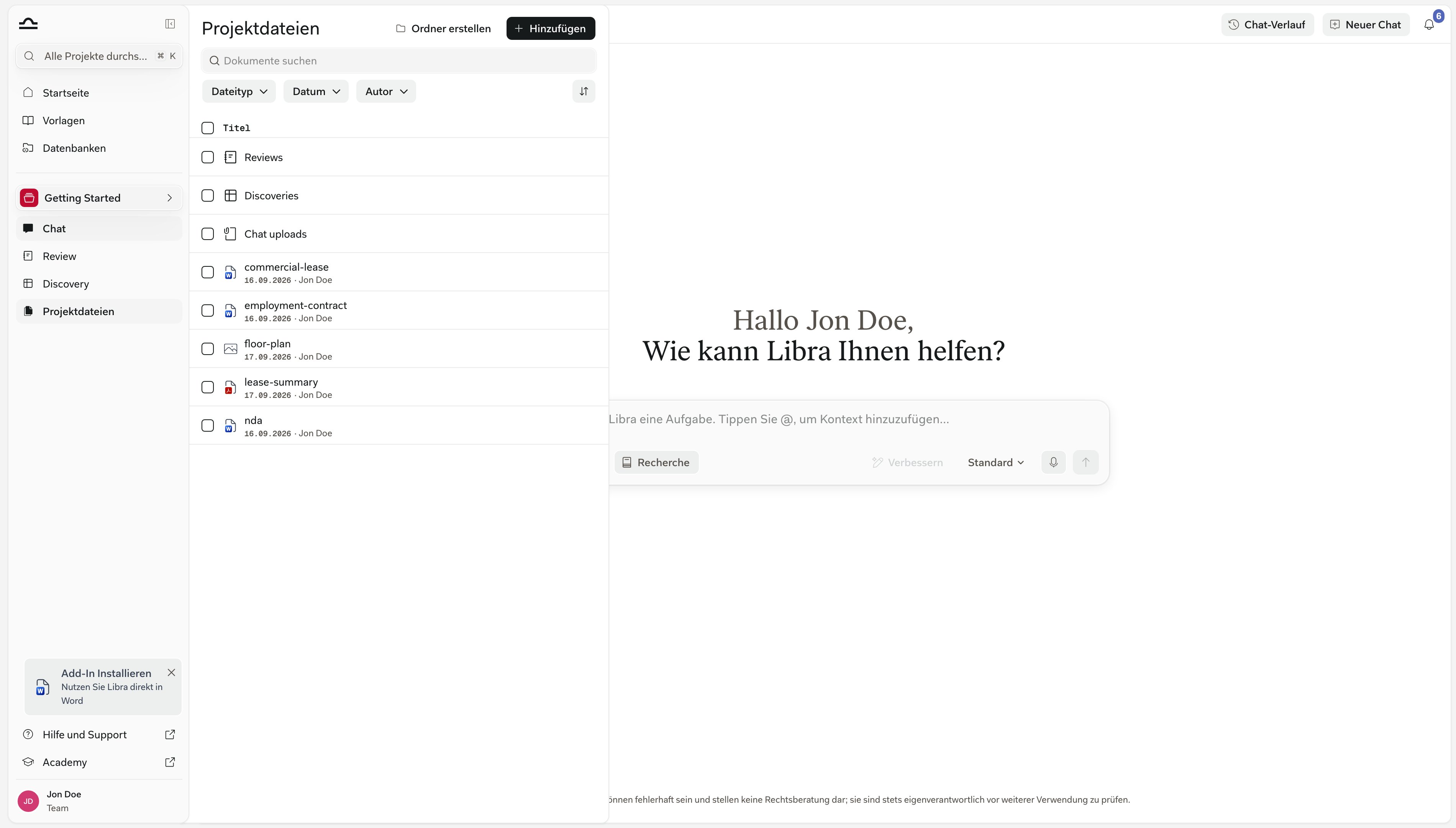
2
Das Menü „Hinzufügen” öffnen
Hinzufügen oben im Panel ist ein Menü und keine einzelne Schaltfläche. Dateien hochladen öffnet den Dateibrowser Ihres Computers für einzelne Dateien, und Ordner hochladen lädt einen ganzen Ordner hoch, samt Unterordnern.Dateien auswählen öffnet stattdessen die Dateiauswahl von Libra: Dokumente aus Ihren anderen Projekten und Datenbanken sowie Ihre verbundenen Quellen wie SharePoint und Kleos unter Integrationen.Sie können das Menü auch ganz überspringen und Dateien direkt von Ihrem Desktop auf das Panel ziehen.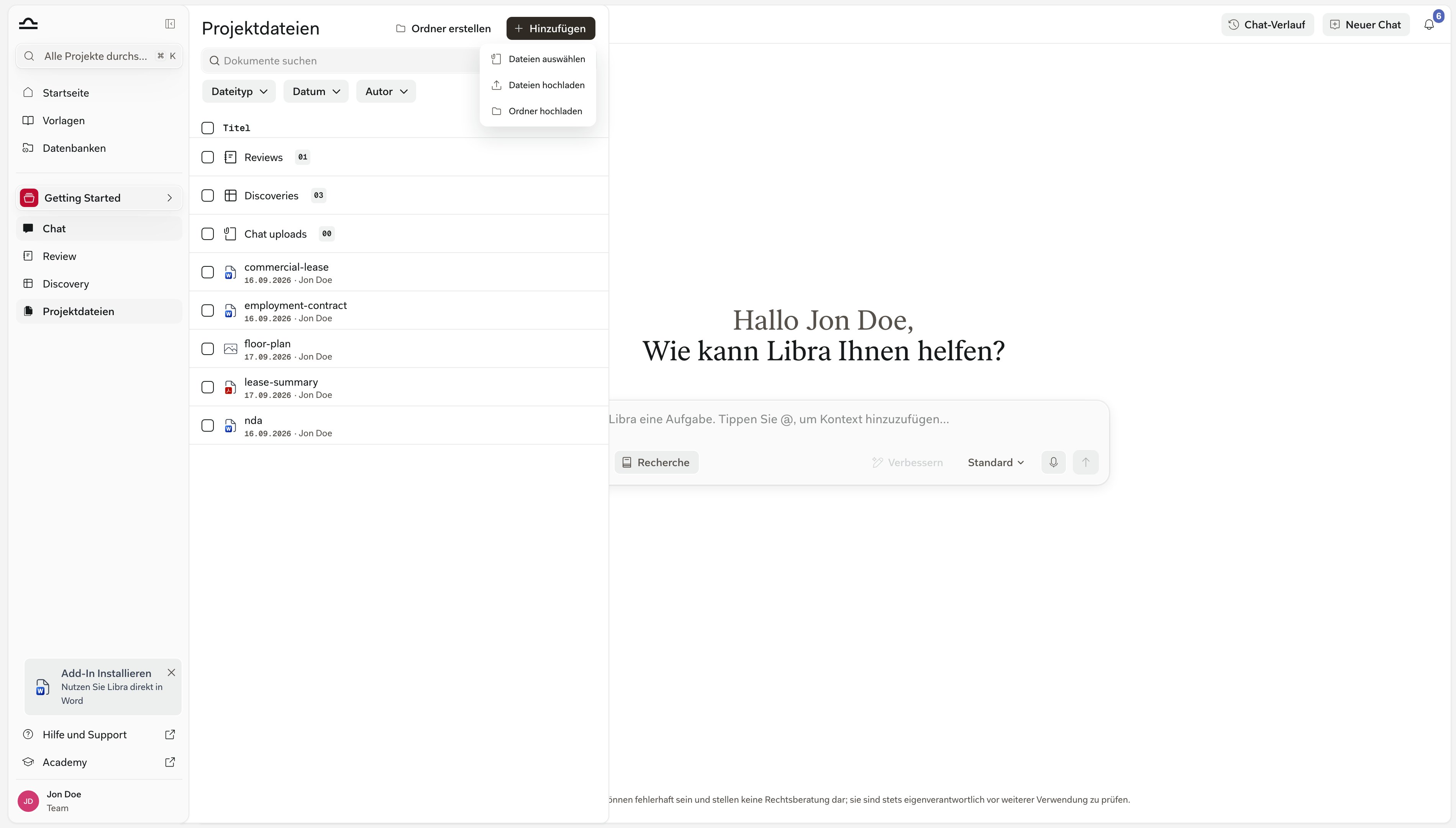
3
Wählen, wo die Dateien landen
Alles, was Sie über das Menü Hinzufügen der Symbolleiste hinzufügen, landet im Projekt-Root. Um Dateien direkt in einen Ordner zu legen, bewegen Sie den Mauszeiger über die Zeile dieses Ordners, öffnen dessen ⋯-Menü und wählen Dateien hochladen – oder ziehen Sie die Dateien auf die Ordnerzeile.
4
Auf die Verarbeitung warten
Libra extrahiert den Text, erstellt Vorschauen und indexiert das Dokument für die Suche. Sie können weiterarbeiten, während Dokumente verarbeitet werden.
Woher Dokumente stammen
Dokumente gelangen auf verschiedenen Wegen ins Panel:Ein Dokument im Panel finden
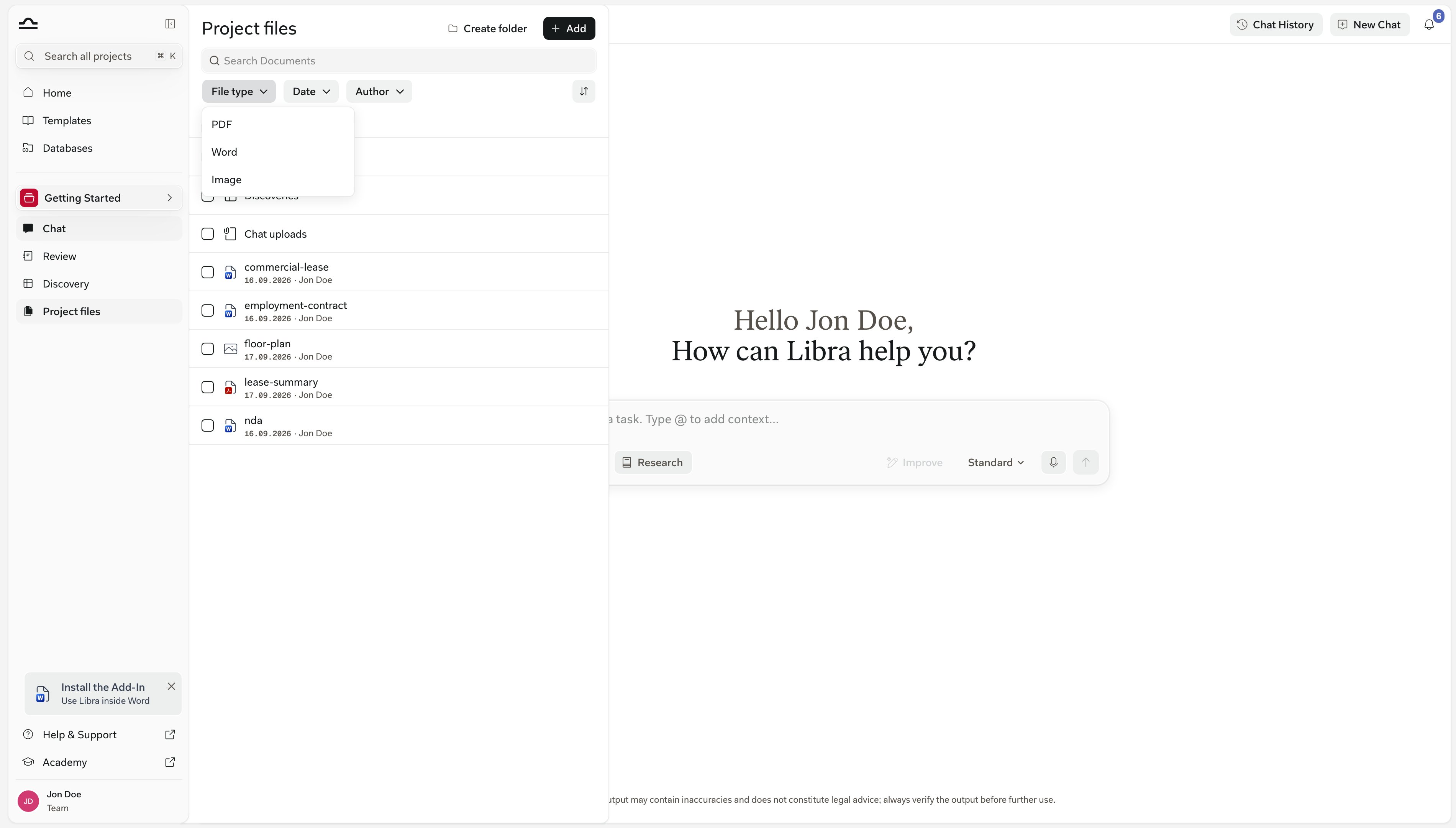
Ein umfangreiches Mandat füllt das Panel schnell, daher verfügt das Panel über eigene Such- und Filterfunktionen – getrennt von der Suche, die sich über alle Projekte erstreckt und in ihrem Dokumentinhalt-Modus auch innerhalb der Dokumente selbst sucht. Das Feld Search Documents oben im Panel durchsucht Namen und Titel – Dokumentnamen, Review- und Discovery-Titel sowie Ordnernamen –, nicht den Text innerhalb der Dateien. Darunter befindet sich eine Reihe von Filter-Chips, mit der Sortiersteuerung am rechten Ende der Zeile:
Libra merkt sich die von Ihnen gesetzten Chips, sodass ein Filter erhalten bleibt, wenn Sie zum Panel zurückkehren.
Die Chips wirken nicht überall gleich. Date und Author grenzen auch Reviews und Discoveries ein. File type gilt nur für Dokumente – ist also ein Dateityp ausgewählt, bleiben Reviews und Discoveries in den Ordnern Reviews und Discoveries gelistet, fallen aber aus jedem Ordner heraus, in den Sie sie verschoben haben.
Dokumente verwenden
Im Chat referenzieren
Im Chat referenzieren
Geben Sie
@ in ein beliebiges Chat-Eingabefeld ein und wählen Sie ein Dokument aus der Gruppe Documents der Kontextauswahl; es ist nun Teil des Chat-Kontexts. Libra zitiert das Dokument in Antworten.Einen Review ausführen
Einen Review ausführen
Über Review oder direkt aus dem Chat: Dokumente auswählen, ein Playbook wählen, ausführen. Siehe Reviews aus dem Chat.
In eine Discovery einbeziehen
In eine Discovery einbeziehen
Klicken Sie in einer Discovery auf Add Documents und wählen Sie aus dem Projektbaum aus.
Zum Wissen eines Assistants hinzufügen
Zum Wissen eines Assistants hinzufügen
Fügen Sie beim Bearbeiten eines Assistants Projektdokumente zu dessen Wissensdatenbank hinzu. Der Assistant bezieht sich bei Antworten darauf.
Vorschau oder Download
Vorschau oder Download
Bewegen Sie den Mauszeiger über eine Dokumentzeile und klicken Sie auf Preview, um es im Dokumentbetrachter zu öffnen; Download finden Sie im ⋯-Menü derselben Zeile. Reviews und Discoveries erhalten stattdessen eine Open-Schaltfläche. Siehe Dateitypen & Vorschauen für das Erscheinungsbild jedes Formats.
Massendownload
Sie müssen Dateien nicht einzeln herunterladen. Aktivieren Sie das Kontrollkästchen bei beliebigen Elementen im Panel – Dokumente, Reviews und Discoveries in beliebiger Mischung –, und es erscheint eine Auswahlleiste mit der Anzahl und einem More-Menü. Wählen Sie Download files, und Libra verpackt alles in eine einzige .zip-Datei, die Ihre Ordnerstruktur beibehält.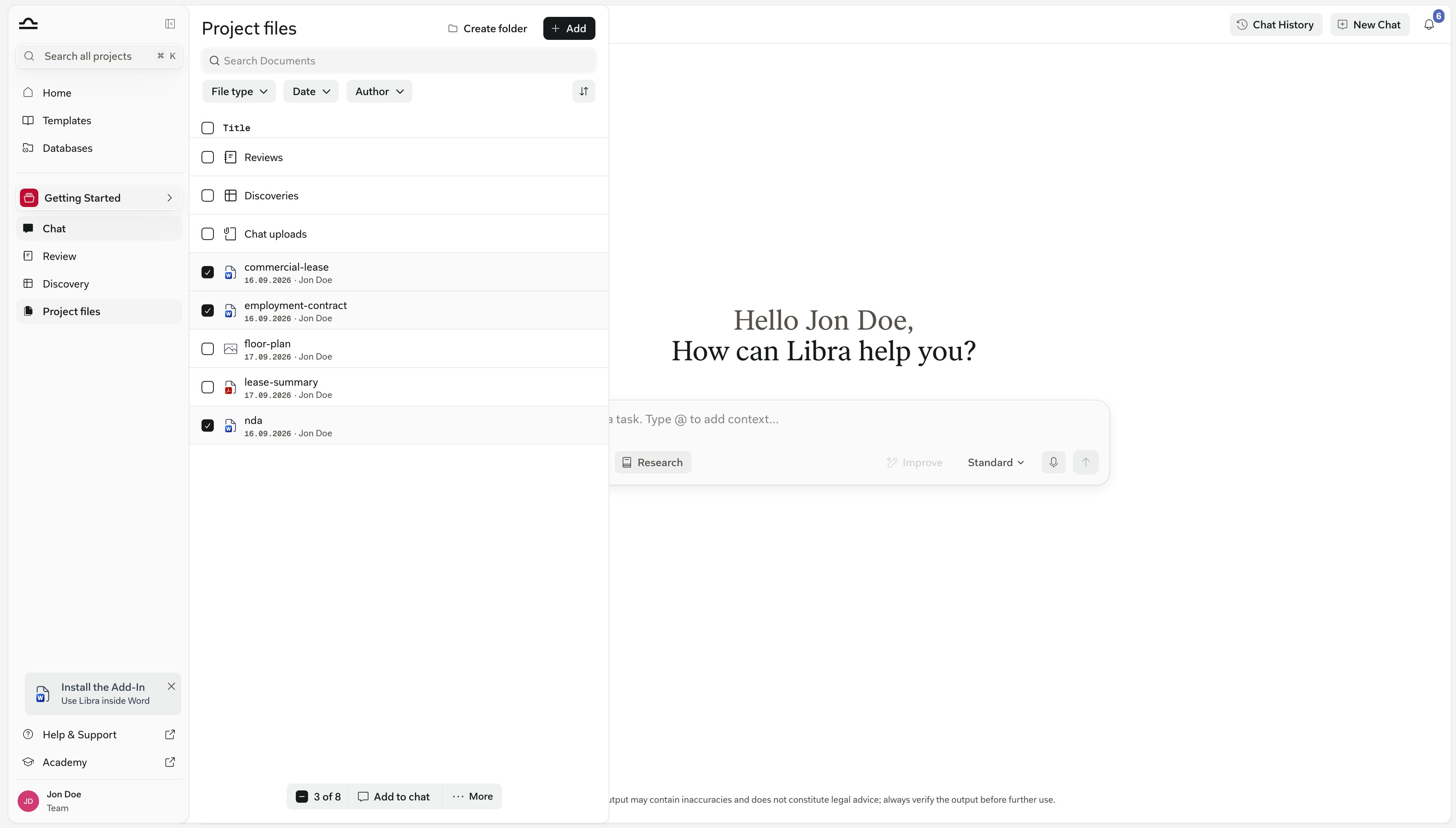
1
Elemente auswählen
Aktivieren Sie das Kontrollkästchen bei jedem gewünschten Dokument, Review oder jeder Discovery. Die Leiste am unteren Rand des Panels zählt Ihre Auswahl zusammen.
2
More öffnen und Download files wählen
Libra erstellt eine
.zip-Datei, und Ihr Browser lädt sie herunter. Ordner bleiben erhalten, sodass das Archiv die Organisation des Panels widerspiegelt.Ein einzelner Download umfasst bis zu 1.000 Elemente, mit einer kombinierten Obergrenze von 50 Reviews und Discoveries. Bei größeren Mengen laden Sie in mehreren Durchgängen herunter.
Dokumente teilen
Dokumente folgen standardmäßig der Projektfreigabe; jeder mit Zugriff auf das Projekt kann dessen Dokumente sehen. Der Zugriff wird auf Projektebene gesteuert, nicht pro Datei – ein einzelnes Dokument lässt sich nicht separat freigeben. Um zu ändern, wer die Dokumente eines Projekts sehen kann, geben Sie das Projekt frei. Siehe Teilen & Zugriff.Dokumentlimits
Das Projektlimit zählt jedes im Projekt gespeicherte Dokument, unabhängig davon, ob Sie es über das Panel oder aus einem Chat heraus hochgeladen haben. Reviews und Discoveries sind Ergebnisse und keine Uploads, daher zählen sie nicht dazu – Sie können sie weiterhin erstellen und ausführen, auch wenn ein Projekt bereits 1.000 Dokumente erreicht hat. Das Limit blockiert nur das Hinzufügen neuer Dateien: Ist ein Projekt voll, fordert Libra Sie auf, ein neues Projekt zu starten, bevor Sie weitere Dateien hochladen können.
Teilen Sie eine zu große Arbeitsmappe in kleinere auf. Wenn Sie nur die benötigten Tabellenblätter als
.csv exportieren, umgehen Sie die Zeilengrenze von .xlsx, da für eine CSV-Datei nur die Zellenzahl gilt.
Die Vorschau einer Tabelle ist separat begrenzt: Der Betrachter stellt keine Datei größer als 10 MB dar und zeigt höchstens 5.000 Zeilen pro Tabellenblatt und 20.000 Zeilen über die gesamte Arbeitsmappe hinweg. Die vollständige Datei bleibt gespeichert und lässt sich weiterhin komplett herunterladen.
Tipps für ein übersichtliches Panel
Ordnerstruktur frühzeitig anlegen
Ordnerstruktur frühzeitig anlegen
Am ersten Tag eines Mandats kosten Entscheidungen zur Ordnerstruktur am wenigsten. Legen Sie Eingehende Dokumente, Entwürfe, Unterzeichnete Fassungen fest und verschieben Sie eingehende Dateien laufend in die richtigen Bereiche – die Ordner Reviews, Discoveries und Chat uploads sind bereits vorhanden.
Reviews und Discoveries aus ihren Standardordnern verschieben
Reviews und Discoveries aus ihren Standardordnern verschieben
Die Ordner Reviews und Discoveries eignen sich für geringe Mengen. Sobald Sie mehrere von beiden haben, ziehen Sie sie in den Mandatsordner, den sie betreffen, sodass der Vertrag und seine Analyse nebeneinander liegen.
Chat uploads regelmäßig leeren
Chat uploads regelmäßig leeren
Chat-Anhänge sammeln sich in Chat uploads an, ohne dass jemand entscheidet, dass sie dort hingehören. Verschieben Sie von Zeit zu Zeit die aufbewahrenswerten Dateien in einen echten Ordner und löschen Sie den Rest – beides zählt ohnehin zum 1.000-Dokumente-Limit des Projekts.
Klare Dateinamen verwenden
Klare Dateinamen verwenden
Dokumentnamen erscheinen in der Suche, und auch das eigene Suchfeld des Panels durchsucht sie. „Acme, Arbeitsvertrag, Maria Schneider, unterzeichnet.pdf” ist wesentlich nützlicher als „vertrag_v3.pdf”.
Nicht mehr benötigte Entwürfe löschen
Nicht mehr benötigte Entwürfe löschen
Alte Entwürfe bereits unterzeichneter Verträge müssen das Panel nicht überfüllen – erwägen Sie jedoch, das Projekt zu archivieren, statt einzelne Dateien zu löschen. Archivierte Projekte behalten alles.
Nächste Schritte
Ordnerstruktur
Dokumente, Reviews und Discoveries in Ordnern organisieren.
Dateitypen & Vorschauen
Jedes unterstützte Format und wie die Vorschau aussieht.