

Kleos n’apparaît que pour les équipes Libra enregistrées en Allemagne, aux Pays-Bas, en Belgique ou en Italie. Si votre équipe est enregistrée ailleurs, l’intégration n’apparaîtra nulle part dans Libra, quel que soit votre abonnement Kleos.Elle nécessite également un abonnement Kleos Advanced ou Advanced+. Si votre cabinet utilise un autre forfait Kleos, l’intégration ne sera pas disponible — consultez votre administrateur de cabinet.Enfin, votre cabinet doit attribuer l’autorisation d’utiliser Libra dans Kleos. Dans Kleos, accédez à Paramètres → Licences, sélectionnez un utilisateur, puis attribuez la licence Libra. Pour les conditions officielles, consultez la FAQ Kleos Libra.

Un fichier lié est une fenêtre sur Kleos, pas une copie. Ouvrez-le la semaine prochaine et vous verrez la version du SPA de la semaine prochaine — sans réimportation.
Ce que fait l’intégration
Choisir un document Kleos revient à le lier : Libra conserve une référence au fichier, et Kleos conserve le fichier lui-même.Comment lier des documents
Connectez-vous une fois, puis choisissez des documents dans un dossier, avec le même sélecteur de fichiers que Libra utilise partout ailleurs.1
Connecter Kleos (première fois uniquement)
Accédez à Paramètres → Intégrations et ouvrez la ligne Kleos. Le panneau rappelle les deux prérequis — un abonnement Kleos Advanced ou Advanced+, et la licence Libra attribuée à votre utilisateur dans Kleos sous Paramètres → Licences — puis propose Se connecter avec Kleos. Connectez-vous avec vos identifiants Kleos habituels dans la fenêtre qui s’ouvre. Libra mémorise la connexion : les liens suivants sautent cette étape.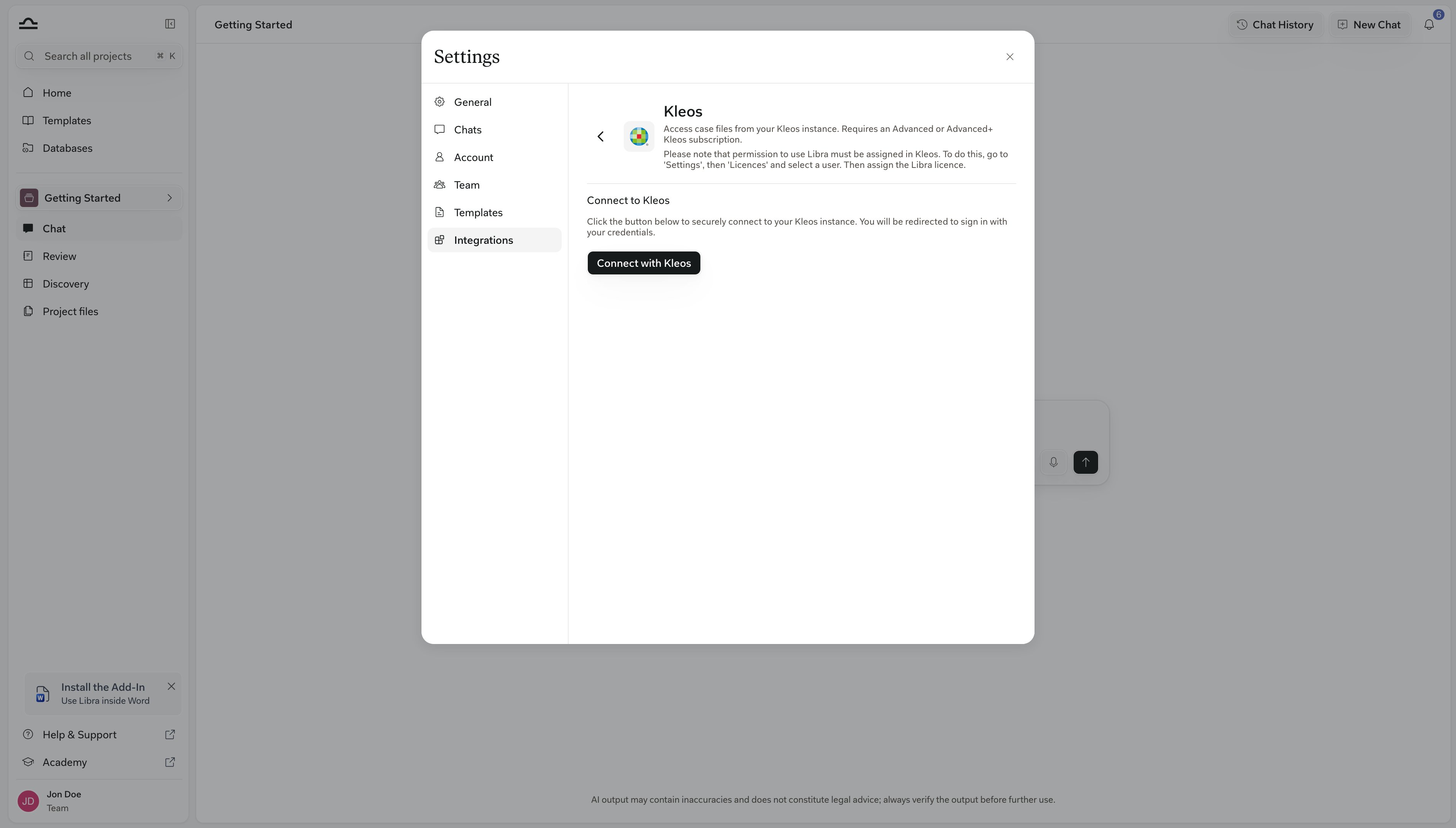
2
Ouvrir le panneau Fichiers projet
Dans n’importe quel projet que vous pouvez modifier, cliquez sur Fichiers projet dans la barre latérale.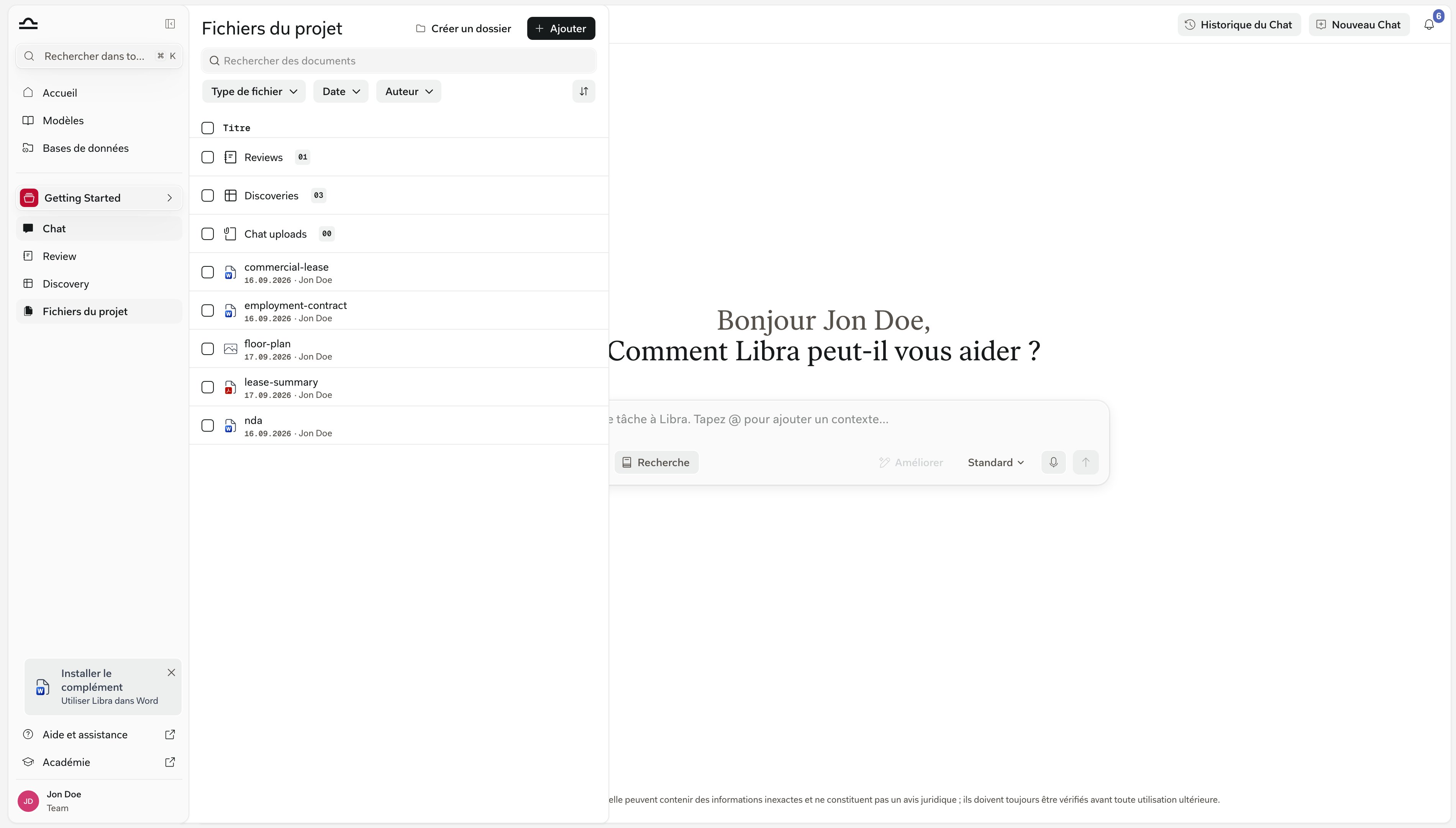
3
Cliquer sur Ajouter → Sélectionner des fichiers
Dans la barre d’outils des Fichiers projet, cliquez sur Ajouter et choisissez Sélectionner des fichiers. Le sélecteur de fichiers s’ouvre ; choisissez Kleos sous Intégrations, à gauche.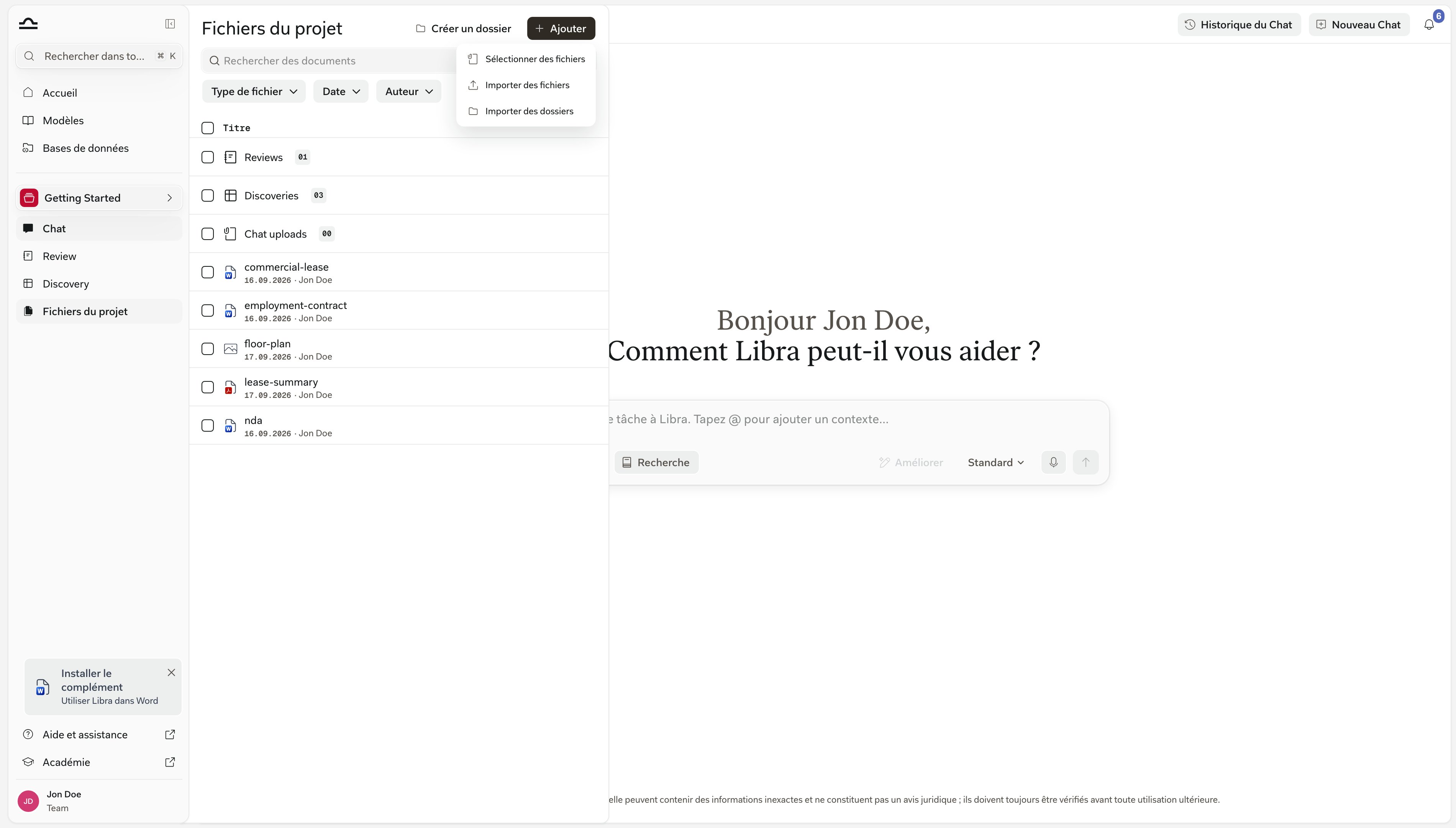
4
Choisir un dossier
Kleos s’ouvre sur vos Dossiers, et non sur une arborescence de fichiers. Recherchez par nom ou par numéro de dossier, ou parcourez la liste page par page, puis ouvrez le dossier sur lequel vous travaillez.
5
Sélectionner les documents
À l’intérieur du dossier, vous accédez à ses sous-dossiers et à ses documents. Développez un dossier pour en charger le contenu ; lorsqu’un dossier compte plus d’une page de documents, un bouton Charger plus récupère le lot suivant. Cochez autant de documents que nécessaire — les types de fichiers que Libra ne sait pas traiter sont grisés et ne peuvent pas être sélectionnés.
6
Cliquer sur Ajouter au projet
Chaque document apparaît dans les Fichiers projet sous forme de ligne liée, avec Lié depuis Kleos à la place de l’auteur. Un indicateur de chargement s’affiche pendant que Kleos le prépare pour Libra.
Travailler avec les fichiers liés
Un fichier lié se place dans l’arborescence à côté de vos fichiers importés, et la plupart de ce que vous faites avec un document fonctionne aussi avec lui.
Vous pouvez joindre des fichiers pendant que Kleos les prépare encore. Le message attend qu’ils soient prêts, et Libra vous le signale si vous l’envoyez trop tôt.
Si un fichier ne parvient pas à être prêt, Libra le retire du message : « Lease 2024.pdf » a été supprimé car il n’est pas encore prêt.
Si l’indicateur d’un fichier tourne encore après environ 90 secondes, sa case à cocher est désactivée et la ligne propose Vérifier le statut. Lancez cette action depuis le menu ⋯ de la ligne ; lorsque le menu propose aussi Réessayer l’indexation, cette option demande à Kleos de préparer à nouveau le fichier.
Ce qu’un fichier lié ne permet pas
La liaison est nouvelle, et certaines parties de Libra ne fonctionnent encore qu’avec des documents stockés dans Libra même.
Les fichiers que vous avez copiés depuis Kleos avant le 24 septembre 2026 restent des copies ordinaires dans Libra. Pour passer l’un d’eux à la version en direct, liez à nouveau le document depuis Kleos et supprimez l’ancienne copie.
Un fichier est encore copié plutôt que lié lorsqu’il n’y a nulle part où le lier : par exemple, lorsque vous choisissez depuis Kleos dans un chat alors que vous ne disposez que d’un accès en lecture au projet actuel.
Conseils
Joindre les fichiers, pas le projet
Joindre les fichiers, pas le projet
Le Chat ne lit que les fichiers liés que vous joignez un par un. Joindre tout le projet les laisse de côté : choisissez donc les documents Kleos que vous voulez que Libra utilise.
Interroger un passage, pas le fichier entier
Interroger un passage, pas le fichier entier
Libra répond à partir de ce que la recherche de Kleos trouve pour votre question. « Que dit la clause 9 sur la résiliation pour faute grave ? » fonctionne mieux que « Résumez ce contrat de 200 pages. »
Kleos reste le système de référence
Kleos reste le système de référence
Kleos est la source de référence de votre cabinet pour la gestion des dossiers, et un fichier lié n’en est qu’une vue. Classez, renommez et versionnez les documents dans Kleos ; utilisez Libra pour les analyser et effectuer vos recherches.
Résolution des problèmes
Kleos n'apparaît pas dans le sélecteur
Kleos n'apparaît pas dans le sélecteur
Trois conditions doivent être réunies : votre équipe Libra est enregistrée en Allemagne, aux Pays-Bas, en Belgique ou en Italie ; votre cabinet dispose d’un abonnement Kleos Advanced ou Advanced+ ; et la licence Libra a été attribuée à votre utilisateur dans Kleos. Votre administrateur de cabinet peut confirmer les deux dernières conditions.Avec le forfait Starter, la section Kleos reste sur l’invitation à se connecter, même après votre connexion. S’il n’y a aucun bouton Ajouter ni aucune entrée Sélectionner des fichiers, vous disposez d’un accès en lecture seule à ce projet, ou votre équipe a désactivé l’importation de documents.
La connexion échoue
La connexion échoue
Vérifiez que vos identifiants Kleos fonctionnent directement sur le site web Kleos. Autorisez également les fenêtres contextuelles pour Libra : la connexion Kleos s’ouvre dans une fenêtre contextuelle et Libra ne peut pas finaliser la connexion si le navigateur la bloque. Si vos identifiants fonctionnent mais que la connexion échoue malgré tout, votre cabinet applique peut-être des restrictions SSO qui nécessitent l’intervention d’un administrateur.
Libra indique que votre session Kleos a expiré
Libra indique que votre session Kleos a expiré
Les sessions Kleos ne durent pas indéfiniment. Les lignes liées affichent Se reconnecter au lieu d’Aperçu ; cliquez dessus, ou accédez à Paramètres → Intégrations → Kleos et cliquez sur Se reconnecter. Vos fichiers liés ne sont pas affectés.
Un fichier lié indique Aucun accès dans Kleos
Un fichier lié indique Aucun accès dans Kleos
Libra ouvre Kleos en votre nom : il suit donc vos autorisations Kleos. Un collègue peut être en mesure d’ouvrir un fichier auquel vous n’avez pas accès. L’accès est géré dans Kleos — adressez-vous à votre administrateur Kleos ou au propriétaire du document.
Un fichier a été déplacé ou supprimé dans Kleos
Un fichier a été déplacé ou supprimé dans Kleos
Le déplacer au sein de Kleos n’a aucune incidence : le lien continue de fonctionner. S’il a été supprimé, ou si vous ne pouvez plus le voir, la ligne reste dans Libra mais ne peut être ni ouverte ni utilisée dans le chat. Supprimez-la depuis le menu ⋯ de la ligne.
Certains fichiers ne peuvent pas être sélectionnés
Certains fichiers ne peuvent pas être sélectionnés
Les autorisations Kleos sont reprises : vous ne voyez que les dossiers et les documents que vous pouvez déjà y consulter. Les fichiers dans des formats que Libra ne sait pas traiter sont visibles dans le sélecteur, mais grisés.
Étapes suivantes
Fichiers projet
Organisez les fichiers liés à côté de vos fichiers importés.
SharePoint
L’autre intégration de source documentaire.