


Lorsque vous lisez un message, Libra en récupère automatiquement les pièces jointes : « résumez ce fil et le SPA joint » donne une seule réponse combinée. Les pièces jointes ne sont pas lues dans une fenêtre de rédaction.
La fenêtre de rédaction est un point d’entrée plus récent, et elle est fournie avec le manifeste du module complémentaire déployé par votre organisation — version 1.0.0.2 ou ultérieure. Avec un manifeste antérieur, le bouton Libra n’apparaît que lorsque vous lisez un message ; demandez à votre administrateur informatique de mettre à jour le déploiement.
Chat avec les fils d’e-mails
Libra vous permet d’avoir une conversation au sujet du message que vous avez ouvert. Posez des questions, demandez des résumés ou faites extraire des informations précises de la conversation.Le panneau Chat suit l’e-mail que vous lisez. Passez à un autre e-mail dans Outlook et Libra bascule vers la conversation de cet e-mail — ou démarre un nouveau Chat si elle n’en a pas encore. Naviguer entre les messages d’un même fil conserve votre Chat actuel ouvert. Une fenêtre de rédaction se comporte différemment : elle est rattachée au seul brouillon depuis lequel vous l’avez ouverte.
1
Ouvrir l'e-mail
Dans Outlook, ouvrez le fil d’e-mails avec lequel vous souhaitez travailler.
2
Ouvrir le panneau Libra
Cliquez sur l’icône Libra dans votre barre d’outils Outlook.
3
Poser votre question
Saisissez ce dont vous avez besoin dans le champ de Chat. Par exemple :
- « Résumez ce fil »
- « Sur quoi le client a-t-il donné son accord ? »
- « Listez toutes les échéances mentionnées »
- « Quelles questions sont encore en suspens ? »
4
Examiner la réponse
Libra analyse l’e-mail et répond en fonction de votre demande. Continuez la conversation pour approfondir ou poser des questions de suivi.
Actions en un clic
Pour les quatre demandes les plus courantes, vous n’avez rien à saisir. Cliquez sur Actions dans la rangée située sous le champ de Chat, à côté d’Outils, et choisissez-en une :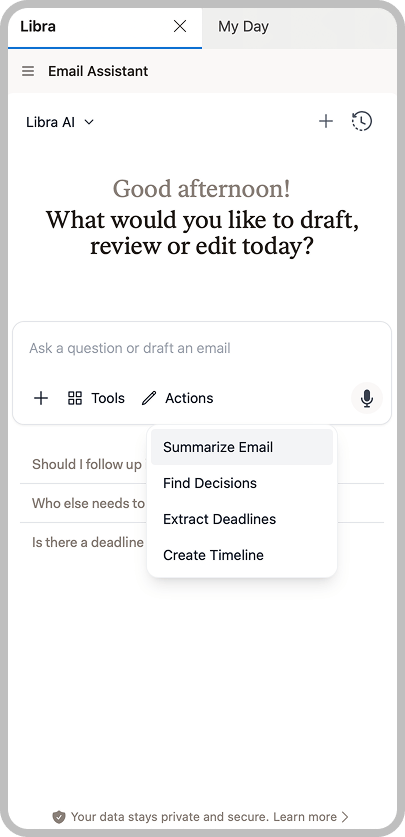
Exemples de questions
Tout ce que le menu Actions ne couvre pas, vous pouvez simplement le demander :Rédiger une réponse
Lorsque vous lisez un message, demandez à Libra de rédiger la réponse à votre place. Libra affiche l’e-mail proposé dans le Chat et le transmet à Outlook — aucun copier-coller n’est nécessaire.1
Ouvrir le fil d'e-mails
Dans Outlook, ouvrez l’e-mail auquel vous souhaitez répondre.
2
Ouvrir le panneau Libra
Cliquez sur l’icône Libra dans votre barre d’outils Outlook.
3
Décrire votre réponse
Dans le champ de Chat, décrivez ce que vous souhaitez dire. Par exemple :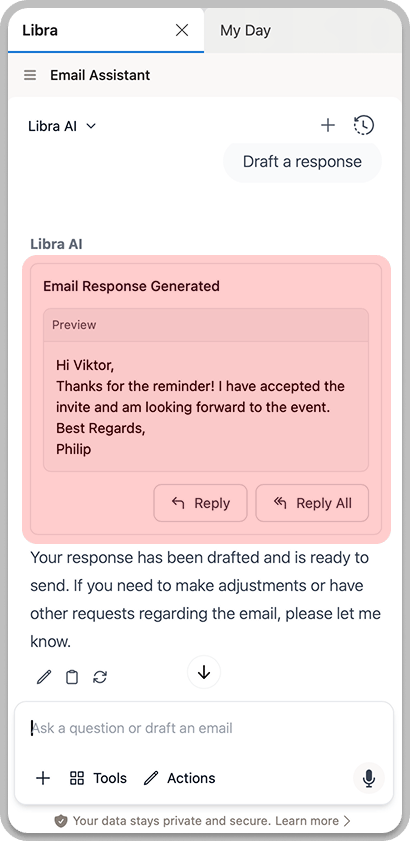
- « Rédigez une réponse confirmant l’heure de la réunion »
- « Rédigez un refus poli pour cette demande »
- « Répondez en demandant des précisions sur l’échéance »
4
Examiner le brouillon
Libra rédige la réponse et en affiche un aperçu dans le Chat. Lisez-la entièrement avant d’aller plus loin. Répondre et Répondre à tous restent désactivés tant que la réponse n’a pas fini d’être générée.
5
L'ouvrir dans Outlook
Cliquez sur Répondre ou Répondre à tous. Outlook ouvre sa propre fenêtre de réponse avec le brouillon déjà rempli, adressé comme vous l’avez choisi. Modifiez-le à cet endroit et envoyez-le vous-même — Libra n’envoie jamais rien en votre nom.
Réécrire l’e-mail que vous rédigez
Ouvrez le panneau Libra depuis une fenêtre de rédaction — un nouveau message, une réponse, une réponse à tous, un transfert ou un brouillon que vous avez rouvert — et Libra travaille sur le texte que vous avez sous les yeux au lieu d’en produire un séparé. Libra reprend le Chat que vous aviez déjà ouvert : une question posée dans le volet de lecture est donc conservée lorsque vous cliquez sur Répondre et poursuivez.1
Commencer à rédiger
Rédigez votre e-mail dans Outlook comme d’habitude. Vous pouvez partir d’un message vierge ou d’une première ébauche approximative — Libra fonctionne dans les deux cas.
2
Ouvrir le panneau Libra
Cliquez sur l’icône Libra dans la barre d’outils de la fenêtre de rédaction.
3
Indiquer ce qu'il faut modifier
Décrivez la modification souhaitée, par exemple « rendez ce texte plus formel », « raccourcissez-le à trois phrases » ou « ajoutez un paragraphe demandant une prolongation du délai de dépôt ».
4
Lire la modification proposée
Libra renvoie la réécriture sous la forme d’une comparaison mot à mot avec votre texte actuel, ce qui vous permet de voir exactement ce qui a été ajouté et supprimé. Seule la réponse elle-même est réécrite — l’historique du fil cité en dessous est conservé exactement tel quel. Libra a pour consigne de reprendre votre signature sans la modifier, mais vérifiez que c’est bien le cas avant d’appliquer.
5
L'appliquer
Cliquez sur Appliquer pour remplacer votre brouillon par la réécriture. Libra vous demande de confirmer la première fois ; cochez Ne plus afficher si vous préférez qu’elle ne le fasse pas. Si vous changez d’avis, Annuler sur le même message rétablit votre texte d’origine.
Considérations relatives à la confidentialité
Le contenu des e-mails envoyés à Libra est traité conformément aux politiques de gestion des données de votre organisation. Les communications sensibles ou couvertes par le secret professionnel sont traitées avec le même niveau de sécurité que toutes les interactions Libra.
Conseils pour de meilleurs résultats
Ouvrez le message qui contient l'historique
Ouvrez le message qui contient l'historique
Libra lit le message que vous avez ouvert — son corps, y compris tout historique cité qu’il contient, ainsi que ses pièces jointes. Si les échanges antérieurs ne sont pas cités dans le message que vous avez sous les yeux, ouvrez celui qui les contient.
Joignez les fichiers avant de poser vos questions, pas pendant la rédaction
Joignez les fichiers avant de poser vos questions, pas pendant la rédaction
Les pièces jointes sont lues à partir du message que vous consultez. Une fenêtre de rédaction fournit à Libra l’objet, les destinataires et le corps de votre brouillon, mais pas ses pièces jointes — posez donc vos questions sur un document depuis le volet de lecture.
Soyez précis
Soyez précis
Au lieu de questions générales, posez des questions sur des aspects précis : « Qu’a dit le client à propos des conditions de paiement ? » renvoie des informations plus utiles que « Parlez-moi de cet e-mail ».
Posez des questions de suivi
Posez des questions de suivi
Continuez la conversation pour obtenir plus de détails. Après un résumé, vous pouvez demander « Quelle était exactement la chronologie discutée ? » ou « Des préoccupations ont-elles été soulevées ? »
Vérifiez les détails importants
Vérifiez les détails importants
Pour les informations critiques (échéances, montants, engagements), vérifiez par rapport aux e-mails originaux.