

Les Playbooks se rédigent dans l’application web Libra, et non dans le module complémentaire. Voir Créer un Playbook pour la manière dont les Sujets, les Positions et les Règles sont construits, et Comprendre les résultats d’un Review pour l’anatomie complète d’un résultat.
Avant de commencer
Les deux conditions portent sur le projet sur lequel le module complémentaire est positionné :- Un projet doit être sélectionné. Cliquez sur le bouton de menu en haut à gauche du panneau, puis sur Projet sélectionné, et choisissez-en un. Sans projet sélectionné, Démarrer le Review est grisé ; survolez le bouton et l’infobulle indique Sélectionnez un projet pour créer des Reviews ou des Discoveries.
- Vous devez disposer d’un accès en modification à ce projet. Les rôles propriétaire, administrateur ou modification complète conviennent. Sur un projet que vous pouvez uniquement consulter, Démarrer le Review est grisé et son infobulle indique Vous avez besoin d’un accès en modification. Demandez des droits de modification à un administrateur du projet ou changez de projet.
Exécuter un Review
1
Ouvrir Review
Ouvrez l’onglet Actions dans le panneau Libra et cliquez sur Review.
2
Choisir un Playbook
L’écran Playbook Review répertorie les Playbooks dont vous disposez, chacun avec son nombre de Sujets et son auteur. Utilisez Rechercher des playbooks pour en trouver un par son nom, ou Gérer les playbooks pour ouvrir la bibliothèque de Modèles dans l’application web.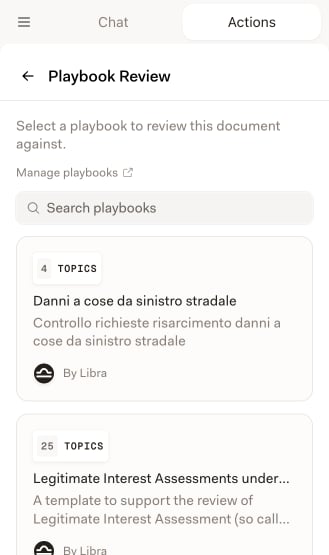
3
Vérifier les Sujets, puis démarrer
L’aperçu indique le nom du Playbook, sa description et le nombre de Sujets qu’il comporte — pour un NDA : Parties, Mutuel ou unilatéral, Objet autorisé, Informations confidentielles, et ainsi de suite. Développez n’importe quel Sujet pour lire les Positions qui le sous-tendent avant de vous engager, puis cliquez sur Démarrer le Review.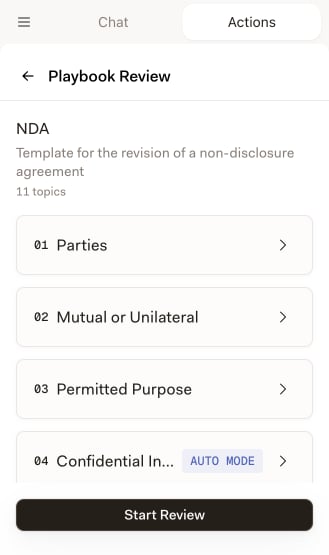
4
Laisser Libra parcourir les Sujets
Chaque Sujet est évalué par rapport au document et remplace son indicateur de chargement par un badge de risque dès que son résultat arrive. Les contrats longs prennent quelques minutes ; vous pouvez voir la liste se remplir au fur et à mesure.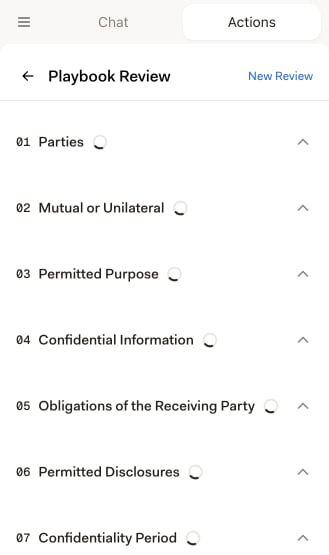
5
Lire le résultat
Une carte en haut indique le nom du Playbook et donne un pourcentage de Conformité unique ; chaque Sujet en dessous porte son propre badge de risque.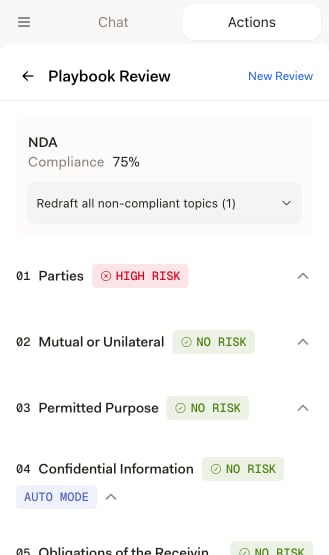
Lecture du résultat
Chaque Sujet reçoit un badge Aucun risque, Risque modéré ou Risque élevé selon la manière dont le document se mesure aux Positions de ce Sujet — ou Introuvable, lorsque rien dans le document n’était évaluable pour lui. Les badges ont exactement le même sens que dans l’application web, et Comprendre les résultats d’un Review explique comment chaque verdict est établi. Cliquez sur un Sujet pour le développer. Vous obtenez un paragraphe Raisonnement justifiant le verdict, avec des citations numérotées sur lesquelles vous pouvez cliquer pour accéder au paragraphe correspondant dans le document, ainsi que les Positions auxquelles le Sujet a été comparé.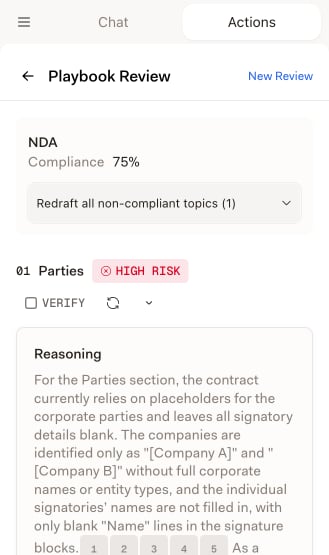
Reformuler un seul Sujet
Sous un Sujet développé, une section Reformuler propose une liste déroulante Sélectionner une position ainsi qu’un bouton de reformulation à côté. La liste déroulante répertorie la Position de départ du Sujet ainsi que les éventuels Repli 1, Repli 2, et ainsi de suite. Une position que le document satisfait déjà porte la mention (conforme) et ne peut pas être choisie — il n’y a rien vers quoi reformuler. Libra présélectionne pour vous la première position non conforme. Les Positions inacceptables n’apparaissent jamais dans le sélecteur, pas plus que les Sujets en Mode automatique. Cliquez sur le bouton de reformulation et Libra propose une nouvelle formulation. Le résultat apparaît sous la forme d’une carte intitulée Reformulation vers : suivie de la position que vous avez choisie, puis de Modifications suggérées — un paragraphe proposé à la fois, présenté sous forme de suivi des modifications par rapport à votre texte, avec des flèches pour les parcourir. Appliquez ou rejetez chaque suggestion individuellement, ou appliquez-les toutes. Rien n’atteint le document tant que vous ne l’avez pas appliqué. Si la proposition est proche du but sans être juste, saisissez une consigne dans le champ Instructions complémentaires… au bas de la carte et relancez la reformulation. Libra part de la tentative précédente plutôt que de recommencer de zéro. Passer à une autre position démarre en revanche une proposition entièrement nouvelle.Reformuler d’un coup tous les Sujets non conformes
Reformuler tous les sujets non conformes (n) figure dans la carte de conformité en haut du résultat. Le décompte correspond au nombre de Sujets éligibles : ceux que Libra a pu rattacher au document et dont la Position de départ n’est pas satisfaite par le document. Les Sujets conformes, ainsi que les Sujets sans Position de départ, sont ignorés. Il s’agit d’une liste déroulante, et non d’un simple bouton, et elle s’ouvre sur deux choix :- Tout reformuler rédige une nouvelle formulation pour chaque Sujet éligible et la prépare dans la carte de ce Sujet, exactement comme si vous aviez reformulé chacun d’eux à la main. Votre document n’est pas modifié.
- Tout reformuler et appliquer fait de même, puis applique chaque proposition. Comme cela réécrit le document, Libra demande d’abord confirmation — Appliquer les reformulations aux n sujets ? — et vous validez avec Reformuler et appliquer.
Ctrl+Zannule l’opération, et vous pouvez encore rejeter ensuite des modifications individuelles, Sujet par Sujet.
Reviews créés dans l’application web
La liste d’historique mêle les Reviews exécutés ici et ceux exécutés dans l’application web Libra. Un Review issu de l’application web s’ouvre et se lit normalement dans le module complémentaire, avec la mention Démarré dans Libra web app au-dessus des résultats — mais vous ne pouvez pas y reformuler. Chaque Sujet qui proposerait normalement une reformulation affiche toujours son titre Reformuler, avec une icône d’aide à l’emplacement du sélecteur de position ; survolez l’icône et elle indique La reformulation n’est pas disponible — ce Review n’a pas été créé à partir d’un document Word dans le module complémentaire Word. Relancer l’évaluation est également désactivé, et son infobulle indique Ce Review a été créé dans l’application web Libra. Pour relancer des sujets, ouvrez le Review dans l’application web. La commande globale Reformuler tous les sujets non conformes est purement et simplement absente. C’est la conséquence du fonctionnement de la reformulation : elle réécrit les paragraphes du document Word à partir duquel le Review a été construit, et un Review issu de l’application web n’a aucun document de ce type derrière lui. Rouvrez le Review dans l’application web pour y relancer ses Sujets.Lorsqu’un Playbook nécessite des sources de recherche dont vous ne disposez pas
Les Sujets en Mode automatique désignent les sources de recherche que Libra doit consulter. Si un Playbook fait référence à une source qui n’est pas activée sur votre compte, le module complémentaire vous arrête avant le démarrage du Review : sélectionner ce Playbook ouvre Sources de recherche manquantes à la place de l’aperçu, en listant chaque Sujet et la source dont il a besoin. La même vérification s’applique lorsque vous ouvrez un Review existant dont vous avez entre-temps perdu l’accès aux sources, et elle bloque l’intégralité du résultat. Le module complémentaire ne permet pas d’activer une source. Activez-la dans l’application web Libra sous Paramètres → Intégrations, puis revenez — voir Configurer les intégrations.Retrouver un Review antérieur
Afficher l’historique est une pastille flottante en bas de l’accueil Actions. Elle ne figure pas sur l’écran Playbook Review : utilisez donc d’abord la flèche de retour de l’en-tête pour quitter le Review. Le volet Reviews récents glisse par-dessus le panneau et contient les deux types de Review, du plus récent au plus ancien. La ligne d’un Playbook Review indique son nom, le temps écoulé depuis son exécution, le document sur lequel il a porté, le Playbook utilisé et son pourcentage de Conformité — ou Échec, ou encore un point clignotant tant que le traitement est en cours. Cliquez sur une ligne pour rouvrir ce Review. Trois commandes permettent d’affiner la liste : un champ de recherche, un filtre Type (Tous, Comparaison de documents ou Playbook Review, chacun avec un décompte) et Filtrer par document actuel, qui masque tout ce qui n’a pas été exécuté sur le document que vous avez ouvert. L’historique est propre à chaque projet : sans projet sélectionné, le volet indique simplement Sélectionnez un projet pour voir vos Reviews récents.Conseils pour de meilleurs Reviews
Adapter le Playbook au document
Adapter le Playbook au document
Un Playbook rédigé pour les NDA donne des résultats plus précis sur un NDA qu’un Playbook générique. Choisissez le Playbook le plus spécifique au type de document, et vérifiez sa liste de Sujets dans l’aperçu avant de démarrer.
Préparer la reformulation groupée, puis la relire
Préparer la reformulation groupée, puis la relire
Tout reformuler — sans et appliquer — rédige une formulation pour chaque Sujet signalé et la laisse en attente. Vous bénéficiez de la rapidité de l’action groupée tout en décidant paragraphe par paragraphe de ce qui entre dans le document.
Commencer par les Risques élevés
Commencer par les Risques élevés
Ouvrez d’abord les Sujets en Risque élevé, parcourez rapidement ceux en Risque modéré, et vérifiez par sondage un ou deux Sujets en Aucun risque. Lire le Raisonnement avant d’accepter une reformulation est généralement plus rapide que d’avoir à l’annuler.
Itérer plutôt que recommencer
Itérer plutôt que recommencer
Si une reformulation est presque juste, donnez-lui des Instructions complémentaires… au lieu de tout reprendre de zéro — la tentative précédente est conservée comme contexte. Une fois les modifications acceptées, Relancer l’évaluation sur ce Sujet revérifie le verdict au regard du nouveau texte.