


Définissez le Type à l’étape 2, Name, Address, Date, Amount, avant de pointer vers un document de référence. Le Type est le principal levier de précision dans ce processus.
{Landlord's name} et les complète à partir de documents que vous avez déjà dans le projet. Vous gardez le contrôle à chaque étape : vous décidez de la signification de chaque espace réservé, de la provenance des réponses et des valeurs proposées qui figureront réellement dans le document.
Démarrer l’assistant
1
Ouvrir l'onglet Actions
Cliquez sur Actions dans le panneau Libra. Le panneau comporte deux onglets, Chat et Actions.
2
Sélectionner Remplir les espaces réservés
La liste Actions propose trois éléments : Review, Comparaison de documents et Remplir les espaces réservés. Cliquez sur Remplir les espaces réservés.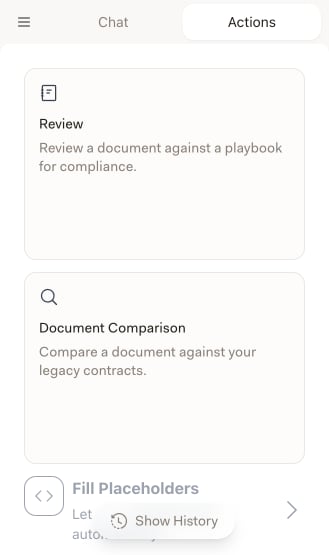
Review se trouve juste au-dessus de Remplir les espaces réservés dans la même liste, mais il s’agit d’une fonctionnalité différente : elle vérifie un document par rapport à un Playbook. Veillez à cliquer sur le troisième élément.
Étape 1 : Formats des espaces réservés
Indiquez d’abord à Libra comment les espaces réservés sont écrits dans votre document. Un format se compose d’un préfixe et d’un suffixe entourant le texte de l’espace réservé :{ et } correspondent ainsi à {Landlord's name}. Le format par défaut est une simple paire d’accolades.
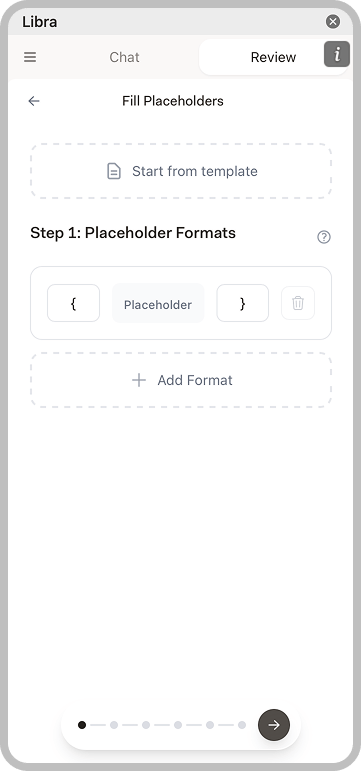
[ et ] pour des crochets, {{ et }} pour des doubles accolades. Cliquez sur Ajouter un format si un modèle mélange plusieurs conventions, et utilisez l’icône de corbeille pour supprimer un format devenu inutile.
Démarrer à partir d’un modèle, en haut de l’étape, est un raccourci et non un moyen de désigner le document ouvert. Cette option charge un modèle d’espaces réservés enregistré — un ensemble de formats accompagné des paramètres de type et de contexte que vous avez enregistrés lors d’une exécution précédente — de sorte qu’un modèle que vous remplissez chaque semaine ne doit être configuré qu’une seule fois. Choisissez-en un dans la liste : l’assistant affiche son nom, sa description ainsi que le nombre de formats et d’espaces réservés qu’il contient ; les espaces réservés qu’il apporte sont marqués Issu du modèle à l’étape suivante. Effacez-le d’un clic sur la croix si vous changez d’avis.
Étape 2 : Enrichir les espaces réservés
Libra analyse le document et répertorie tous les espaces réservés détectés, avec le nombre d’occurrences de chacun. Libra suggère également un type pour chacun d’eux automatiquement — le message Suggestion des types d’espaces réservés… s’affiche pendant le traitement — et vous pouvez corriger chaque suggestion.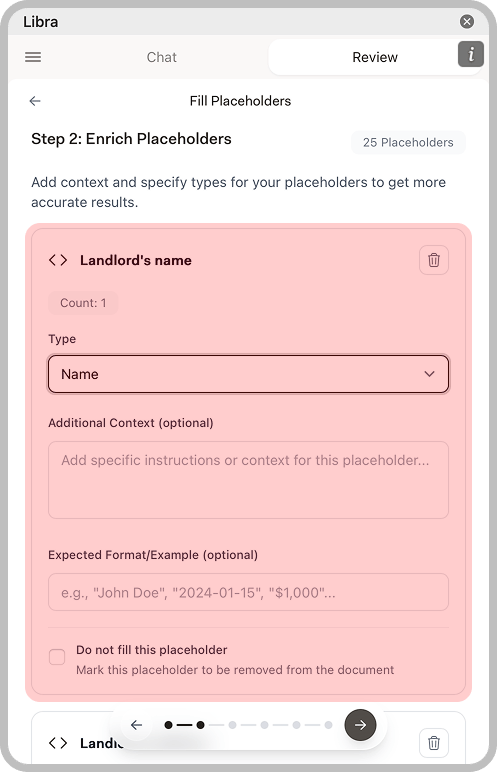
Si vous cochez Ne pas remplir cet espace réservé pour tous les éléments, l’assistant ne vous laissera pas continuer : au moins un espace réservé doit rester à remplir.
Enregistrer votre configuration comme modèle
Lorsque vous quittez l’étape 2, Libra demande Enregistrer comme modèle ?. L’enregistrement conserve vos formats ainsi que le type, le contexte et l’exemple de chaque espace réservé, et vous pouvez partager le modèle avec votre équipe. Si vous êtes parti d’un modèle existant et que vous avez modifié quelque chose, la boîte de dialogue affiche Enregistrer les modifications du modèle ? et propose Enregistrer comme nouveau ; Mettre à jour le modèle est également proposé, mais uniquement pour un modèle que vous avez créé vous-même : écraser le modèle partagé d’un collègue est donc exclu. Choisissez Ne pas enregistrer et l’exécution se poursuit normalement, sans que la configuration soit enregistrée.Étape 3 : Ajouter du contexte
Indiquez maintenant à Libra d’où doivent provenir les réponses. Les deux sources se combinent : vous pouvez utiliser l’une, l’autre ou les deux.Sélectionner des documents
Ouvre les Fichiers projet de votre projet afin que vous puissiez choisir les documents qui contiennent les informations : un formulaire d’accueil, un term sheet signé, une correspondance antérieure. Vous pouvez également importer de nouveaux fichiers dans le projet depuis le même sélecteur. Les documents sélectionnés apparaissent dans une liste en dessous et chacun peut être retiré à l’aide de la croix.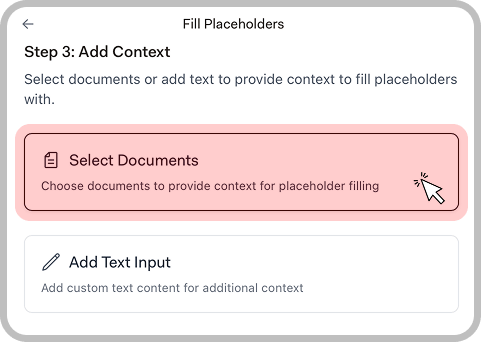
Un projet doit être actif dans le module complémentaire pour que cette option s’ouvre. Cliquez sur le bouton de menu en haut à gauche du panneau, puis sur Projet sélectionné, et choisissez-en un — voir Configurer le module complémentaire Word.
Ajouter une saisie de texte
Affiche un champ de texte libre pour un contexte qui ne figure dans aucun document, comme un montant d’honoraires convenu par téléphone. Cliquez à nouveau dessus pour supprimer le champ.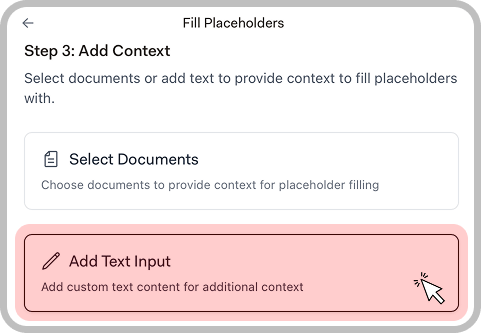
Étape 4 : Confirmer les espaces réservés
Libra génère une valeur pour chaque espace réservé que vous avez laissé à remplir, en les affichant au fil de l’eau avec une barre de progression. C’est l’étape où vous vérifiez son travail.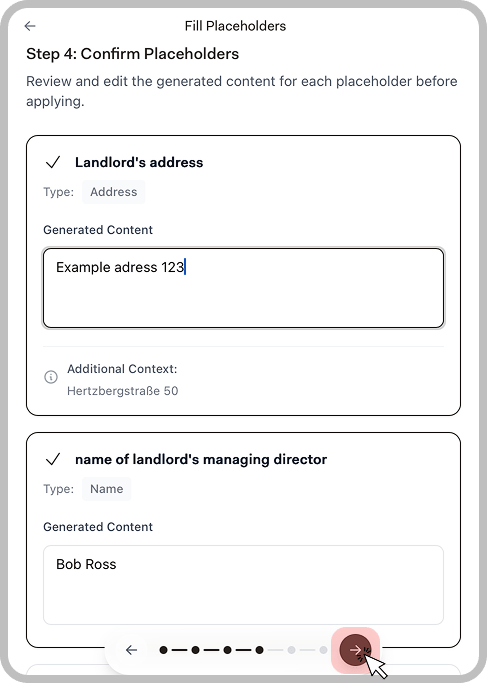
Étape 5 : Appliquer les espaces réservés
L’assistant transforme chaque valeur acceptée en modification proposée et l’affiche sous forme de comparaison : l’ancien espace réservé barré, le nouveau texte à côté. La loupe présente sur une carte fait défiler le document jusqu’à cet endroit afin que vous puissiez voir la modification dans son contexte.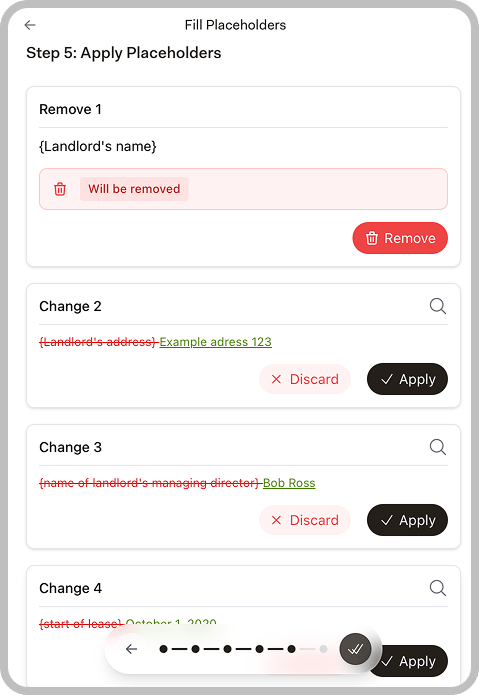
Pour tout traiter en une seule fois, utilisez le bouton rond à double coche de la barre de commandes, Tout appliquer. Il applique toutes les modifications que vous n’avez pas ignorées, puis vous amène à l’étape finale.
Étape 6 : Terminé
Une fois toutes les modifications appliquées ou ignorées, le panneau affiche Traitement terminé ! et le bouton rond vous ramène à la liste Actions.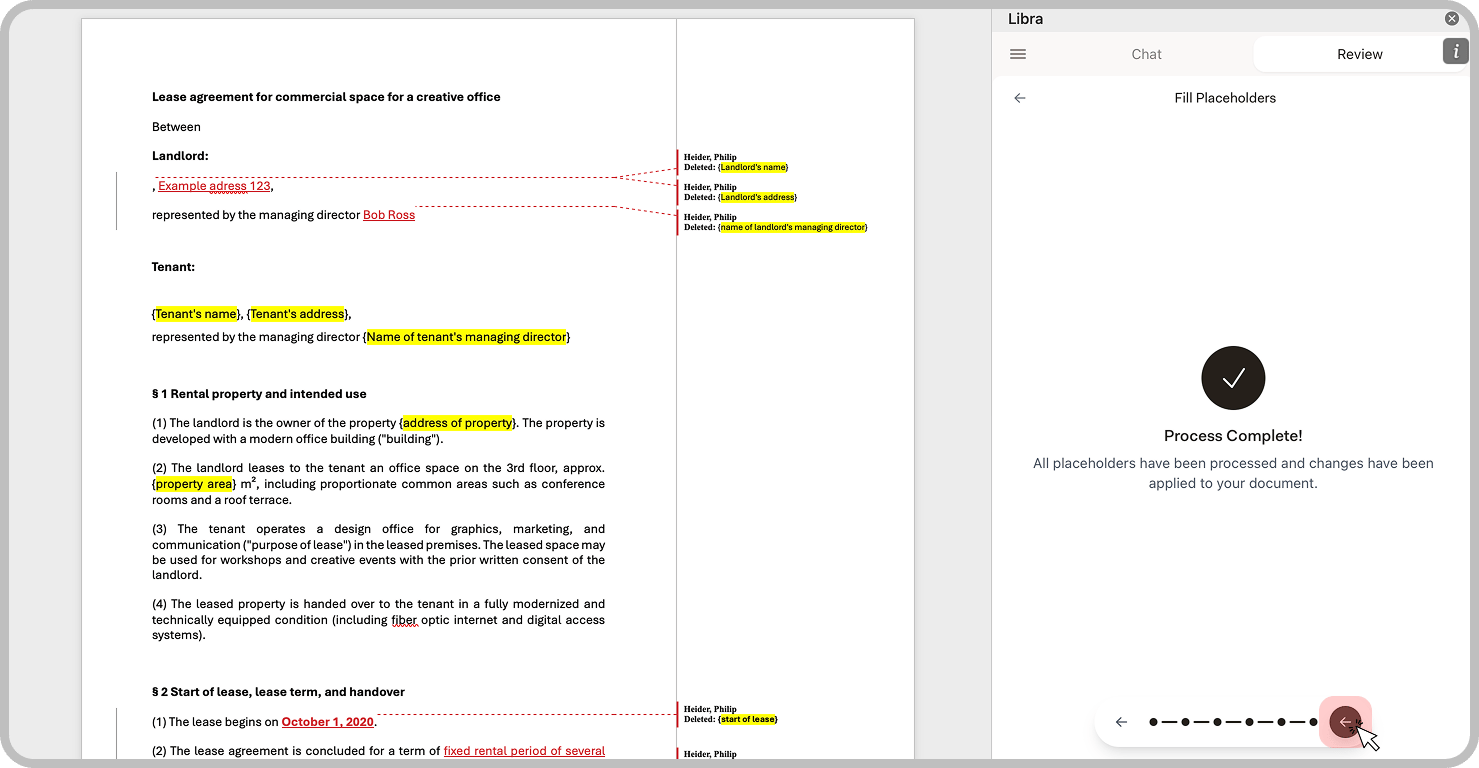
Exemples d’utilisation
Lettres de mission
Lettres de mission
Pointez vers le formulaire d’accueil du client. Libra remplit le nom du client, la description du dossier, la convention d’honoraires et les coordonnées.
Contrats de bail
Contrats de bail
Pointez vers le term sheet signé ou la correspondance antérieure. Libra remplit les informations du bailleur, celles du locataire, l’adresse du bien et les dates clés.
Résumés de contrat
Résumés de contrat
Pointez vers le contrat signé. Libra remplit les noms des parties, les dates, les clauses essentielles et les montants.
Correspondance standard
Correspondance standard
Pointez vers les informations du dossier ou la correspondance antérieure. Libra remplit les noms, les dates, les numéros de dossier et les références.
Conseils pour de meilleurs résultats
Utilisez des noms d'espaces réservés descriptifs
Utilisez des noms d'espaces réservés descriptifs
{Landlord's name} est plus facile à remplir correctement que {Party A}. Des noms descriptifs aident Libra à comprendre quelles informations extraire.Vérifiez les types suggérés
Vérifiez les types suggérés
Libra propose un type pour chaque espace réservé à l’étape 2. Corriger une suggestion erronée — Name, Address, Date, Amount — est la mesure la plus efficace pour améliorer la précision.
Enregistrez un modèle pour les documents récurrents
Enregistrez un modèle pour les documents récurrents
Si vous remplissez régulièrement le même modèle, acceptez l’invite Enregistrer comme modèle ? après l’étape 2. Chaque exécution ultérieure démarre avec les formats et les types déjà définis.
Fournissez des documents de référence structurés
Fournissez des documents de référence structurés
Les documents comportant des titres clairs, des champs étiquetés et des informations organisées donnent de meilleurs résultats d’extraction.
Ajoutez du contexte pour les espaces réservés ambigus
Ajoutez du contexte pour les espaces réservés ambigus
Utilisez Contexte supplémentaire (facultatif) pour donner des instructions spécifiques lorsqu’un nom d’espace réservé n’est pas explicite.
Vérifiez avant d'appliquer
Vérifiez avant d'appliquer
Vérifiez toujours les valeurs générées à l’étape 4. Corrigez toute extraction erronée avant qu’elle n’arrive dans le document.