

Le module complémentaire Libra pour Outlook amène Libra dans votre boîte de réception. Il s’ouvre à côté du message que vous lisez, et à côté de la réponse que vous rédigez.

Le module complémentaire se connecte avec le même compte Libra que l’application web — il n’y a pas d’inscription Outlook distincte, et les sources de recherche que votre cabinet a connectées sont déjà présentes dans le panneau.
Installer le module complémentaire
Configuration requise : Microsoft Outlook — version bureau sur Windows ou Mac, ou Outlook sur le web — et un compte Libra actif.Le même minimum s’applique sur toutes les plateformes — il n’existe pas d’exigence distincte pour Windows ou Mac — et les versions actuelles de Microsoft 365 le respectent. Si Outlook ne vous propose jamais le module complémentaire, c’est soit que votre version d’Outlook est trop ancienne, soit que votre organisation restreint les modules complémentaires que vous pouvez installer ; commencez par mettre Outlook à jour, puis adressez-vous à votre équipe informatique.
1
Ouvrir Microsoft Outlook
Lancez Outlook sur votre ordinateur, ou ouvrez Outlook sur le web.
2
Ouvrir le Store des modules complémentaires
Accédez à Outils > Obtenir des modules complémentaires.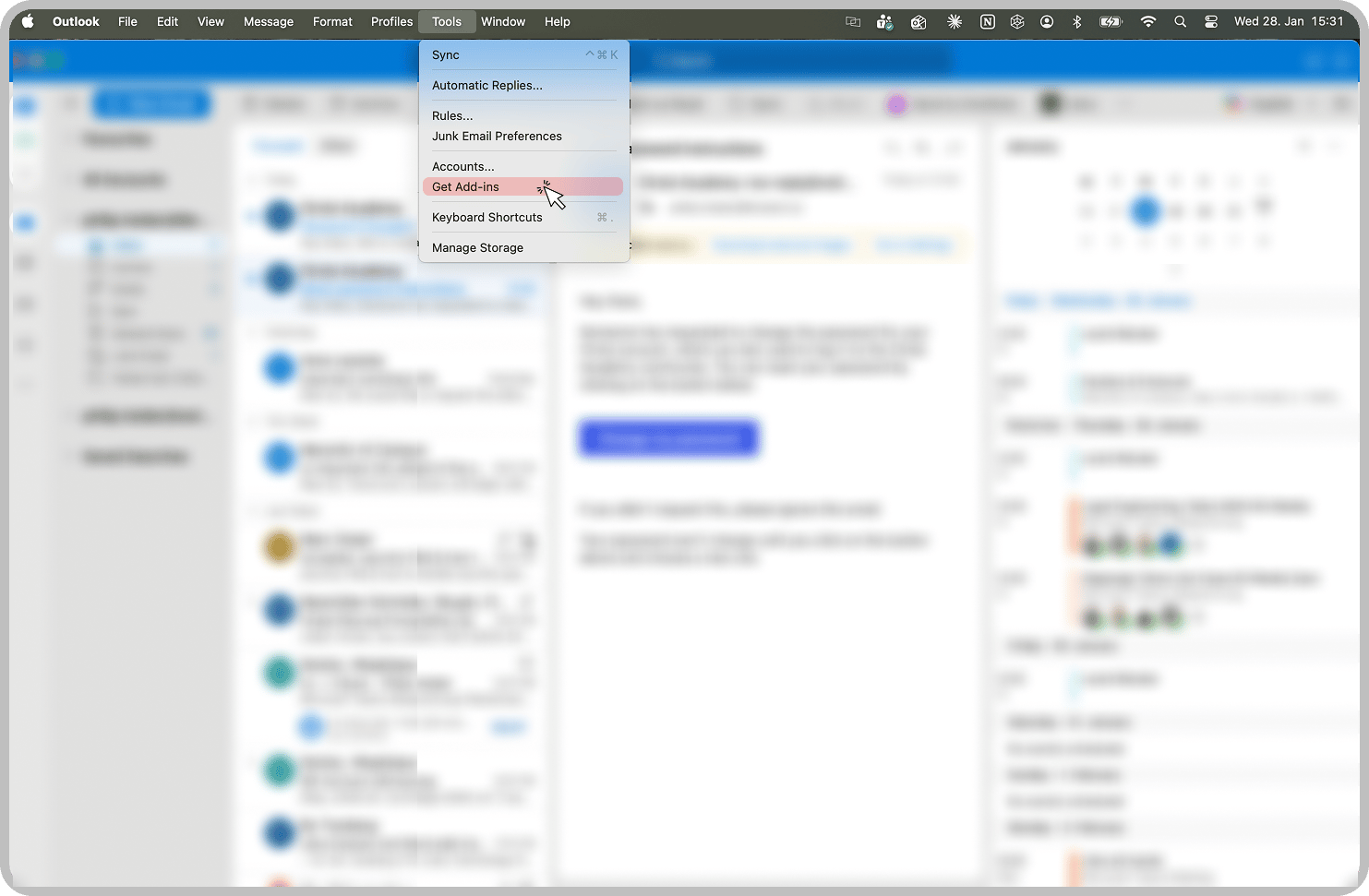
3
Rechercher Libra
Recherchez « Libra », puis cliquez sur Ajouter pour le module complémentaire Libra pour Outlook.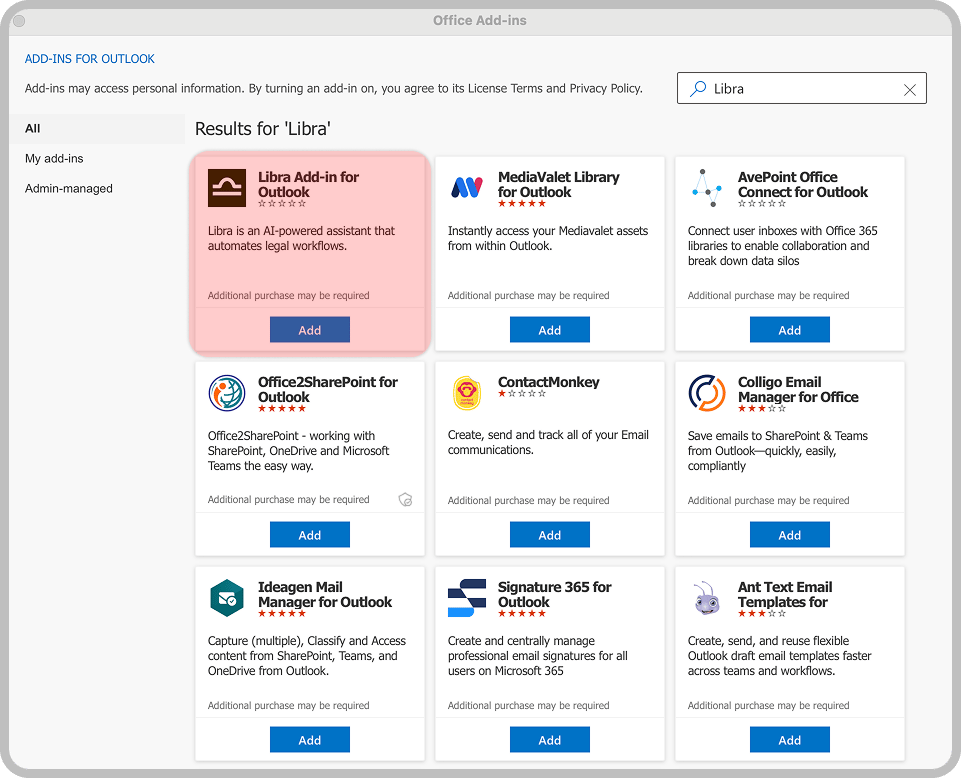
4
Ouvrir le panneau
Le bouton Libra apparaît désormais dans la barre d’outils de tout message ouvert. Cliquez dessus et le panneau s’ouvre sur la droite.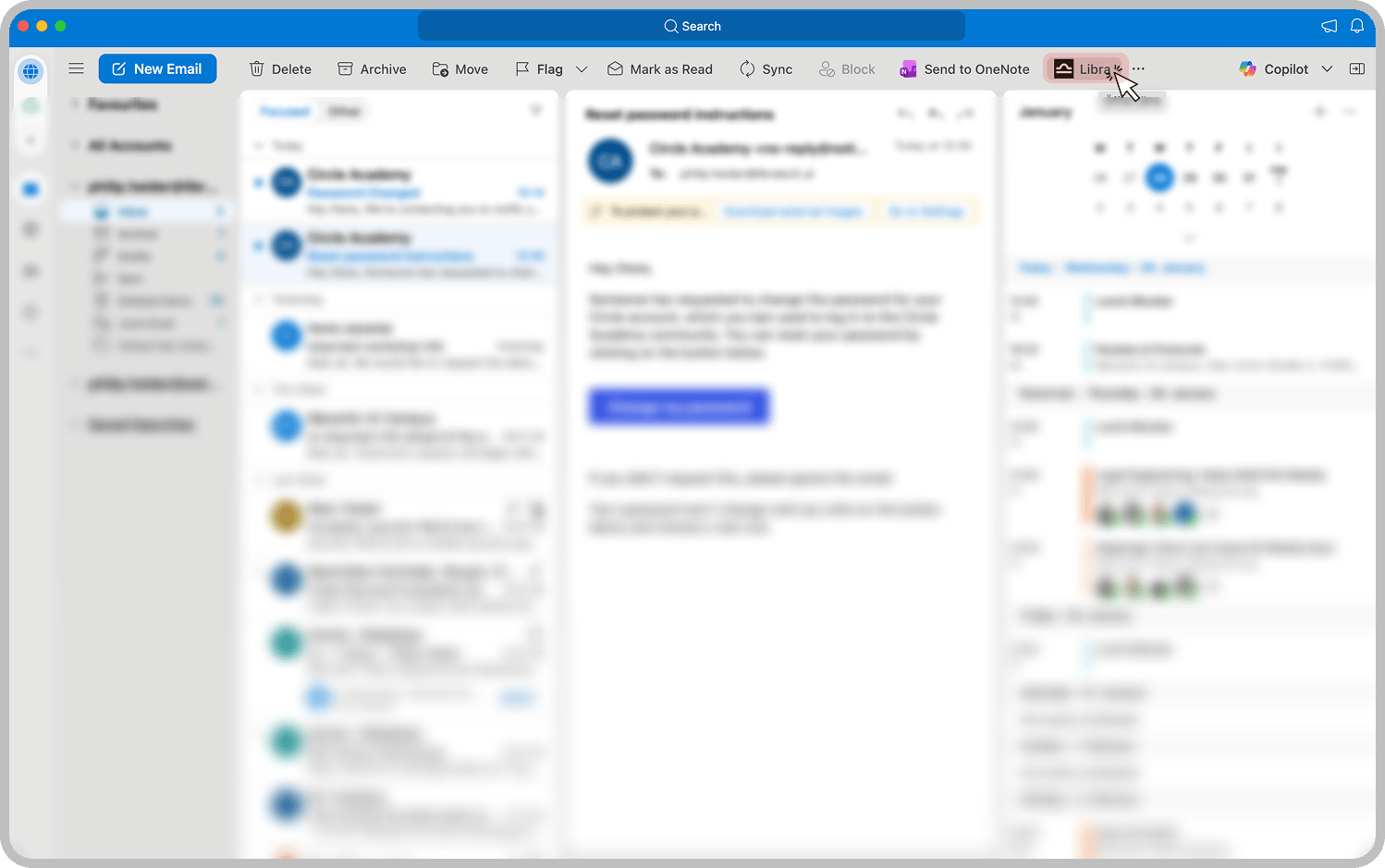
5
Se connecter
Cliquez sur Se connecter. Outlook ouvre une fenêtre distincte pour la connexion à Libra — effectuez-la dans cette fenêtre, et le panneau se recharge avec votre compte.
Votre organisation a peut-être préinstallé le module complémentaire à votre intention. Si Libra apparaît déjà dans votre barre d’outils Outlook, ignorez les étapes d’installation et connectez-vous simplement.
Où Libra apparaît
Le module complémentaire s’active uniquement sur les messages électroniques, à deux endroits. Pendant la lecture. Le panneau suit le message que vous avez ouvert : changez de message et Libra vous accompagne. Posez n’importe quelle question sur le fil, ou utilisez le menu Actions sous le champ de Chat pour les quatre demandes les plus courantes. Demandez une réponse et Libra la rédige dans le panneau, avec des boutons Répondre et Répondre à tous qui la transmettent à Outlook. Voir Chat avec les fils d’e-mails. Pendant la rédaction. Ouvrez le module complémentaire depuis une fenêtre Nouveau message, Répondre, Répondre à tous ou Transférer et le Chat que vous aviez ouvert sur le message vous accompagne. Libra lit le brouillon devant vous, propose des modifications sous forme de comparaison avec votre texte actuel, et les insère lorsque vous cliquez sur Appliquer — l’historique du fil cité sous votre réponse reste intact. Voir Réécrire l’e-mail que vous rédigez.La prise en charge de la rédaction est arrivée dans une version du module complémentaire postérieure à celle de la lecture. Si le bouton Libra est présent lorsque vous lisez un message mais absent lorsque vous en rédigez un, votre organisation utilise encore une version antérieure — demandez à votre administrateur de déployer la version actuelle.
Résolution des problèmes
Impossible de trouver le module complémentaire
Impossible de trouver le module complémentaire
Vérifiez dans Outils > Obtenir des modules complémentaires et recherchez Libra. Si votre organisation déploie les modules complémentaires de manière centralisée, regardez sous Gérés par l’administrateur dans la même boîte de dialogue plutôt que dans les résultats de recherche, et contactez votre administrateur informatique s’il ne s’y trouve pas non plus.
Rien ne se passe sur un élément de calendrier
Rien ne se passe sur un élément de calendrier
Le module complémentaire s’active uniquement sur les messages électroniques. Les invitations à des réunions et les rendez-vous ne sont pas pris en charge.
Problèmes de connexion
Problèmes de connexion
Vérifiez que les mêmes identifiants fonctionnent sur app.libratech.ai. La connexion s’ouvre dans une fenêtre distincte plutôt que dans le panneau : si rien n’apparaît, autorisez les fenêtres contextuelles pour Outlook et réessayez.
Chargement lent
Chargement lent
Vérifiez votre connexion Internet, puis fermez et rouvrez Outlook. Libra lit également les pièces jointes du message que vous avez ouvert, ce qui prend plus de temps pour les documents volumineux. Dans une fenêtre de rédaction, Libra travaille uniquement à partir du texte du brouillon et ne lit pas les pièces jointes.
Déploiement en organisation
Les administrateurs peuvent déployer le module complémentaire pour tous depuis le Centre d’administration Microsoft 365, afin que personne n’ait à l’installer soi-même. Le déploiement détermine également la version du module complémentaire dont disposent vos collaborateurs — y compris si Libra s’ouvre dans les fenêtres de rédaction.Étapes suivantes
Chat avec les e-mails
Posez des questions et résumez les fils d’e-mails.
Rédiger des réponses
Générez des brouillons d’e-mails basés sur le contexte du fil.
Connecter des sources de recherche
Connectez les abonnements de votre cabinet une seule fois ; ils vous suivent dans Outlook.