


Connectez une base de données de recherche une seule fois : la connexion suit votre compte jusque dans les modules complémentaires Word et Outlook — pas besoin de vous réauthentifier sur chaque support. Les intégrations documentaires fonctionnent différemment : SharePoint et Kleos sont réservés à l’application web et n’apparaissent pas du tout dans les modules complémentaires.
Déroulement général
1
Ouvrir les paramètres
Cliquez sur votre icône de profil en bas de la barre latérale, puis choisissez Paramètres.
2
Accéder à l'onglet Intégrations
Tout ce que votre cabinet peut connecter est répertorié sous forme de ligne : icône du fournisseur, nom et description en une ligne. Les sources qui ne nécessitent aucune connexion — Statutes & Case Law, Handelsregister, Fedlex, OpenCaseLaw, Entscheidsuche, Zefix, European Union Case Law et l’Unified Patent Court — ne sont pas répertoriées ici. Elles apparaissent directement dans le sélecteur Recherche de votre juridiction.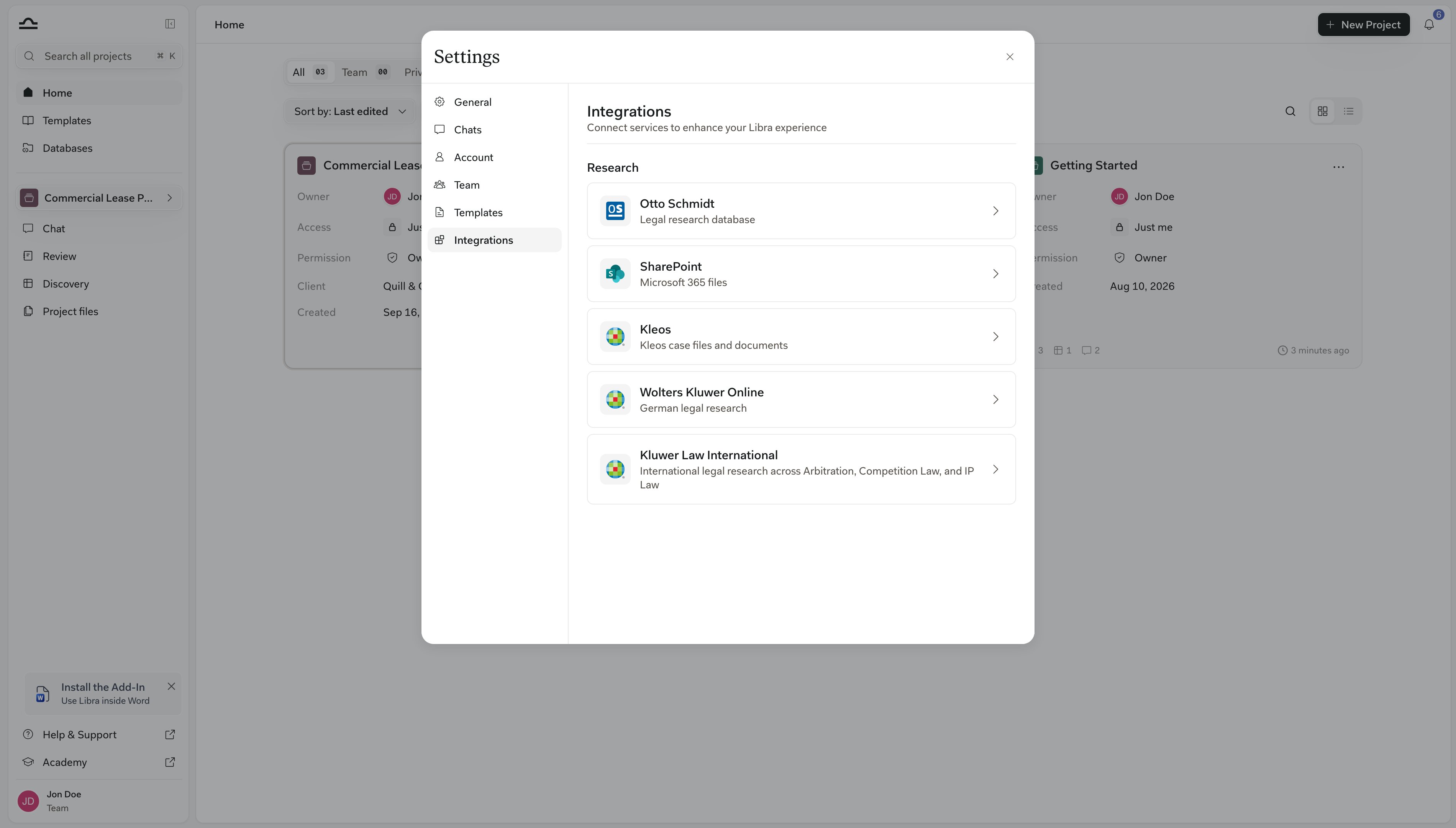
3
Ouvrir la source que vous souhaitez activer
Cliquez sur sa ligne pour ouvrir le panneau de la source, puis cliquez sur Connecter. Une fenêtre de connexion s’ouvre pour le fournisseur ; utilisez les identifiants que votre cabinet utilise pour l’abonnement sous-jacent. (Stämpfli fait exception : l’accès découle de votre droit d’accès, si bien que son panneau propose Gérer l’abonnement plutôt que Connecter.)
4
Autoriser Libra
Confirmez la demande d’accès. Libra mémorise la connexion.
5
La source est désormais disponible en mode Recherche
Ouvrez un chat, cliquez sur Recherche, et la source apparaît dans le sélecteur. Consultez Mode recherche.
Ce que vous apporte une connexion
Connecter une source prouve votre abonnement et rend la base de données consultable dans Libra. Pour six produits Wolters Kluwer, la connexion fait quelque chose de plus précis : elle transmet vos droits d’accès, si bien que Libra répond en s’appuyant exactement sur le contenu auquel votre cabinet est abonné, plutôt que sur l’ensemble de la base de données. Ces six produits sont Wolters Kluwer Online en Allemagne, InView Legal en Belgique, InView Tax et Legal Intelligence aux Pays-Bas, et One LEGALE en Italie, y compris son module Penale. L’InView Legal néerlandais n’en fait pas partie. Vous remarquerez la différence à trois endroits. Dans le sélecteur Recherche, la fiche Connecter énonce clairement la règle : Connecter votre compte promet des réponses fondées sur le contenu auquel vous êtes abonné. Pendant un essai gratuit, la même fiche propose aussi Activer en essai gratuit, qui s’appuie sur tout le contenu disponible pendant la durée de l’essai ; sur un forfait payant, cette option n’apparaît pas. Le panneau de la source dans Paramètres → Intégrations répète la règle une fois que vous êtes connecté et propose Afficher vos abonnements de contenu, qui ouvre la page Abonnement de votre équipe. Et lorsqu’une réponse revient sans aucune citation, Libra le signale au lieu de rester silencieux : « Libra n’a trouvé aucun contenu dans vos sources activées. » Cette remarque signifie que la recherche a bien eu lieu et que votre abonnement ne couvrait pas le contenu concerné — ce n’est pas le signe que la connexion est défectueuse. Consultez Mode recherche pour connaître la formulation de chaque variante.Inclus ou Complémentaire
Deux niveaux d’accès pour l’ensemble des intégrations.
Le tableau ci-dessous indique le niveau de chaque source.
Sources par pays
Les sources que vous pouvez utiliser dépendent de votre juridiction, de votre abonnement et, pour les sources en Complémentaire, du fait que votre cabinet dispose déjà ou non d’un abonnement auprès du fournisseur.
Deux sources se situent en dehors de ce tableau. monKEY est la base de connaissances belge de Wolters Kluwer destinée aux comptables et fiscalistes, et Kluwer Law International couvre l’arbitrage international, le droit de la concurrence et la propriété intellectuelle plutôt qu’une seule juridiction. Les deux sont en Complémentaire et se connectent toutes deux depuis Paramètres → Intégrations, comme n’importe quelle autre source Wolters Kluwer.
Au-delà des éditeurs juridiques, Libra se connecte aux documents propres à votre cabinet via SharePoint et OneDrive, et aux fichiers de vos dossiers via Kleos. Ces systèmes documentaires sont réservés à l’application web — ils n’apparaissent pas dans les modules complémentaires Word et Outlook.
Déconnecter une source
Si vous devez révoquer une connexion — changement de fournisseur, fin d’abonnement ou dépannage :1
Paramètres → Intégrations
Le même endroit où vous l’avez connectée.
2
Ouvrir la source et cliquer sur Déconnecter
Cliquez sur la ligne de la source pour ouvrir son panneau, puis cliquez sur Déconnecter et confirmez. Libra supprime les identifiants.
3
La source doit être reconnectée avant de pouvoir être réutilisée
Seul votre propre accès est supprimé. Les collègues qui ont connecté leur propre compte ne sont pas concernés.
La déconnexion ne supprime que votre propre connexion, et vous pouvez vous reconnecter à tout moment. Concertez-vous avec l’administrateur de votre cabinet uniquement si l’abonnement sous-jacent prend fin, ou si vous devez faire désactiver SharePoint pour toute l’équipe — il s’agit d’un contrôle distinct, Désactiver pour l’équipe, disponible dans les paramètres d’intégration SharePoint, réservé aux administrateurs d’équipe.
Conseils
Connectez d'abord les intégrations que vous utilisez le plus
Connectez d'abord les intégrations que vous utilisez le plus
Pas besoin de tout configurer dès le premier jour. Connectez les sources que vous utilisez au quotidien ; ajoutez les autres au fur et à mesure de vos besoins.
Une sélection ciblée de sources vaut mieux que d'en avoir beaucoup
Une sélection ciblée de sources vaut mieux que d'en avoir beaucoup
Lorsque vous posez une question en mode Recherche, n’activez que les sources dont vous avez réellement besoin. Plus de sources ne veut pas dire de meilleures réponses ; cela signifie généralement des réponses plus lentes et moins ciblées.
Consultez la page de la source pour connaître les droits d'accès
Consultez la page de la source pour connaître les droits d'accès
Chaque pays a son propre modèle d’achat. La page de la source indique l’URL marketing où vous pouvez consulter le produit ou souscrire un abonnement.
Étapes suivantes

Mode recherche
Utilisez une source connectée dans un chat.
Les documents de votre cabinet
Connectez SharePoint et OneDrive.