


Sélectionnez d’abord la clause, puis choisissez l’Assistant. La sélection arrive sous forme de puce Texte sélectionné au-dessus du champ de saisie, ce qui est plus précis que de lâcher l’Assistant sur l’ensemble du document.
Sélectionner un Assistant
1
Ouvrir le sélecteur
Dans l’onglet Chat, cliquez sur le nom affiché en haut à gauche du panneau. Il indique toujours ce sur quoi le chat fonctionne actuellement — un Assistant ou un modèle — accompagné d’un chevron.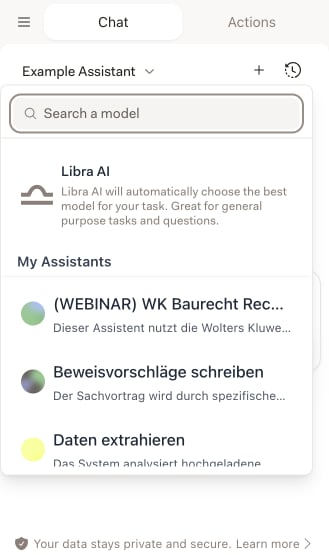
2
Trouver celui qu'il vous faut
Saisissez votre texte dans Rechercher un modèle, en haut. La recherche porte sur les noms d’Assistant — y compris les noms de chaque version linguistique : un Assistant portant un nom allemand ressort donc aussi lorsque vous cherchez son nom anglais. Chaque section affiche cinq Assistants à la fois ; Afficher tout la déploie et Afficher moins la replie.
3
Cliquer dessus
Le chat bascule immédiatement. Dès le message suivant, vous bénéficiez des instructions, des connaissances et des sources de recherche de cet Assistant.
Contenu du sélecteur
La liste est organisée en groupes, et un groupe n’apparaît que s’il contient quelque chose.Libra Assistants est filtré selon la langue configurée pour votre interface : vous voyez les Libra Assistants qui disposent d’une version dans cette langue, et l’ensemble d’entre eux uniquement si aucun ne correspond. Deux collègues dont les interfaces sont dans des langues différentes peuvent donc voir des listes différentes.
Choisir une version linguistique
Un Assistant peut comporter plusieurs versions linguistiques, chacune avec son propre nom, sa description et ses instructions de prompt. Survolez un Assistant qui en compte plusieurs et une petite puce de langue apparaît à côté de son nom, affichant un code à deux lettres — DE, EN, PL. Les Assistants ne comportant qu’une seule version n’ont pas de puce. Cliquez sur la puce et les langues de l’Assistant s’affichent par ordre alphabétique ; choisissez-en une, puis cliquez sur l’Assistant pour démarrer le chat. La puce est un réglage, pas un raccourci — choisir une langue ne sélectionne pas l’Assistant, le clic sur l’Assistant lui-même reste donc nécessaire. Ignorez la puce et Libra choisit à votre place : la langue de votre interface si l’Assistant en propose une version, sinon la première de l’Assistant. Quelle que soit la version active, ce sont son nom et sa description qui s’affichent dans le sélecteur, et le choix est enregistré avec le chat — rouvrez cette conversation plus tard et elle revient dans la même langue.Épingler un Assistant
Survolez n’importe quel Assistant et une épingle apparaît à côté de son nom, avec l’infobulle Épingler en haut. Cliquez dessus pour épingler, cliquez à nouveau pour désépingler. Les modèles de base ne peuvent pas être épinglés.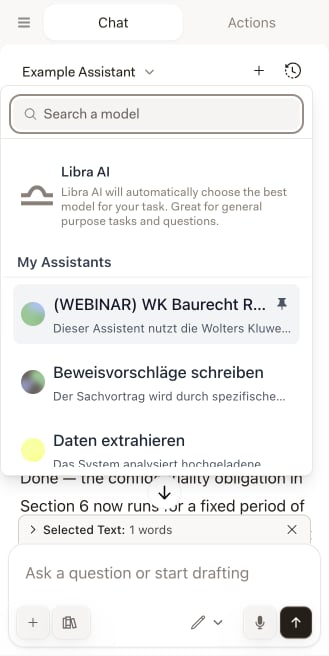

Épinglez les deux ou trois Assistants que vous utilisez vraiment — le vérificateur de NDA, le rédacteur de clauses, le chercheur par juridiction. C’est mieux que de faire défiler la liste de tout le cabinet à chaque document.
Ce qu’un Assistant apporte dans Word
Un Assistant configuré avec des documents Connaissances est celui qui rend le plus service dans Word : il lit le document que vous avez ouvert à l’aune des documents de référence qu’il transporte déjà — votre modèle standard, le guide de style maison, la loi applicable — de sorte que l’analyse reste cohérente d’un dossier à l’autre sans que vous ayez à joindre quoi que ce soit. Les sources de recherche suivent elles aussi. Si l’Assistant possède des sources de recherche prédéfinies, le sélectionner active Recherche avec exactement ces sources ; revenez à un simple modèle et la sélection s’efface de nouveau. Vous pouvez toujours modifier la sélection ensuite dans le panneau Recherche, et elle vaut pour le reste du chat — jusqu’à ce que vous changiez d’Assistant, ce qui réapplique les sources de cet Assistant ou les efface.Si un Assistant s’appuie sur une source Wolters Kluwer à laquelle votre compte n’est pas connecté, le sélecteur le signale par Nécessite une connexion et cliquer dessus ne fait qu’en expliquer la raison. Le module complémentaire ne peut pas effectuer lui-même la connexion au fournisseur — connectez la source dans l’application web Libra, comme décrit dans Configuration, et l’Assistant fonctionne dans Word à partir de ce moment-là.
Conseils pour utiliser les Assistants
Adapter l'Assistant à la tâche
Adapter l'Assistant à la tâche
Un Assistant de révision de contrats pour réviser, un Assistant de recherche pour les questions nécessitant des sources. Le bon Assistant vaut mieux qu’un Assistant généraliste doté d’un prompt plus long.
Sélectionner du texte pour cibler l'analyse
Sélectionner du texte pour cibler l'analyse
Surlignez la section qui vous intéresse avant de poser votre question. L’Assistant travaille exactement sur ce passage plutôt que sur l’ensemble du document.
Créer pour les documents que vous voyez souvent
Créer pour les documents que vous voyez souvent
Si vous examinez chaque semaine le même type de contrat, intégrez une bonne fois votre norme dans les Connaissances d’un Assistant. Ensuite, il suffit d’un clic par document.
Utiliser Libra AI lorsqu'aucun Assistant ne convient
Utiliser Libra AI lorsqu'aucun Assistant ne convient
Pour une question ponctuelle, un Assistant n’apporte rien. L’entrée Libra AI en haut du sélecteur choisit le modèle à votre place.
Créer de nouveaux Assistants
Les Assistants se construisent dans l’application web Libra, pas dans le module complémentaire. Tout ce que vous y créez ou modifiez apparaît dans Word à la prochaine ouverture du sélecteur.
Créer un Assistant personnalisé
Instructions de prompt, versions linguistiques, sources de recherche et documents de connaissances — l’éditeur complet.