

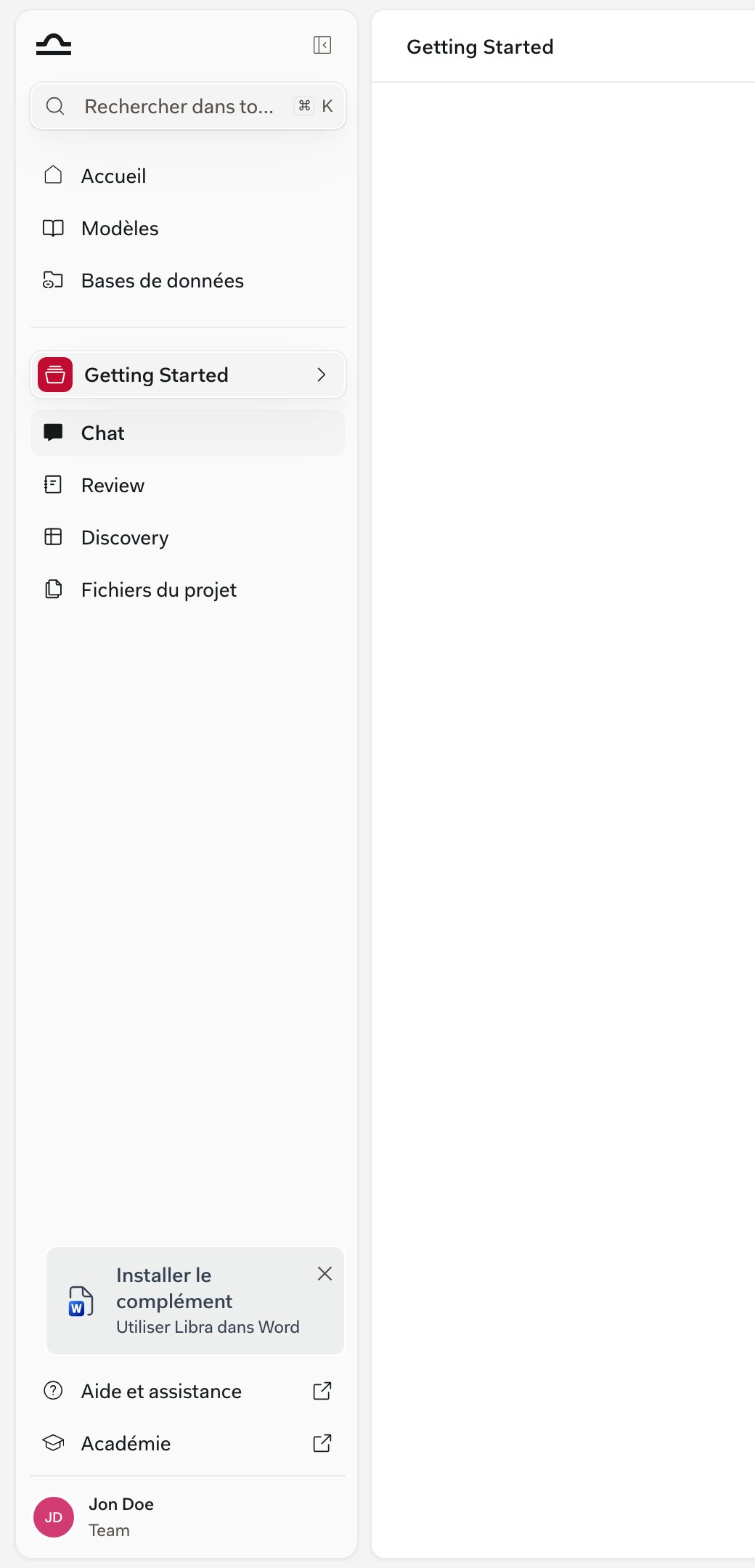

Une ligne horizontale divise la barre latérale. Tout ce qui se trouve au-dessus — Recherche, Accueil, Modèles et, si votre équipe en dispose, Bases de données — reste en place lorsque vous changez de projet. Juste en dessous figure le projet dans lequel vous vous trouvez, et ses entrées se réattachent à chaque changement.
Les deux zones
La barre latérale reflète cette séparation. Les entrées globales figurent en haut, au-dessus du séparateur. En dessous, le nom du projet actif fait aussi office de sélecteur, suivi des entrées propres à ce projet.
Outils globaux
Les entrées situées en haut de la barre latérale sont les mêmes quel que soit le projet dans lequel vous vous trouvez.Recherche
La barre Rechercher dans tous les projets se trouve tout en haut ; vous pouvez aussi appuyer sur Cmd+K depuis n’importe où. Elle couvre les chats, les documents, les dossiers, les Reviews, les Discoveries, les Assistants, les Workflows et les modèles.
Accueil
La liste de tous les projets auxquels vous avez accès. Ajoutez-les aux favoris, triez, filtrez, partagez, archivez ou ouvrez un projet.
Modèles
Des Assistants, des Workflows et des modèles réutilisables pour les Reviews et les Discoveries. Une fois configurés, ils sont disponibles partout.
Bases de données
Des ensembles de documents qui se situent au-dessus de vos projets, afin que les mêmes sources puissent alimenter le travail dans n’importe quel dossier.
Outils de projet
Chaque projet est un espace de travail autonome. Lorsque vous changez de projet, l’historique des chats, le panneau Fichiers projet ainsi que les Reviews et les Discoveries changent tous pour n’afficher que le travail qui appartient au projet dans lequel vous vous trouvez désormais.
Chat
C’est là que commence l’essentiel du travail. Posez des questions, joignez des documents, lancez des Reviews et des Discoveries, le tout depuis un seul endroit.

Review
Vérifiez un contrat au regard des positions et des règles standard de votre cabinet.

Discovery
Posez les mêmes questions sur de nombreux documents et obtenez un tableau comparatif.
Fichiers projet
Tous les fichiers du projet, ainsi que les Reviews, les Discoveries et les fichiers importés dans le chat qu’il a produits.
Changer de projet
Le nom du projet actif figure juste en dessous des entrées globales. Un clic fait glisser un panneau Projets sur toute la hauteur de l’écran — un volet latéral, et non un menu déroulant.1
Ouvrir le panneau Projets
Cliquez sur le nom du projet actif dans la barre latérale. Le chevron placé à côté passe d’une orientation vers la droite à une orientation vers la gauche tant que le panneau est ouvert.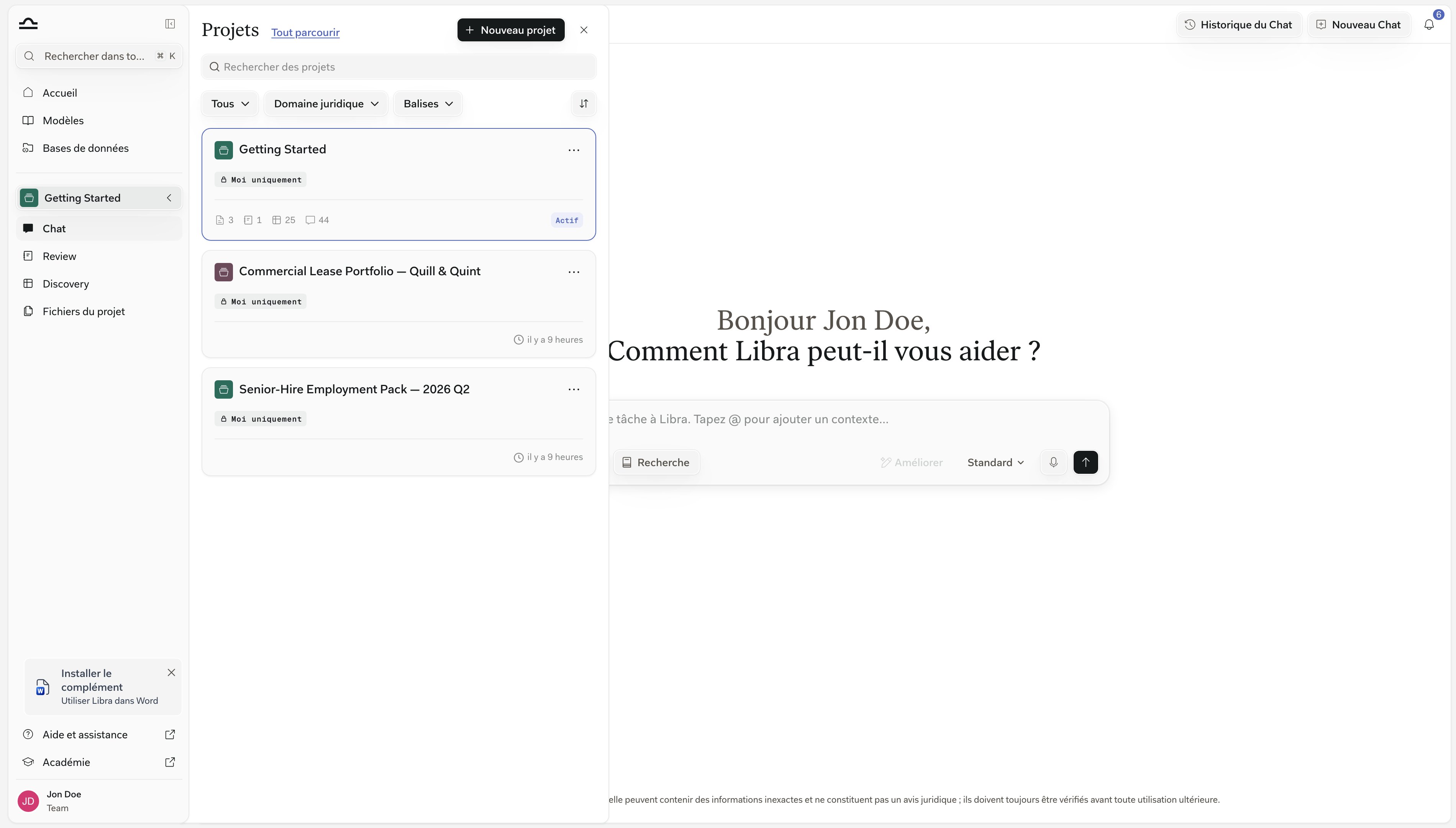
2
Trouver le projet souhaité
Saisissez du texte dans Rechercher des projets, ou affinez la liste à l’aide des puces Tous, Domaine de pratique et Tags ainsi que du bouton de tri placé à côté. Chaque carte indique comment le projet est partagé — Moi uniquement, Tous dans le nom de votre équipe ou Partagé — avec un badge Lecture seule si votre accès est en lecture seule, ainsi que le décompte de ce qu’il contient et la date de dernière modification. Le projet dans lequel vous vous trouvez porte la mention ACTIF à la place de cet horodatage.Parcourir tout vous conduit à Accueil pour la liste complète ; Nouveau projet en crée un immédiatement.
3
Le sélectionner
Chat, Review, Discovery et Fichiers projet se rattachent au projet que vous avez choisi. Recherche, Accueil, Modèles et Bases de données restent exactement tels quels ; ils appartiennent à tous les projets.
Ce que cela change pour vous
Si vous avez déjà utilisé Libra :
Une chose n’a pas changé : lorsque vous vous connectez, vous arrivez directement dans un Chat vierge au sein de votre projet actif. Accueil est une destination dans la barre latérale, et non l’écran sur lequel vous atterrissez.

Tout ce que vous ajoutez aux favoris — un modèle, un Assistant ou un Workflow — est enregistré sur votre compte. Connectez-vous sur l’ordinateur portable d’un collègue et vos favoris vous suivent.
Étapes suivantes
Accueil
Tous les projets auxquels vous avez accès, dans une seule liste.
Modèles
Constituez une bibliothèque de travaux réutilisables.
Bases de données
Partagez des sources entre tous vos dossiers.