

Modes Chat
Le sélecteur de mode se trouve à droite du champ de saisie et détermine ce que Libra est autorisé à faire avec votre document. Il démarre sur Modifier, puis retient le dernier mode que vous avez choisi : un nouveau chat s’ouvre donc dans le mode dans lequel vous avez laissé le sélecteur — un coup d’œil s’impose avant d’envoyer si vous venez d’utiliser Auto.
Auto n’est disponible que dans l’application de bureau Word pour Windows et Mac. Dans Word sur le web, le sélecteur ne propose que Question et Modifier, et un chat laissé en Auto revient à Modifier.
Le bouton + situé à côté du champ de saisie ajoute à la conversation des fichiers issus de votre projet Libra, afin que Libra puisse répondre en s’appuyant sur davantage que le seul document ouvert.
Poser des questions
Sélectionnez Question dans le sélecteur de mode et saisissez votre question. Libra répond à partir du document que vous avez ouvert et de ses propres connaissances juridiques, sans modifier votre texte. Sélectionnez un passage avant de poser votre question : il apparaît sous forme de puce au-dessus du champ de saisie, de sorte que Libra sait à quoi « cette clause » fait référence. Libra propose également des questions suggérées à propos du document ouvert — cliquez sur l’une d’elles pour la placer dans le champ de saisie, puis envoyez-la.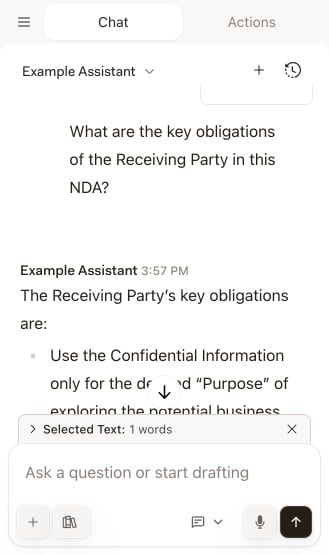
Demander des modifications de texte
Utilisez le mode Modifier lorsque vous souhaitez que Libra modifie le texte tout en gardant le dernier mot sur chaque changement.1
Sélectionner le texte à réviser (facultatif)
Surlignez le passage que vous souhaitez modifier. Libra reste ainsi concentré sur la bonne section plutôt que sur l’ensemble du document.
2
Passer en mode Modifier
Ouvrez le sélecteur de mode à côté du champ de saisie et choisissez Modifier.
3
Décrire la modification
Indiquez à Libra ce que vous souhaitez :
- « Réécrivez ceci dans un ton plus formel »
- « Rédigez cette clause en faveur du bailleur »
- « Réduisez la durée de confidentialité à deux ans »
4
Examiner la carte Modifications
Libra renvoie ses révisions dans une carte Modifications. Rien n’atteint votre document tant que vous n’avez pas agi.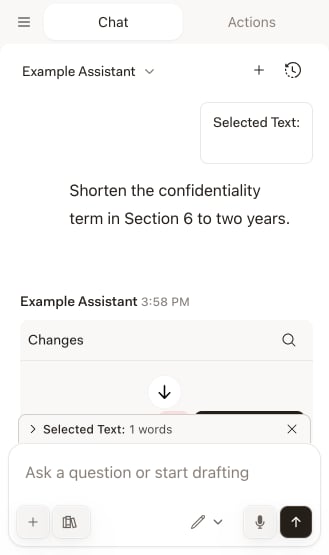
5
Appliquer ou refuser
Appliquer inscrit la révision dans le document et Refuser la rejette. Le chevron situé à côté de Appliquer ouvre un menu contenant Tout appliquer, lorsque vous voulez toutes les révisions d’un coup, et Annuler le refus, lorsque vous avez refusé quelque chose et changez d’avis. Une fois qu’une révision est dans le document, la carte laisse disponibles Annuler et Appliquer à nouveau.
Suivi des modifications
Le module complémentaire dispose de son propre commutateur Suivi des modifications, dans le menu situé derrière le chevron à côté de Appliquer. Il est activé par défaut : les révisions appliquées arrivent donc sous forme de modifications suivies, que vous acceptez ou refusez avec les outils de révision habituels de Word. Vous n’avez pas besoin d’activer au préalable la fonction Suivi des modifications propre à Word. Le temps d’écrire une révision, le module complémentaire règle le mode de suivi du document selon ce commutateur, puis rétablit votre réglage précédent — c’est donc le commutateur du module complémentaire, et non le ruban de Word, qui détermine le résultat. Désactivez-le si vous préférez que les révisions soient écrites en texte simple.Mode Auto
En mode Auto, vous sautez l’étape de vérification : chaque révision est appliquée dès que Libra a fini de l’écrire. Pendant que Libra applique les révisions, un bouton d’arrêt rouge apparaît dans la carte — cliquez dessus pour interrompre les révisions restantes. Ce qui a déjà été appliqué reste dans le document, et Annuler demeure disponible pour chaque révision. Le commutateur Suivi des modifications régit également le mode Auto : lorsqu’il est activé, vous obtenez là aussi des révisions suivies à accepter ou à refuser.Utiliser le mode recherche
Cliquez sur l’icône Recherche à côté du champ de saisie pour ouvrir le panneau des sources, puis activez les bases de données dans lesquelles Libra doit chercher. Posez votre question : la réponse revient accompagnée de citations sur lesquelles vous pouvez cliquer pour ouvrir la source sous-jacente.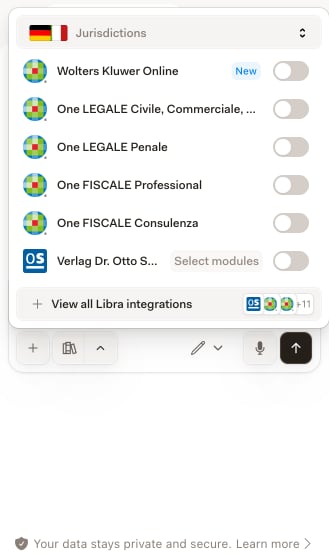
Conseils pour de meilleurs résultats
Sélectionner du texte pour le contexte
Sélectionner du texte pour le contexte
Lorsque vous posez une question sur une section précise, sélectionnez d’abord ce texte. Libra sait alors exactement ce à quoi vous faites référence.
Être précis sur les modifications
Être précis sur les modifications
Plutôt que « Corrigez ceci », essayez « Réécrivez ce paragraphe pour mettre en avant les recours de l’acheteur en cas de retard de livraison ».
Laisser le suivi des modifications activé
Laisser le suivi des modifications activé
Lorsque le commutateur Suivi des modifications du module complémentaire est activé, chaque révision appliquée par Libra est une modification suivie, ce qui s’intègre directement dans un processus habituel de négociation contractuelle.
Vérifier avant d'appliquer
Vérifier avant d'appliquer
En mode Modifier, lisez la révision dans la carte Modifications avant de cliquer sur Appliquer. Si vous ne remarquez un problème qu’après coup, Annuler rétablit le texte d’origine.