

Avant de commencer
SharePoint fait partie du forfait Professional. Sur le forfait Starter, le panneau d’intégration affiche une invitation à mettre à niveau à la place du parcours de configuration : il n’y a donc rien que l’administrateur de votre cabinet puisse activer — voir Abonnement. Au-delà du forfait, trois conditions doivent être réunies, dans cet ordre :- Un administrateur d’organisation Microsoft 365 accorde à Libra l’accès à SharePoint. Il s’agit d’un consentement unique pour toute l’organisation, accordé une seule fois.
- Un administrateur d’équipe Libra (propriétaire ou administrateur d’équipe) active SharePoint pour votre équipe.
- Chaque personne connecte son propre compte Microsoft.
Deux façons d’utiliser SharePoint
Une fois connecté, SharePoint communique avec Libra de deux façons bien différentes, et il est utile de savoir laquelle vous voulez avant de commencer.
Lier des dossiers en tant que bases de données nécessite le forfait Team, car cela fait partie du produit Databases.
Configuration
Configuration ponctuelle pour votre organisation
Cette partie est effectuée par un administrateur d’équipe Libra, en collaboration avec la personne qui administre votre tenant Microsoft 365. Ouvrez Paramètres → Intégrations → SharePoint ; le panneau s’ouvre sur Configuration requise.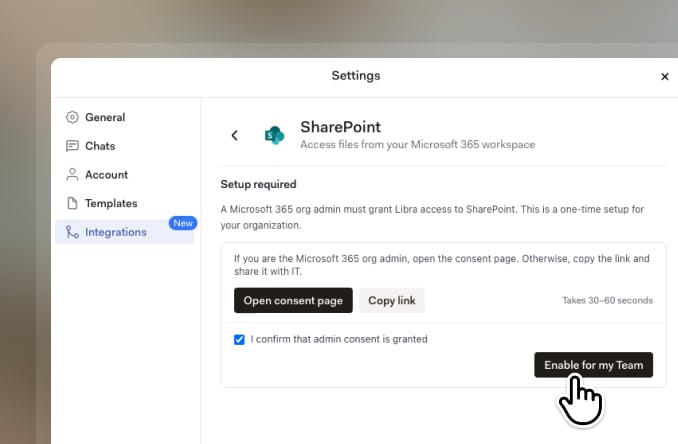
1
Obtenir le consentement de l'administrateur Microsoft
Si vous administrez vous-même le tenant Microsoft 365, cliquez sur Ouvrir la page de consentement. Libra ouvre dans un nouvel onglet la page de consentement administrateur de Microsoft, où vous examinez les accès demandés par Libra et les approuvez. Cela prend moins d’une minute.Si vous n’administrez pas le tenant, cliquez plutôt sur Copier le lien et envoyez ce lien à la personne qui l’administre. Rien d’autre dans ce panneau ne fonctionnera tant qu’elle ne l’aura pas approuvé.
2
Confirmer et activer
De retour dans Libra, cochez Je confirme que le consentement administrateur est accordé. Le bouton Activer pour mon équipe reste grisé tant que vous ne l’avez pas fait. Cliquez dessus, et SharePoint devient disponible pour tous les membres de votre équipe.
Activer SharePoint pour l’équipe ne donne à personne l’accès aux fichiers d’autrui. Cela ne fait qu’ouvrir la porte — chaque collègue doit tout de même se connecter avec son propre compte Microsoft et ne voit que ce que ce compte peut voir.
Connecter votre propre compte
Importer des fichiers SharePoint dans un projet
Depuis le panneau Fichiers projet d’un projet, ouvrez le menu Ajouter, choisissez Sélectionner des fichiers, puis choisissez SharePoint sous Intégrations dans le sélecteur. Parcourez jusqu’à ce que vous cherchez, cochez les fichiers, puis cliquez sur Ajouter au projet. Libra les télécharge et les ajoute au projet comme tout autre import — ce qui signifie que le projet en conserve une copie, et que les modifications ultérieures dans SharePoint ne l’atteindront pas.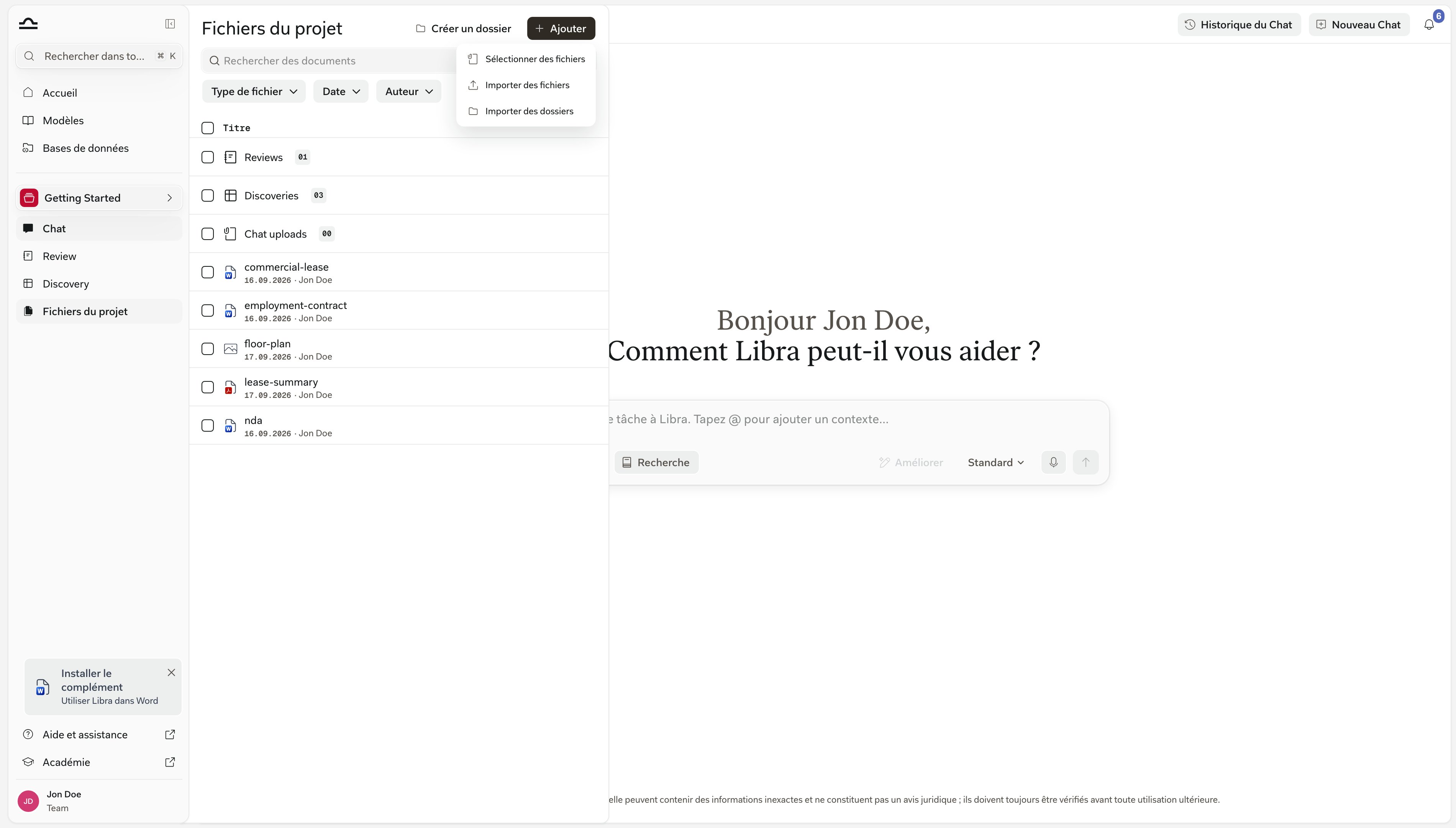
Une fois que votre équipe dispose de Databases, cette entrée directe disparaît : le menu de pièces jointes commence par Sélectionner des fichiers, qui liste vos bases de données plutôt que d’ouvrir SharePoint. Parcourez votre base de données SharePoint à partir de là — ou, si vous n’en avez pas encore créé, l’entrée SharePoint de cette liste vous mène vers Databases pour en créer une.
Lier un dossier SharePoint en tant que base de données
Une base de données SharePoint pointe Libra vers un dossier et laisse les fichiers où ils se trouvent. Créez-en une depuis Databases → Nouvelle base de données → Ajouter un dossier Sharepoint, donnez-lui un nom, puis utilisez Sélectionner depuis SharePoint pour choisir le dossier. Comme l’indique la boîte de dialogue, les fichiers restent dans SharePoint et deviennent un contexte réutilisable dans vos chats et vos autres tâches Libra. Comme rien n’est ingéré, une base de données SharePoint ne consomme pas votre quota de pages, et elle n’est jamais obsolète — Libra lit le dossier tel qu’il se présente à chaque fois. En contrepartie, le navigateur est en lecture seule : vous pouvez trier, parcourir les dossiers, prévisualiser des documents et les ajouter à un chat, mais rien dans le dossier ne peut être modifié depuis Libra. Les PDF et les formats Office habituels s’affichent en aperçu sur place ; tout le reste s’ouvre via Ouvrir dans SharePoint. Une fois qu’une base de données SharePoint existe, vous pouvez y orienter un chat depuis Outils → Sélectionner des fichiers, où elle apparaît sous Databases. Si vous êtes connecté à SharePoint, cette liste propose également un bascule Tout SharePoint pour effectuer une recherche sur l’ensemble de votre espace de travail plutôt que sur un seul dossier lié. Trois points sont à connaître avant de vous y fier :- Les autorisations SharePoint continuent de décider qui voit quoi. Partager la base de données dans Libra ne partage pas le dossier. Un collègue qui ne peut pas ouvrir le dossier dans SharePoint voit Aucun accès à ce dossier et est invité à demander l’accès au propriétaire du dossier dans SharePoint.
- La qualité de la recherche dépend de la licence Microsoft de chaque personne. Un utilisateur disposant d’une licence Microsoft 365 Copilot bénéficie de la recherche sémantique ; les autres ont la recherche par mots-clés. Il n’existe aucun paramètre pour cela — Libra vérifie la licence au moment de la recherche, et la boîte de dialogue de création vous indique celle que vous obtiendrez.
- Déplacer ou supprimer le dossier rompt le lien. La base de données signale alors que le dossier lié a été déplacé ou supprimé, et un administrateur doit le relier à nouveau ou le supprimer.
Gérer votre connexion
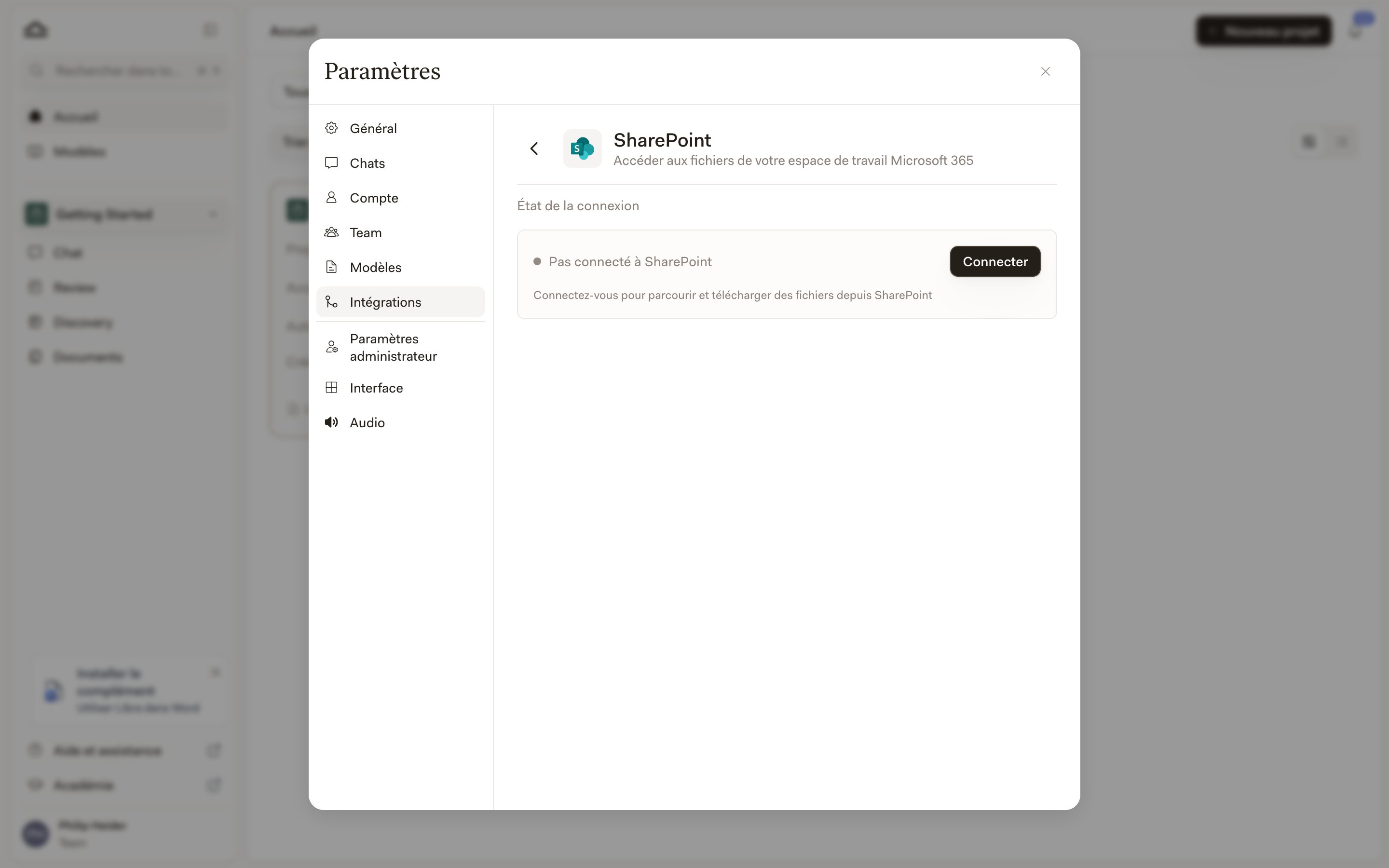
Votre connexion se trouve dans Paramètres → Intégrations → SharePoint, sous État de connexion. Déconnecter supprime le lien entre votre compte Libra et votre compte Microsoft ; Libra vous demande de confirmer, et vous pouvez vous reconnecter à tout moment depuis le même endroit. Les administrateurs d’équipe disposent d’un contrôle supplémentaire, Désactiver pour l’équipe. Il coupe SharePoint pour tout le monde : personne dans l’équipe ne peut se connecter, et les connexions existantes sont interrompues. Utilisez-le lorsque le cabinet désactive l’intégration, pas pour résoudre un problème sur le compte d’une seule personne.Dépannage

Vous retournez sans cesse dans le même dossier SharePoint, dossier après dossier ? Liez-le une bonne fois comme base de données plutôt que d’ajouter ses fichiers projet par projet — vous arrêterez de les recharger, et tout le monde travaillera à partir de ce qui se trouve dans le dossier aujourd’hui.