

Installer le module complémentaire
Configuration requise : Microsoft Word — version bureau sur Windows ou Mac, ou Word sur le web — et un compte Libra actif.Le module complémentaire déclare un minimum unique pour les trois (ensemble de conditions requises 1.7 de l’API JavaScript pour Word) ; il n’existe pas de version plancher distincte pour Windows ou Mac. Les versions actuelles de Microsoft 365 le respectent. Si Word ne vous propose jamais le module complémentaire, c’est que votre version de Word est antérieure à ce minimum — mettez Word à jour ou adressez-vous à votre service informatique.
1
Ouvrir Microsoft Word
Lancez Word et ouvrez un document quelconque, ou créez-en un nouveau.
2
Ouvrir la boîte de dialogue des compléments
Cliquez sur Compléments dans la barre d’outils Word.
3
Ajouter Libra
Si Libra n’est pas encore installé, recherchez « Libra » dans la boîte de dialogue Compléments Office et cliquez sur Ajouter. Si votre organisation déploie les compléments de manière centralisée, Libra se trouve sous Gérés par l’administrateur plutôt que dans les résultats de recherche.
4
Ouvrir le panneau
Le bouton Libra figure désormais dans votre barre d’outils Word. Cliquez dessus : le panneau s’ouvre à droite de votre document.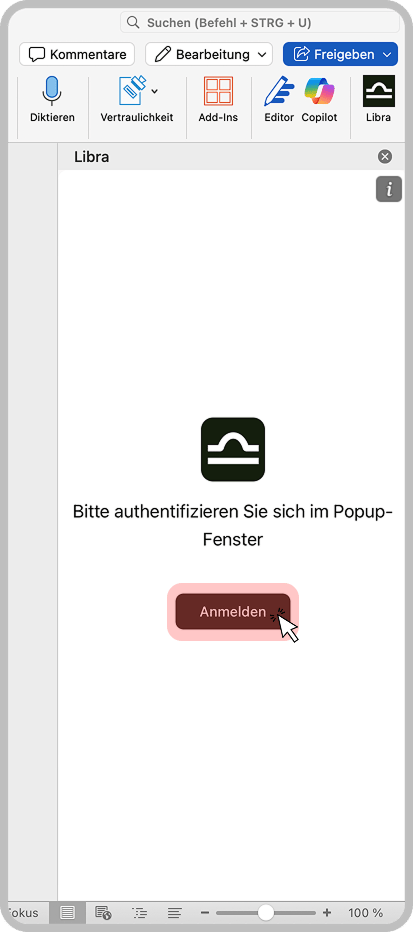
5
Se connecter
Cliquez sur Se connecter. Word ouvre une fenêtre distincte pour la connexion à Libra — saisissez-y votre adresse e-mail et terminez la procédure. Le panneau se recharge ensuite avec votre compte.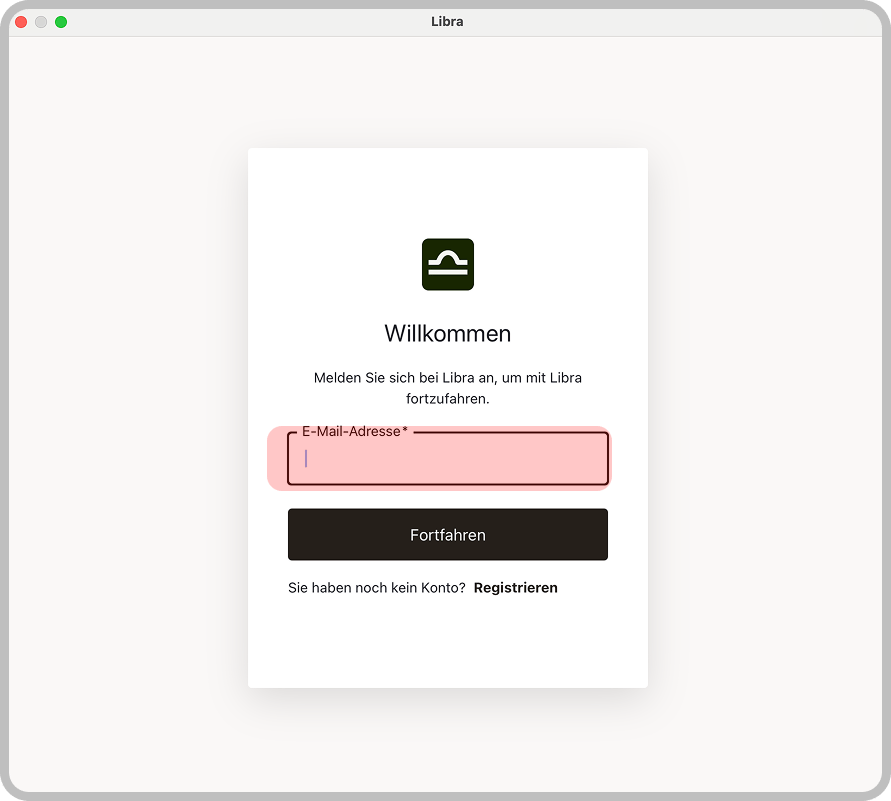
Votre organisation a peut-être préinstallé le module complémentaire pour vous. Si Libra apparaît déjà dans votre barre d’outils Word, ignorez les étapes d’installation et connectez-vous simplement.
Le panneau Libra
Une fois connecté, vous accédez au panneau proprement dit. Il comporte deux onglets — Chat et Actions — ainsi qu’un menu accessible par le bouton hamburger dans le coin supérieur gauche.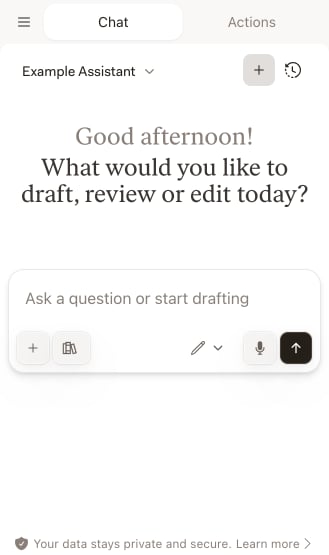
Dépannage
Impossible de trouver le module complémentaire
Impossible de trouver le module complémentaire
Cliquez sur Compléments dans la barre d’outils Word, puis sur Autres compléments, et recherchez « Libra ». Si votre organisation déploie les compléments de manière centralisée, regardez sous Gérés par l’administrateur dans la même boîte de dialogue plutôt que dans les résultats de recherche, et contactez votre administrateur informatique s’il ne s’y trouve pas non plus.
Le module complémentaire ne se charge pas, ou le panneau reste vide
Le module complémentaire ne se charge pas, ou le panneau reste vide
Le panneau est une vue web : il lui faut donc une connexion active à Libra. Vérifiez votre connexion Internet, fermez puis rouvrez le panneau et, si cela ne suffit pas, redémarrez Word. Installer les mises à jour Office en attente vaut également la peine.
Rien ne se passe lorsque vous cliquez sur Se connecter
Rien ne se passe lorsque vous cliquez sur Se connecter
La connexion s’ouvre dans une fenêtre distincte et non dans le panneau : si rien n’apparaît, autorisez les fenêtres contextuelles et réessayez. Vérifiez que les mêmes identifiants fonctionnent sur app.libratech.ai.
Vos Chats ou Reviews antérieurs ont disparu
Vos Chats ou Reviews antérieurs ont disparu
Les Chats et les Reviews appartiennent à un projet. Ouvrez le menu hamburger, vérifiez que Projet sélectionné indique bien le projet attendu et changez-en si ce n’est pas le cas.
Déploiement organisationnel
Les administrateurs peuvent déployer le module complémentaire pour tout le monde depuis le centre d’administration Microsoft 365, de sorte que personne n’ait à l’installer soi-même. Si vous préférez ne pas vous en charger, demandez à votre administrateur informatique de le déployer.Étapes suivantes
Chat
Posez des questions sur le document ouvert et demandez à Libra de réviser son texte.

Assistants
Utilisez vos Assistants, personnels et partagés, dans Word.

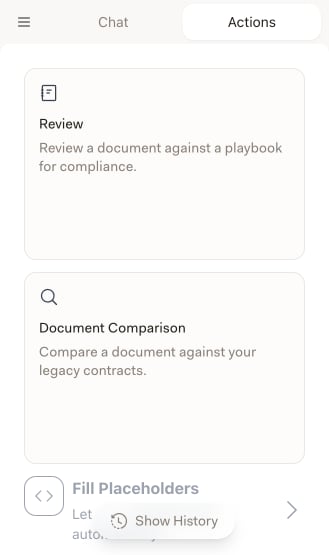
Review
Comparez un document à un Playbook et reformulez ce qui s’en écarte.
Remplir les espaces réservés
Remplissez les espaces réservés d’un modèle à partir des documents et du contexte que vous fournissez.