


A Kezdőlap keresőmezője a projekt adataira — a névre és az ügyfélre — illeszkedik, nem arra, ami a chatjeiben és a fájljaiban van. Ehhez nyomja meg a Cmd+K billentyűkombinációt; a globális Keresés minden chatet, dokumentumot, Review-t és Discovery-t indexel.
Mit mutat a projektkártya
Minden projekt egy kártya, ugyanazokkal a mezőkkel, így egy hosszú listát is gyorsan átfuthat.
A kártya alján egy lábléc számlálja, mi van benne — dokumentumok, Reviews, Discoveries és chatek. A még nullán álló számlálók kimaradnak, így egy vadonatúj projekt nem nullák sorozataként jelenik meg. A lábléc jobb oldalán az Utoljára szerkesztve relatív időpontja látható, vagy egy Aktív címke azon a projekten, amely éppen nyitva van.
A jogterület és a címkék nem szerepelnek a kártyán. Ezek a lista feletti szűrők, a listanézetben pedig oszlopok.
Rács vagy lista
Az eszköztár jobb szélén két gomb vált a Rácsnézet — a fent leírt kártyák — és a Listanézet között, amely egy táblázat projektenként egy sorral és a következő oszlopokkal: Projekt neve, Szerző, Jogterület, Címkék, Hozzáférés, Tartalom (ugyanazok a darabszámok, mint a kártya láblécében), Utoljára szerkesztve és Létrehozva. A listanézet alkalmasabb arra, hogy egyszerre száz ügyet fusson át; a rácsból egyetlen projektet könnyebb kiolvasni. A Libra megjegyzi a nézetmódot és a rendezési sorrendet abban a böngészőben, amelyben beállította, így a Kezdőlap úgy jelenik meg újra, ahogy elhagyta.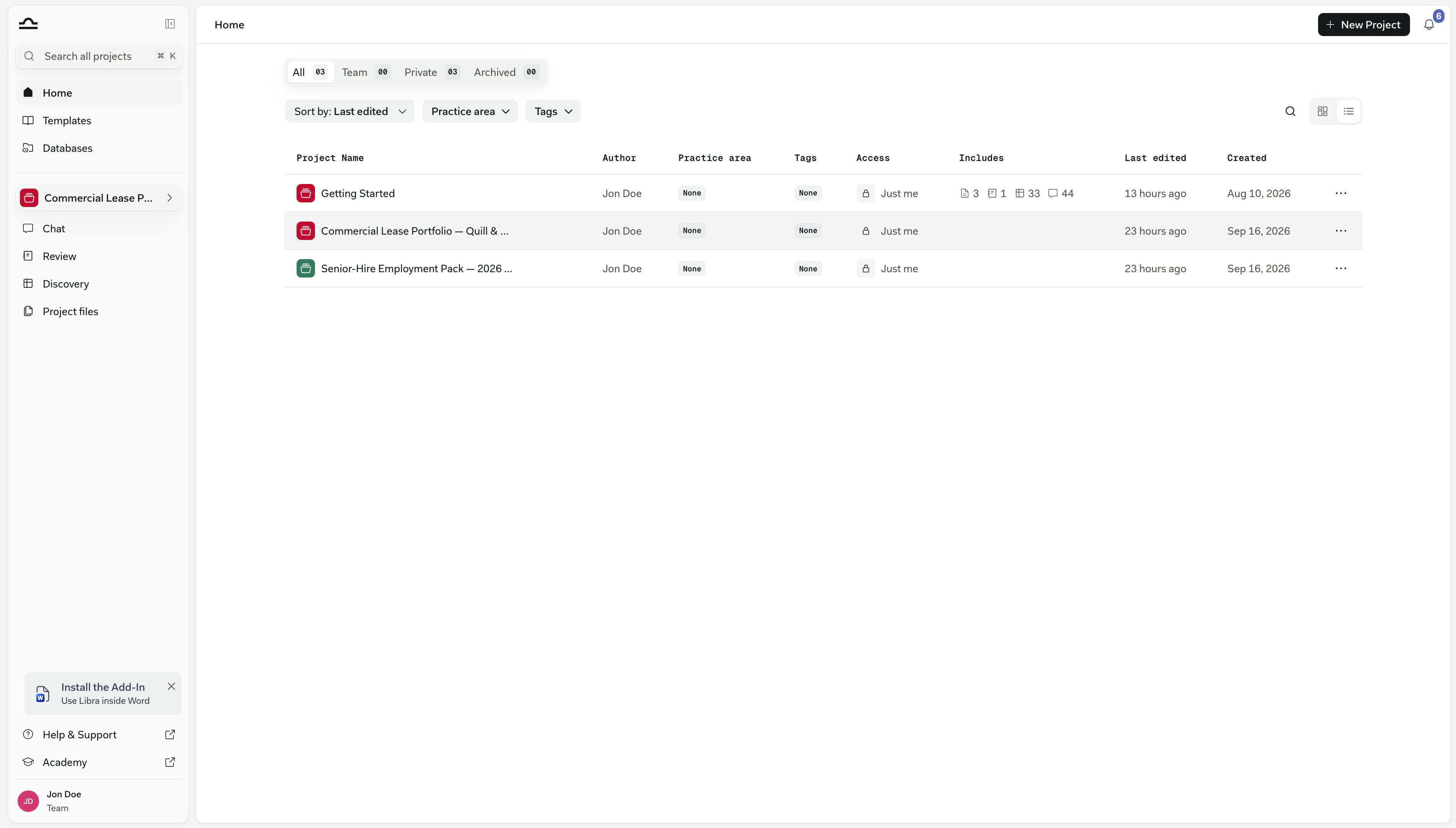
A fülek
A lista a lap tetején lévő fülekkel szűkíthető, amelyek mindegyike egy darabszámot is mutat.Mind
Mind
Minden projekt, amelyhez hozzáférése van, és amelyet nem archiváltak. Alapértelmezett nézet.
Csapat
Csapat
Egy vagy több személlyel megosztott projektek. Hasznos azoknak a munkáknak a megtalálásához, amelyeken együttműködik. A csapatmunkát nem tartalmazó csomagokban ez a fül zárolva van, és az ikonja lakatra vált.
Privát
Privát
Olyan projektek, amelyekhez senki más nem kapott hozzáférést. Egyéni munka és piszkozatok.
Archivált
Archivált
Archivált projektek. Nem zsúfolják az aktív listát, és semmi sem vész el belőlük — a chatek, a dokumentumok, a Reviews és a Discoveries mind megmaradnak. Ha ismét dolgozni szeretne egy ilyen projektben, előbb állítsa vissza az archívumból.
Kedvencek
Kedvencek
Azok a projektek, amelyeket kedvencként jelölt meg. Ez a fül csak akkor jelenik meg, ha legalább egy projektet kedvencnek jelölt.
Egy projekt megtalálása
Négy módja van a lista szűkítésének, attól függően, hogy mit keres.1
Keresés név szerint
Kattintson az eszköztár jobb szélén lévő nagyítóra a Projektek keresése mező megnyitásához, és kezdjen el gépelni. A Libra gépelés közben újrafuttatja a keresést, a projekt nevére és az ügyfélre illesztve.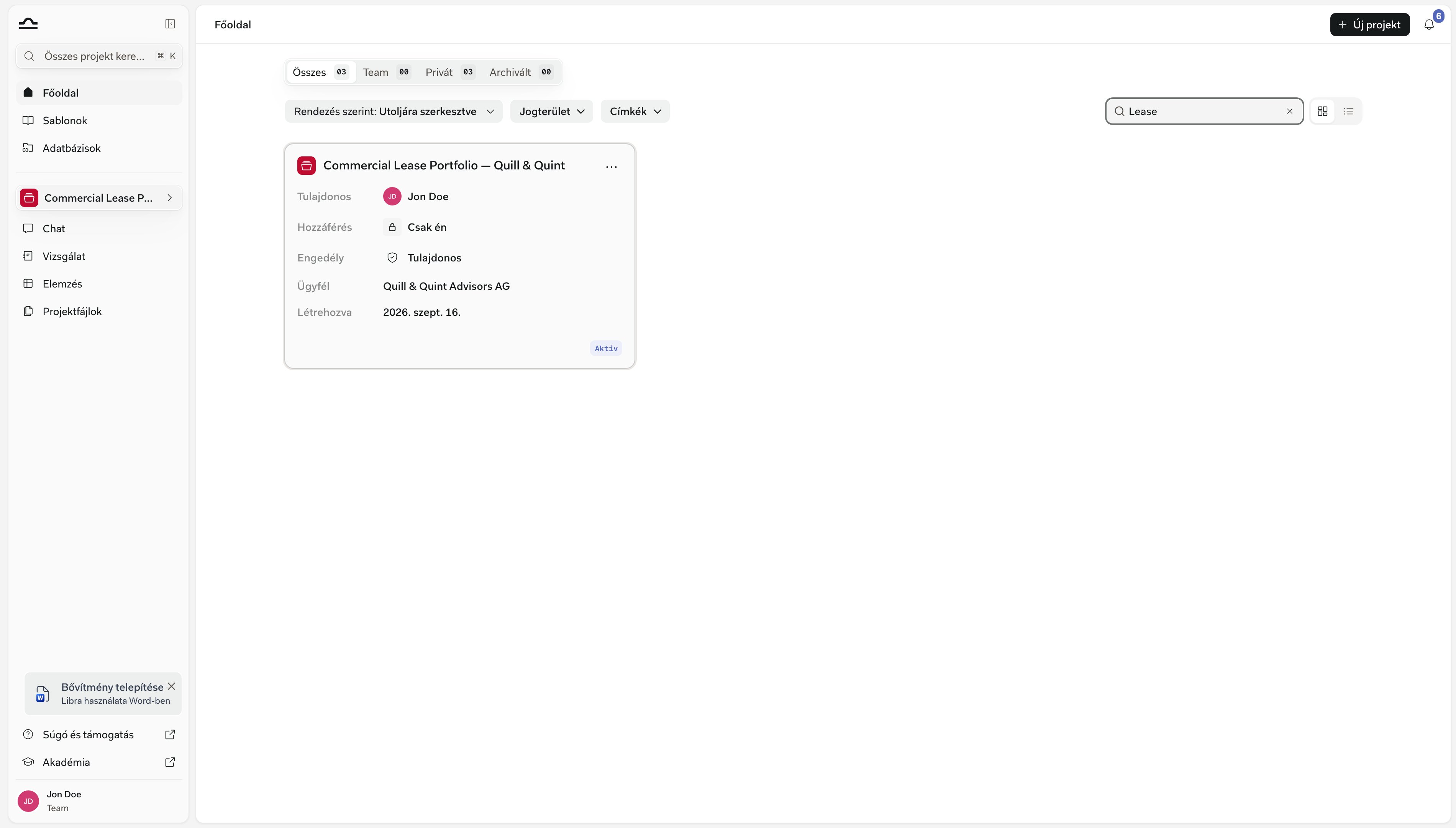
2
A lista rendezése
A Rendezés legördülő menüvel válthat az Utoljára szerkesztve (az alapértelmezett), a Név és a Létrehozás dátuma között.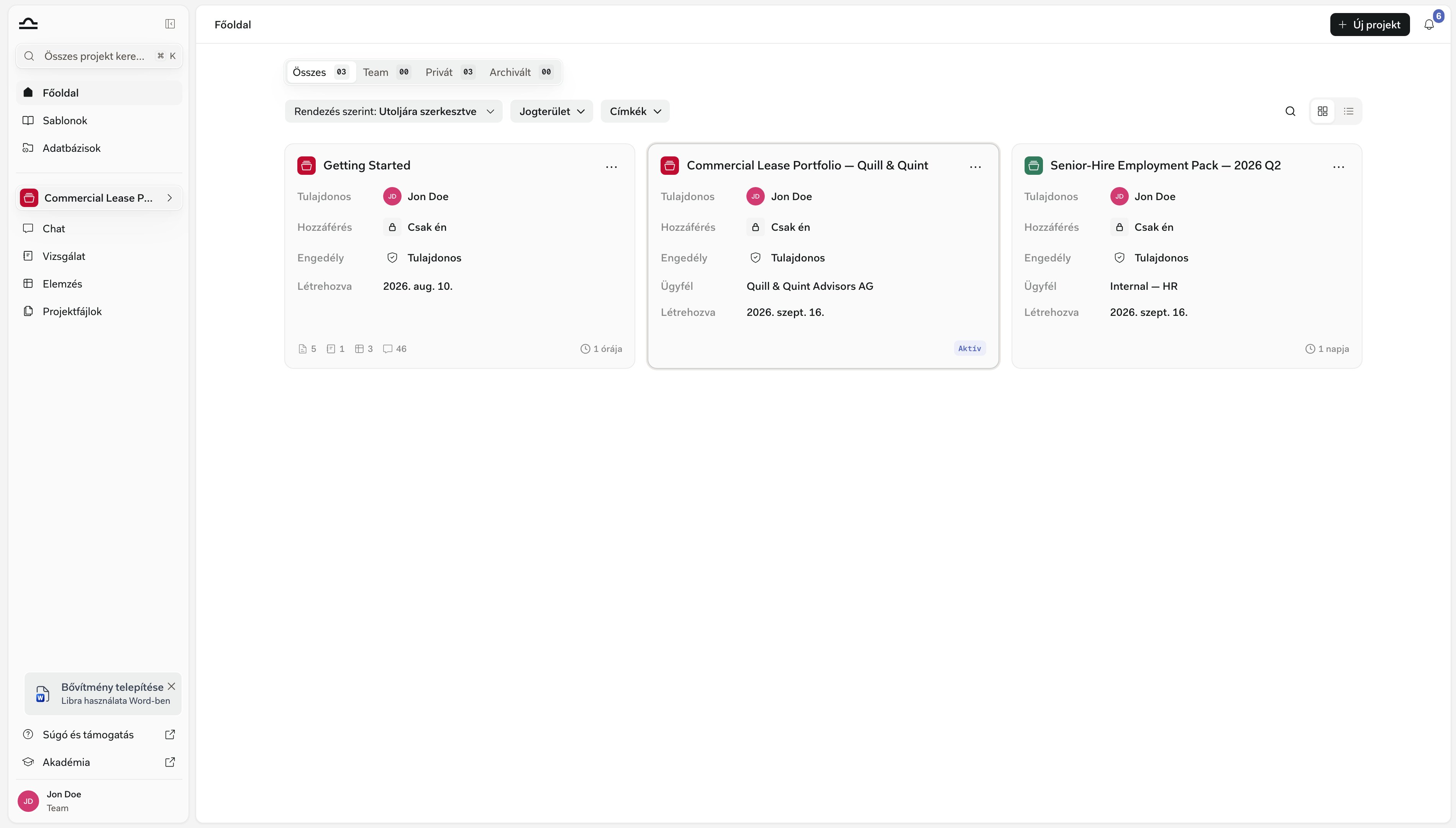
3
Szűrés jogterület vagy címke szerint
A lista feletti szűrőcímkék Jogterület és Címkék szerint szűkítik a projektjeit — ugyanazok a szűrők, amelyeket a sablonkönyvtárban már használ. (Ha aszerint szeretne szűkíteni, hogy ki láthat egy projektet, inkább a füleket használja.) Kombinálja őket, hogy egy hosszú ügylistát pontosan arra szűkítsen, amire szüksége van, a Minden szűrő törlése paranccsal pedig elölről kezdheti.
4
Jelölje kedvencnek azokat, amelyeken dolgozik
A rácsnézetben nyissa meg a kártya ⋯ menüjét, és válassza a Kedvenc lehetőséget. A listanézetben kattintson a projektnév melletti csillagra. A kedvencek a Kedvencek fülön gyűlnek össze, egyetlen kattintásnyira attól függetlenül, hogy éppen mire szűr.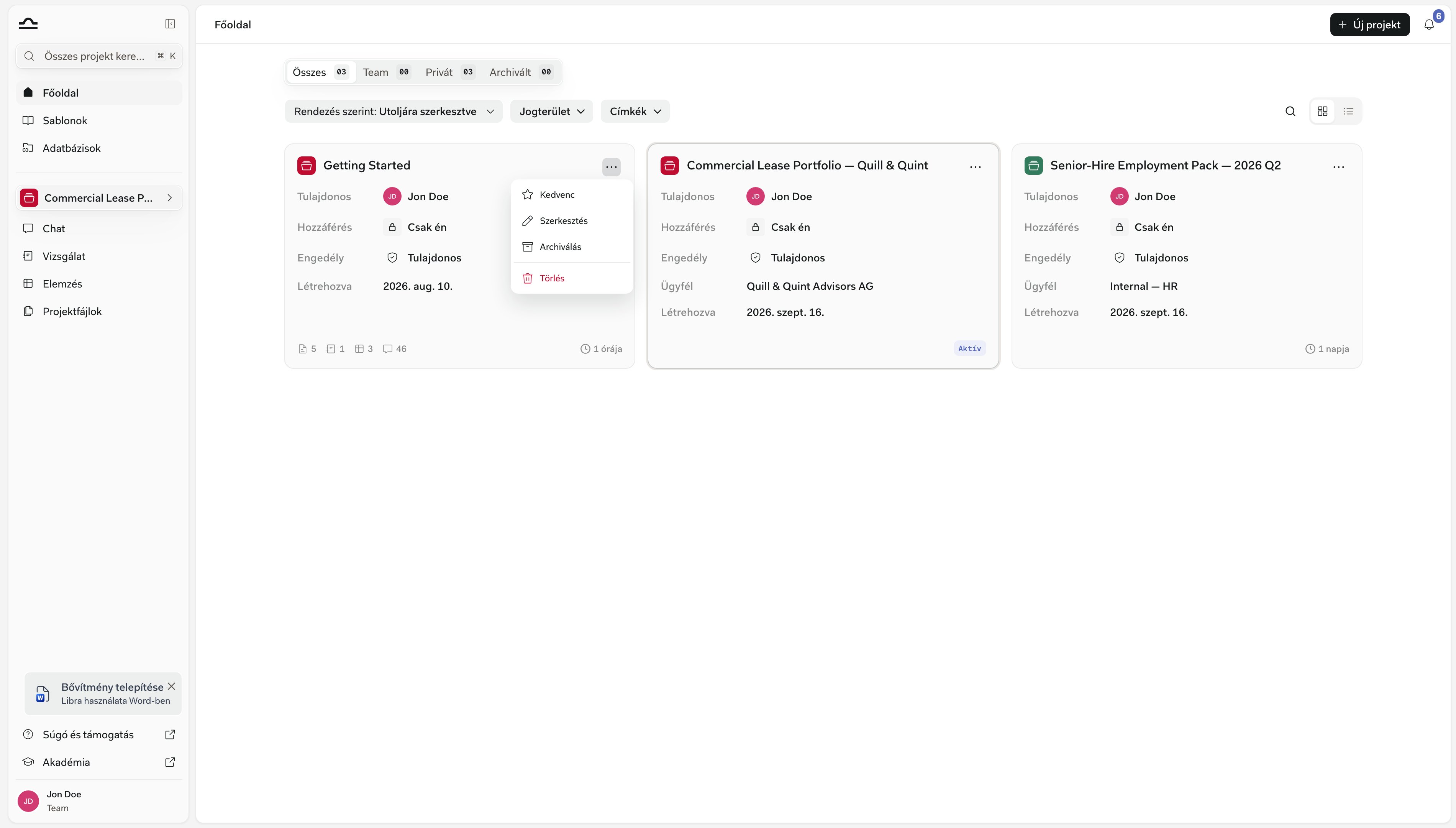
A Kezdőlap az aktuális fülhöz és rendezéshez legfeljebb 200 projektet tölt be. Ezen felül egy szalagcím jelenik meg — Az első 200 projekt látható. Egy adott projekt megtalálásához keressen a projekt nevére. —, a többit pedig a keresőmezővel érheti el.
Projektműveletek
Minden kártyán és minden listasoron van egy ⋯ menü, amellyel a projekt megnyitása nélkül végezhet rajta műveleteket. A kedvencként megjelölt kártyákon a csillag ott áll, ahol a menügomb; vigye az egérmutatót a kártya fölé, és a csillag elhalványulva felfedi a menüt.Megnyitás
Megnyitás
Kattintson bárhová a kártyán. A Libra azt a projektet teszi aktívvá, átviszi Önt a Chatbe, és új chatet indít benne. Az oldalsávban a Review, a Discovery és a Projektfájlok is az új projektre mutatnak. Az archivált projektek nem nyithatók meg — előbb állítsa vissza őket az archívumból.
Kedvenc / Kedvenc eltávolítása
Kedvenc / Kedvenc eltávolítása
A projekt hozzáadása a Kedvencek fülhöz, vagy eltávolítása onnan.
Szerkesztés
Szerkesztés
Módosíthatja a projekt nevét, leírását, ügyfelét, jogterületeit vagy címkéit. Ha csak megtekintési hozzáférése van, a menüpont neve Részletek, és ugyanazt a párbeszédpanelt nyitja meg csak olvasható módban.
Megosztás
Megosztás
Nyissa meg a megosztási beállításokat, hogy a projekt megnyitása nélkül adjon hozzá vagy távolítson el személyeket. Részletekért lásd: Megosztás és hozzáférés.
Archiválás / Visszaállítás
Archiválás / Visszaállítás
Helyezzen át egy befejezett projektet az Archivált fülre, vagy hozza vissza onnan. A benne lévő tartalom mindkét esetben megmarad.
Törlés
Törlés
Véglegesen eltávolítja a projektet. A Libra megerősítést kér, és figyelmezteti, ha a projekt meg van osztva — a törléssel mindenkinél törlődik, akivel meg volt osztva.
Új projekt létrehozása
Az Új projekt gomb mindig látható a Kezdőlap jobb felső sarkában.1
Kattintson az Új projekt gombra
Megnyílik a Projekt létrehozása párbeszédpanel. Csak a Projekt neve kötelező; a Leírás, az Ügyfél, a Jogterület és a Címkék mind opcionálisak, és később a Szerkesztés menüpontból is kitöltheti őket.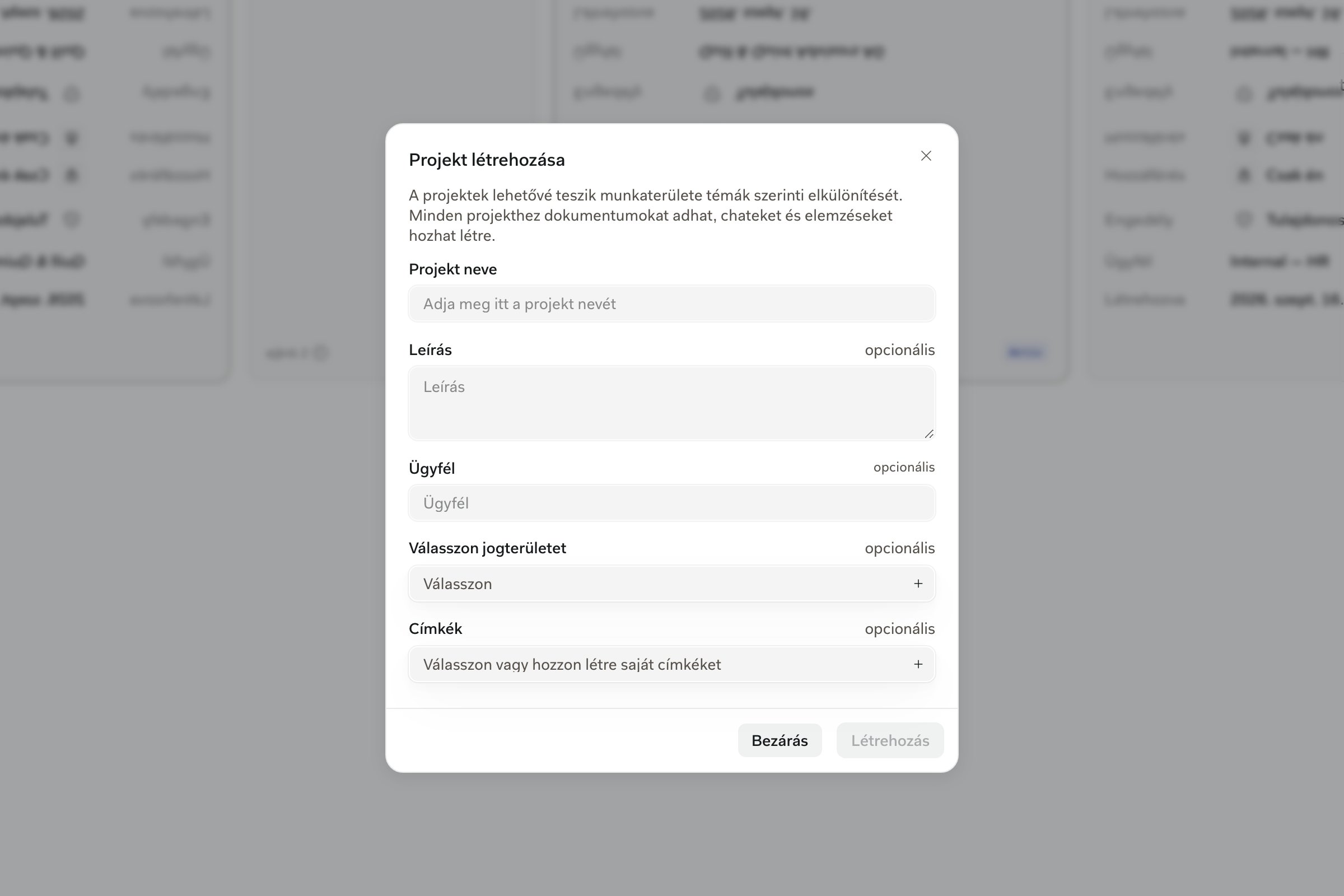
2
Döntse el, ki férhet még hozzá
Ha a csomagja tartalmazza a csapatmunkát, és van más is a csapatában, a Libra létrehozza a projektet, majd következő lépésként megnyitja a megosztási párbeszédpanelt, így azonnal hozzáadhat személyeket. Zárja be, ha végzett — vagy zárja be azonnal, és a projekt privát marad, amíg később meg nem osztja. Egyfelhasználós fiók esetén közvetlenül a Kezdőlapra tér vissza.
3
Kezdjen dolgozni
A Kezdőlapra tér vissza, ahol az új projekt már aktív, így az oldalsávban a Chat, a Review, a Discovery és a Projektfájlok is már rá vonatkoznak. Nyissa meg, és azonnal indíthat chatet, feltölthet dokumentumokat, vagy futtathat egy Review-t.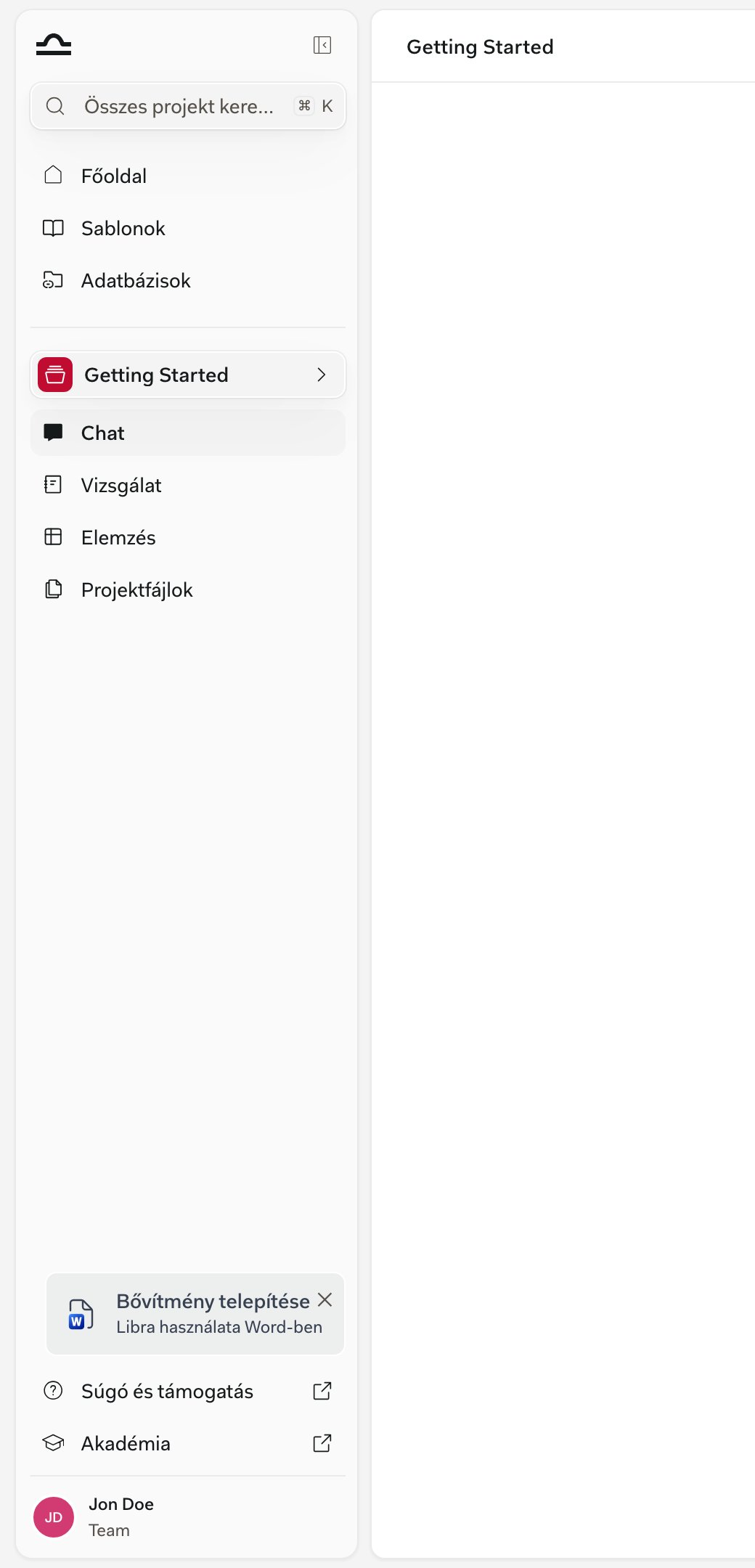
A projektszámkorláttal rendelkező csomagokban a létrehozási párbeszédpanel megmutatja, hány projektet használt fel, és az Új projekt gomb a korlát elérése után nem reagál többé.
Tippek a Kezdőlap jó megszervezéséhez
Jelölje kedvencnek azt az ügyet, amelyen éppen dolgozik
Jelölje kedvencnek azt az ügyet, amelyen éppen dolgozik
Egy-két kedvenc a Kedvencek fület az élő ügyek rövid listájává alakítja, ami jobb, mint minden reggel végiggörgetni a teljes listát.
Archiváljon a lezárás után
Archiváljon a lezárás után
Abban a pillanatban, amikor egy ügy lezárul, archiválja a projektjét. Ez megtisztítja az aktív listát anélkül, hogy bármi is elveszne a munkából.
Állítson be következetesen jogterületeket és címkéket
Állítson be következetesen jogterületeket és címkéket
A szűrőcímkék ezekre épülnek. Egy jogterület nélküli projekt minden jogterületi szűrő számára láthatatlan — beleértve azt is, amellyel egy partner a munka megoszlását tekinti át.
Nevezze el úgy a projekteket, hogy később megtalálja őket
Nevezze el úgy a projekteket, hogy később megtalálja őket
A projektnevek a Keresés találatai között is megjelennek. Az „NDA review for Acme Corp” sokkal könnyebben megtalálható később, mint a „Project 4”.
Következő lépések
Projektek
Mi található egy projektben, és hogyan dolgozhat benne.
Keresés
Találjon meg bármit az összes projektben.
Megosztás és hozzáférés
Döntse el, ki mit lát.