

Kleos è disponibile solo per i team Libra registrati in Germania, Paesi Bassi, Belgio o Italia. Se il Suo team è registrato in un altro paese, l’integrazione non comparirà in alcun punto di Libra, indipendentemente dall’abbonamento Kleos.È inoltre necessario un abbonamento Kleos Advanced o Advanced+. Se il Suo studio utilizza un pacchetto Kleos diverso, l’integrazione non sarà disponibile: verificare con l’amministratore dello studio.Infine, lo studio deve assegnare l’autorizzazione all’utilizzo di Libra in Kleos. In Kleos, andare su Impostazioni → Licenze, selezionare un utente e assegnare la licenza Libra. Per i requisiti ufficiali, consultare le FAQ Kleos Libra.

Un file collegato è una finestra su Kleos, non una copia. Se lo apre la settimana prossima, vedrà la versione della settimana prossima dello share purchase agreement, senza doverlo reimportare.
Cosa fa l’integrazione
Selezionando un documento Kleos lo si collega: Libra conserva un riferimento al file, mentre il file stesso resta in Kleos.Come collegare i documenti
Dopo aver collegato Kleos una sola volta, si selezionano i documenti da una pratica nello stesso selettore di file che Libra utilizza ovunque.1
Collegare Kleos (solo la prima volta)
Andare su Impostazioni → Integrazioni e aprire la riga Kleos. Il pannello ripete i due prerequisiti — un abbonamento Kleos Advanced o Advanced+ e la licenza Libra assegnata al Suo utente in Kleos in Impostazioni → Licenze — e propone quindi Collega con Kleos. Accedere con le consuete credenziali Kleos nella finestra che si apre. Libra memorizza il collegamento, quindi le volte successive questo passaggio non è più necessario.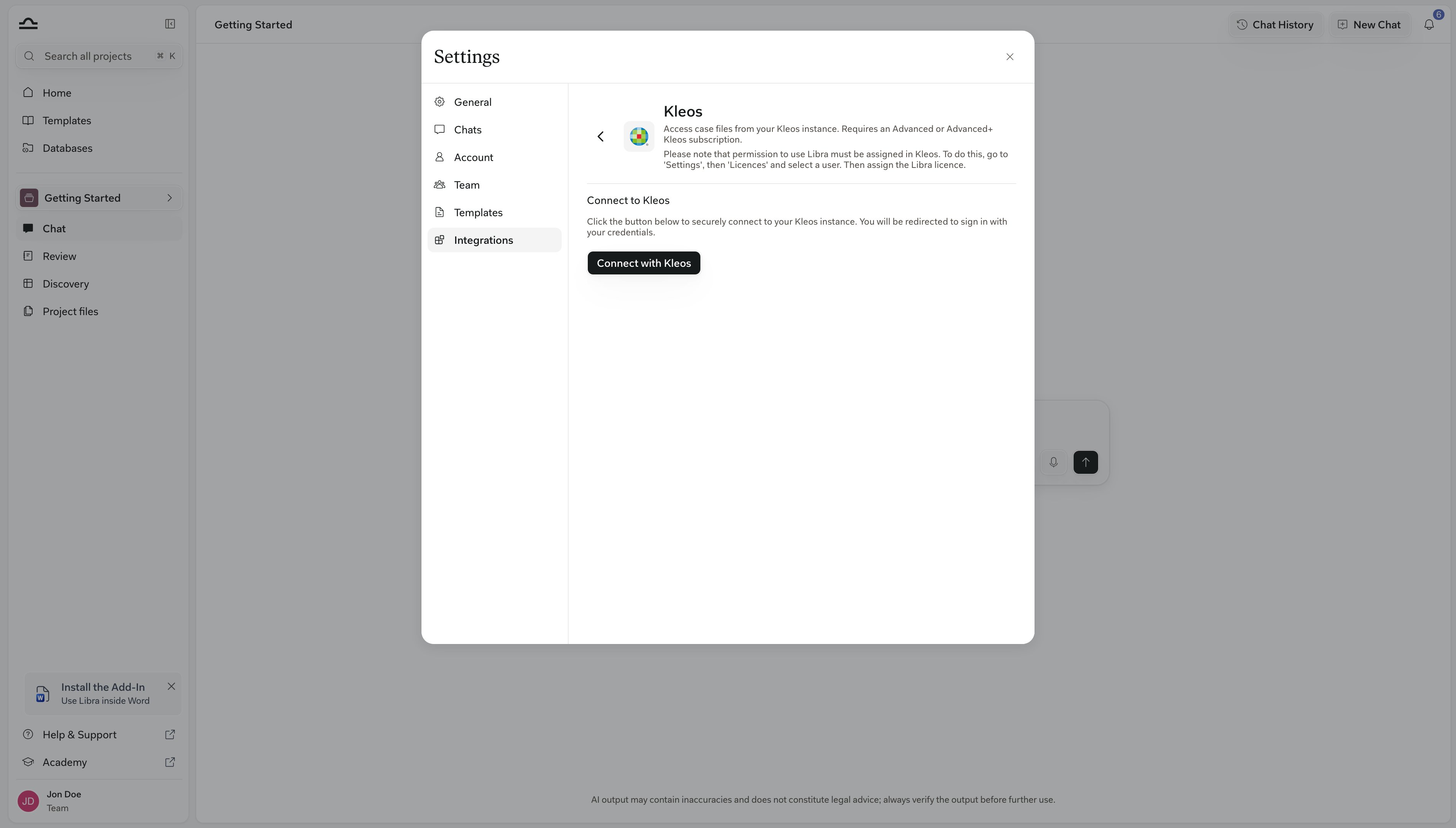
2
Aprire il pannello File progetto
In qualsiasi progetto in cui si dispone dei permessi di modifica, fare clic su File progetto nella barra laterale.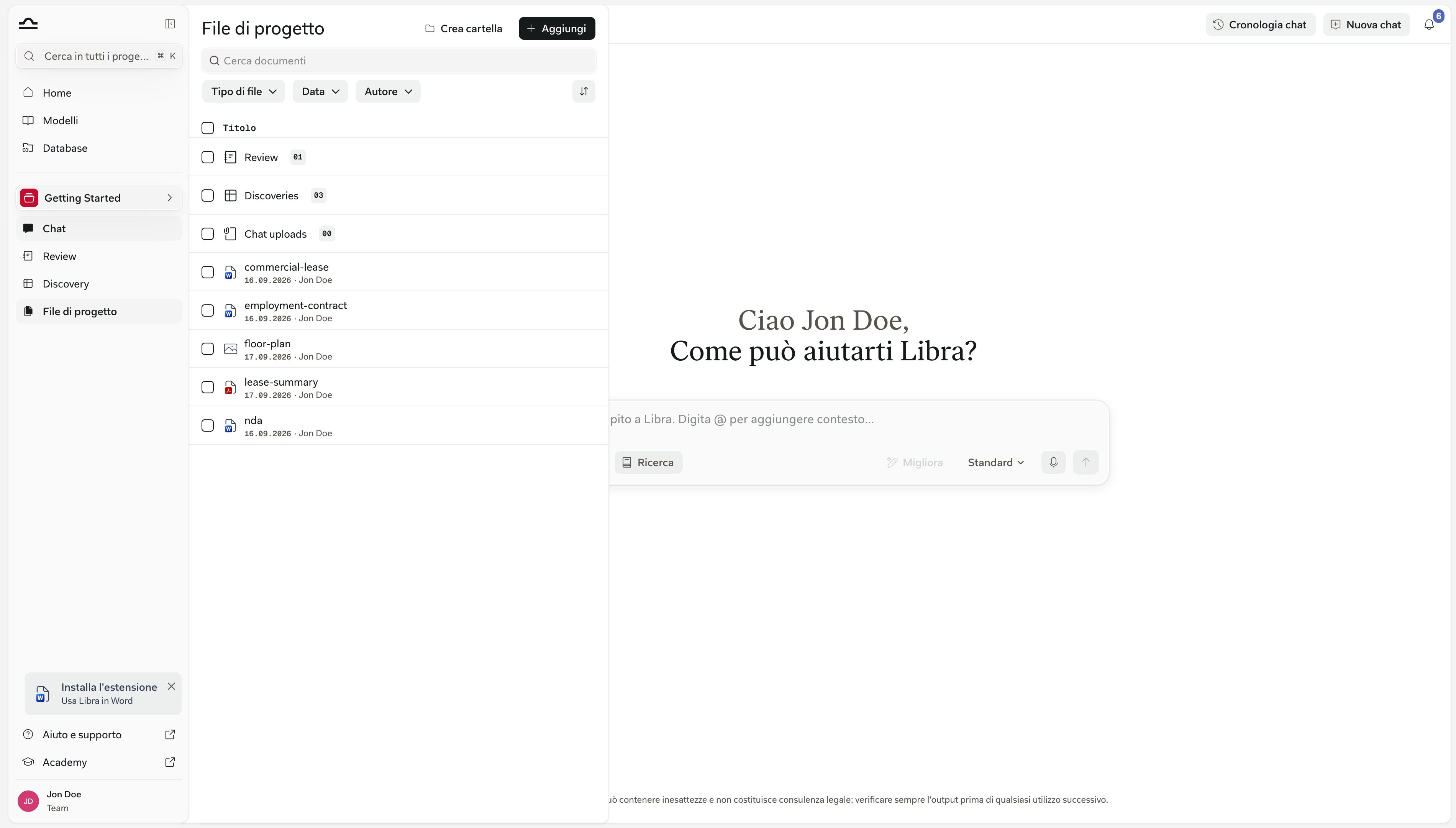
3
Fare clic su Aggiungi → Seleziona file
Nella barra degli strumenti di File progetto, fare clic su Aggiungi e scegliere Seleziona file. Si apre il selettore di file: scegliere Kleos sotto Integrazioni, a sinistra.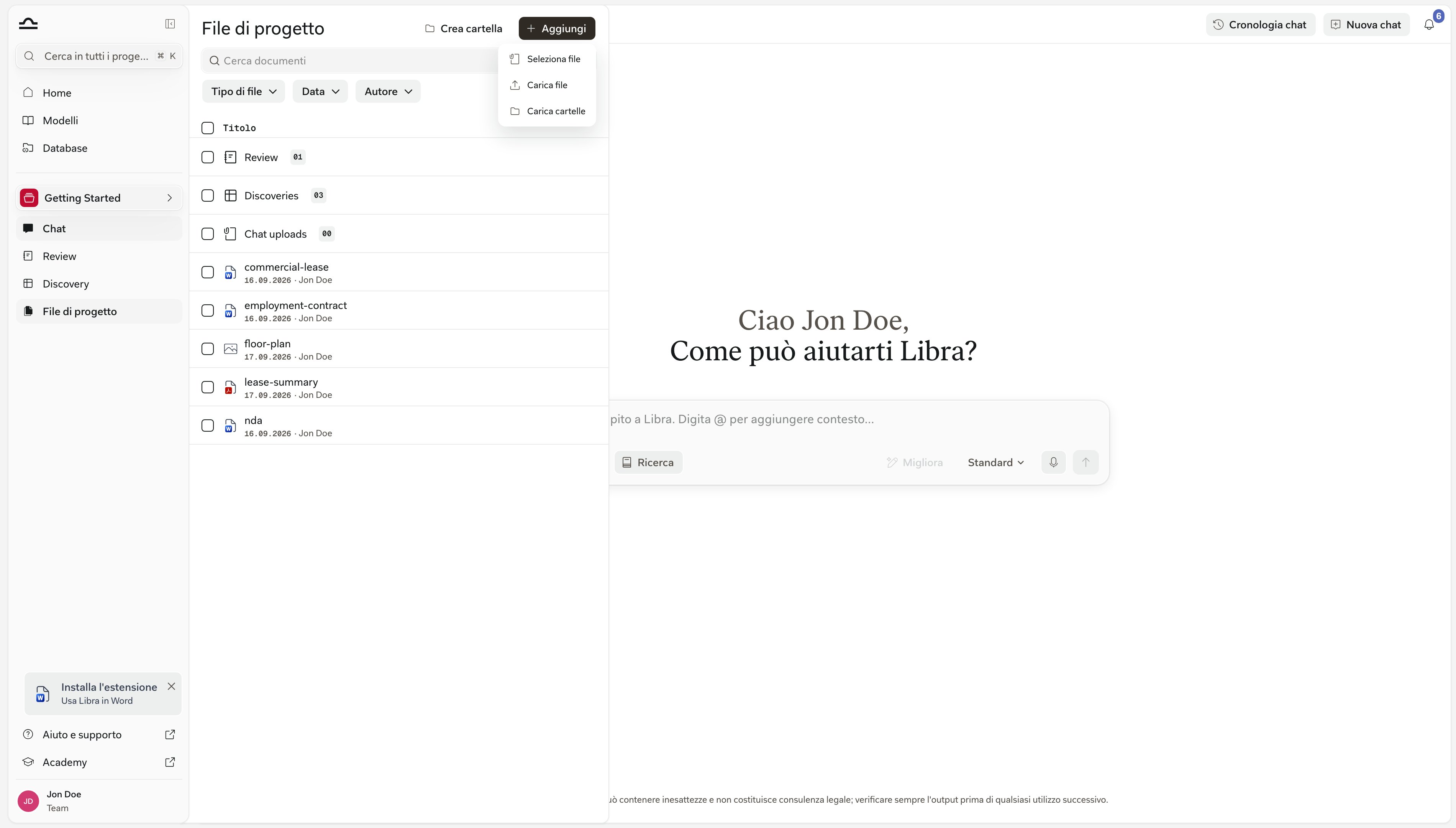
4
Scegliere una pratica
Kleos si apre sulle Sue Pratiche, non su un albero di file. È possibile cercare per nome o numero della pratica, oppure sfogliare l’elenco pagina per pagina, quindi aprire la pratica su cui si sta lavorando.
5
Selezionare i documenti
All’interno della pratica vengono mostrate le relative cartelle e i documenti. Espandere una cartella per caricarne il contenuto; se una cartella contiene più di una pagina di documenti, il pulsante Carica altro recupera il gruppo successivo. Selezionare tutti i documenti necessari: i tipi di file che Libra non è in grado di elaborare appaiono in grigio e non possono essere selezionati.
6
Fare clic su Aggiungi al progetto
Ogni documento compare in File progetto come riga collegata, con Collegato da Kleos al posto dell’autore. Un indicatore di caricamento resta visibile mentre Kleos lo prepara per Libra.
Lavorare con i file collegati
Un file collegato si trova nell’albero accanto ai file caricati, e la maggior parte delle operazioni possibili su un documento vale anche per esso.
I file possono essere allegati mentre Kleos li sta ancora preparando. Il messaggio attende che siano pronti, e Libra lo segnala se si preme invio troppo presto.
Se un file non può essere preparato, Libra lo toglie dal messaggio: “Lease 2024.pdf” è stato rimosso perché non è ancora pronto.
Se dopo circa 90 secondi un file mostra ancora l’indicatore di caricamento, la sua casella di selezione viene disattivata e la riga suggerisce Verifica stato. Eseguire questa azione dal menu ⋯ della riga; se il menu offre anche Riprova l’indicizzazione, questa chiede a Kleos di preparare nuovamente il file.
Cosa non può fare un file collegato
Il collegamento è una novità, e alcune parti di Libra funzionano ancora solo con i documenti archiviati in Libra stessa.
I file copiati da Kleos prima del 24 settembre 2026 restano normali copie in Libra. Per passare alla versione aggiornata, collegare di nuovo il documento da Kleos e rimuovere la vecchia copia.
Un file viene ancora copiato anziché collegato quando non c’è un punto in cui collegarlo: ad esempio, quando si seleziona da Kleos in una chat e il progetto corrente è uno che si può solo visualizzare.
Suggerimenti
Allegare i file, non il progetto
Allegare i file, non il progetto
La Chat legge solo i file collegati allegati uno per uno. Allegando l’intero progetto questi file restano esclusi, quindi selezionare i documenti Kleos che Libra deve utilizzare.
Chiedere di un passaggio, non dell'intero file
Chiedere di un passaggio, non dell'intero file
Libra risponde in base a ciò che la ricerca di Kleos trova per la Sua domanda. “Cosa prevede la clausola 9 sul recesso per giusta causa?” funziona meglio di “Riassumi questo contratto di 200 pagine.”
Kleos resta il sistema di riferimento
Kleos resta il sistema di riferimento
Kleos è la fonte autorevole dello studio per la gestione delle pratiche, e un file collegato ne è solo una vista. Archiviare, rinominare e gestire le versioni dei documenti in Kleos; usare Libra per analizzarli e fare ricerca.
Risoluzione dei problemi
Kleos non compare nel selettore
Kleos non compare nel selettore
Devono ricorrere tre condizioni: il Suo team Libra è registrato in Germania, Paesi Bassi, Belgio o Italia; lo studio dispone di un abbonamento Kleos Advanced o Advanced+; al Suo utente è stata assegnata la licenza Libra in Kleos. L’amministratore dello studio può confermare le ultime due.Con il piano Starter la sezione Kleos resta sulla richiesta di collegamento anche dopo l’accesso. Se non compare alcun pulsante Aggiungi né alcuna voce Seleziona file, si dispone dell’accesso in sola visualizzazione a questo progetto, oppure il team ha disattivato il caricamento dei documenti.
L'accesso non riesce
L'accesso non riesce
Verificare che le credenziali Kleos funzionino direttamente sul sito web di Kleos. Occorre inoltre consentire i pop-up per Libra: l’accesso a Kleos si apre in una finestra pop-up e, se il browser la blocca, Libra non può completare il collegamento. Se le credenziali funzionano ma il collegamento continua a non riuscire, lo studio potrebbe avere restrizioni SSO che richiedono l’intervento di un amministratore.
Libra segnala che la sessione Kleos è scaduta
Libra segnala che la sessione Kleos è scaduta
Le sessioni Kleos non durano all’infinito. Le righe collegate mostrano Riconnetti al posto di Anteprima: fare clic lì, oppure andare su Impostazioni → Integrazioni → Kleos e fare clic su Riconnetti. I file collegati non subiscono conseguenze.
Un file collegato indica Nessun accesso in Kleos
Un file collegato indica Nessun accesso in Kleos
Libra apre Kleos con la Sua identità, quindi segue le Sue autorizzazioni Kleos. Un collega potrebbe riuscire ad aprire un file che Lei non può aprire. L’accesso è gestito in Kleos: rivolgersi all’amministratore Kleos o al proprietario del documento.
Un file è stato spostato o eliminato in Kleos
Un file è stato spostato o eliminato in Kleos
Spostarlo all’interno di Kleos non ha importanza: il collegamento continua a funzionare. Se è stato eliminato, o se non è più visibile per Lei, la riga resta in Libra ma non può essere aperta né usata in chat. Rimuoverla dal menu ⋯ della riga.
Alcuni file non possono essere selezionati
Alcuni file non possono essere selezionati
Le autorizzazioni di Kleos vengono mantenute: vengono mostrate solo le pratiche e i documenti a cui si ha già accesso in lettura. I file in formati non supportati da Libra sono visibili nel selettore, ma in grigio.
Prossimi passi
File progetto
Organizzare i file collegati insieme ai file caricati.
SharePoint
L’altra integrazione con origine documenti.