


Impostare il Tipo nel Passaggio 2, Nome, Indirizzo, Data, Importo, prima di indicare un documento di riferimento. Il Tipo è la principale leva di accuratezza dell’intero flusso.
{Landlord's name} e li compila a partire dai documenti già presenti nel progetto. Il controllo resta a Lei in ogni fase: è Lei a decidere che cosa significa ciascun segnaposto, da dove provengono le risposte e quali dei valori proposti finiscono davvero nel documento.
Avviare la procedura guidata
1
Aprire la scheda Azioni
Fare clic su Azioni nel pannello di Libra. Il pannello ha due schede, Chat e Azioni.
2
Selezionare Compila segnaposto
L’elenco Azioni propone tre voci: Review, Confronto documenti e Compila segnaposto. Fare clic su Compila segnaposto.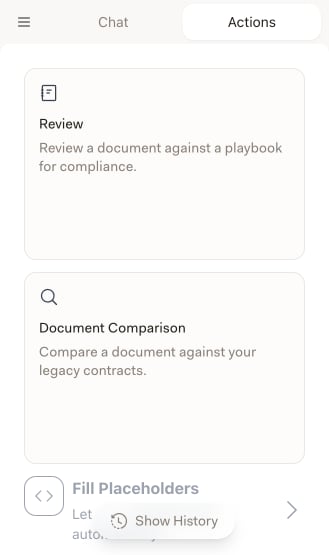
Review si trova immediatamente sopra Compila segnaposto nello stesso elenco, ma è una funzionalità diversa: verifica un documento rispetto a un Playbook. Assicurarsi di fare clic sulla terza voce.
Passaggio 1: Formati dei segnaposto
Per prima cosa, indicare a Libra come sono scritti i segnaposto nel documento. Un formato è costituito da un prefisso e da un suffisso che racchiudono il testo del segnaposto:{ e } corrispondono quindi a {Landlord's name}. Il formato predefinito è una singola coppia di parentesi graffe.
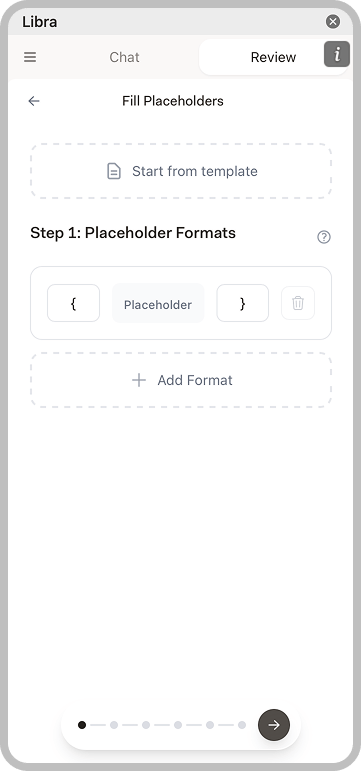
[ e ] per le parentesi quadre, {{ e }} per le doppie graffe. Fare clic su Aggiungi formato se un modello combina più convenzioni e usare l’icona del cestino per eliminare un formato non più necessario.
Inizia dal modello, in cima al passaggio, è una scorciatoia, non un modo per designare il documento aperto. Carica un modello di segnaposto salvato — un insieme di formati più le impostazioni di tipo e contesto registrate in un’esecuzione precedente — così un modello che si compila ogni settimana va configurato una sola volta. Selezionandone uno dall’elenco, la procedura guidata ne mostra il nome, la descrizione e quanti formati e segnaposto contiene; i segnaposto che esso apporta sono contrassegnati con Dal modello nel passaggio successivo. Per annullare la scelta, usare la crocetta.
Passaggio 2: Arricchire i segnaposto
Libra analizza il documento ed elenca tutti i segnaposto trovati, con il numero di occorrenze di ciascuno. Libra propone inoltre automaticamente un tipo per ognuno — durante l’elaborazione viene visualizzato Suggerimento dei tipi di segnaposto… — ed è possibile correggerli tutti.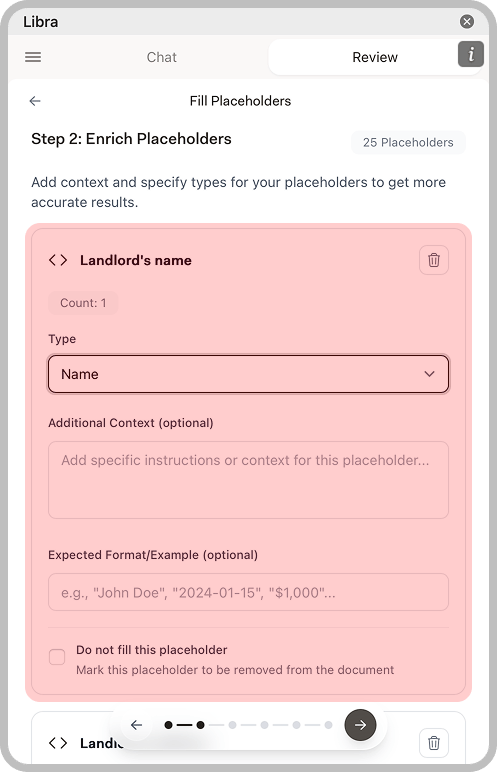
Se si seleziona Non compilare questo segnaposto per tutti, la procedura guidata non consente di proseguire: almeno un segnaposto deve restare da compilare.
Salvare la configurazione come modello
Quando si esce dal Passaggio 2, Libra chiede Salvare come modello?. Il salvataggio conserva i formati insieme al tipo, al contesto e all’esempio di ciascun segnaposto, ed è possibile condividere il modello con il proprio team. Se si è partiti da un modello esistente e si è modificato qualcosa, la finestra di dialogo riporta Salvare le modifiche al modello? e propone Salva come nuovo; viene proposto anche Aggiorna modello, ma solo per un modello creato da Lei, quindi non è possibile sovrascrivere il modello condiviso di un collega. Scegliendo Non salvare, l’esecuzione prosegue normalmente e la configurazione non viene salvata.Passaggio 3: Aggiungi contesto
Ora indicare a Libra da dove devono provenire le risposte. Le due fonti si combinano, quindi è possibile usarne una sola oppure entrambe.Seleziona documenti
Apre i File progetto del progetto, per scegliere i documenti che contengono le informazioni: un modulo di accettazione, un term sheet firmato, la corrispondenza precedente. Dallo stesso selettore è possibile anche caricare nuovi file nel progetto. I documenti selezionati compaiono in un elenco sottostante e ciascuno può essere rimosso con la crocetta.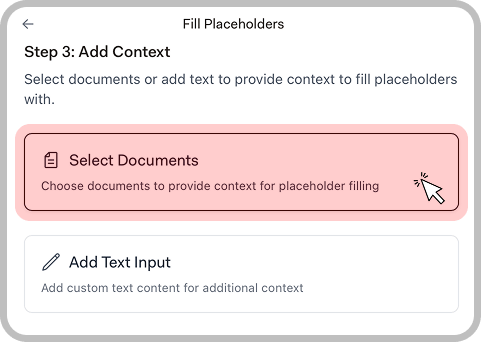
Perché si apra, nel componente aggiuntivo deve essere attivo un progetto. Fare clic sul pulsante di menu in alto a sinistra nel pannello, quindi su Progetto selezionato, e sceglierne uno — vedere Configurare il componente aggiuntivo Word.
Aggiungi input di testo
Mostra una casella di testo libero per il contesto che non è contenuto in alcun documento, ad esempio un importo di onorario concordato per telefono. Facendo di nuovo clic, la casella viene rimossa.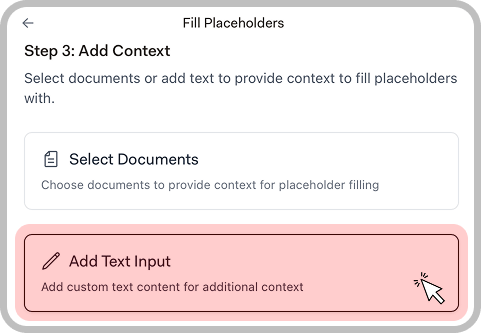
Passaggio 4: Confermare i segnaposto
Libra genera un valore per ogni segnaposto lasciato da compilare, mostrandoli progressivamente con una barra di avanzamento. Questo è il passaggio in cui verificare il suo lavoro.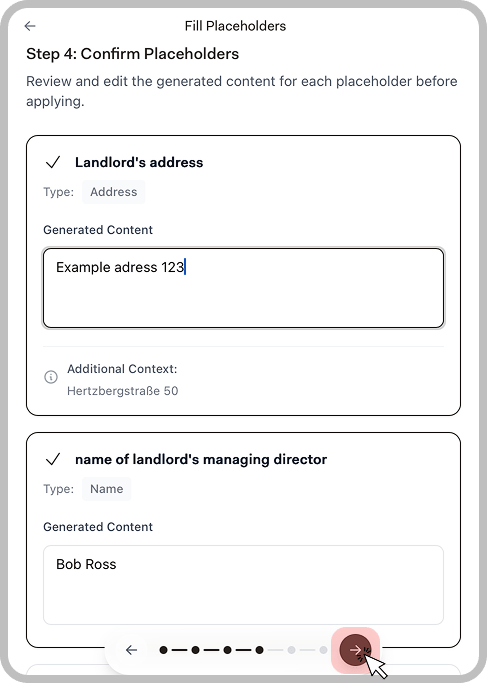
Passaggio 5: Applicare i segnaposto
La procedura guidata trasforma ogni valore accettato in una modifica proposta e la mostra come confronto: il vecchio segnaposto barrato e accanto il nuovo testo. La lente d’ingrandimento su una scheda fa scorrere il documento fino a quel punto, per vedere la modifica nel suo contesto.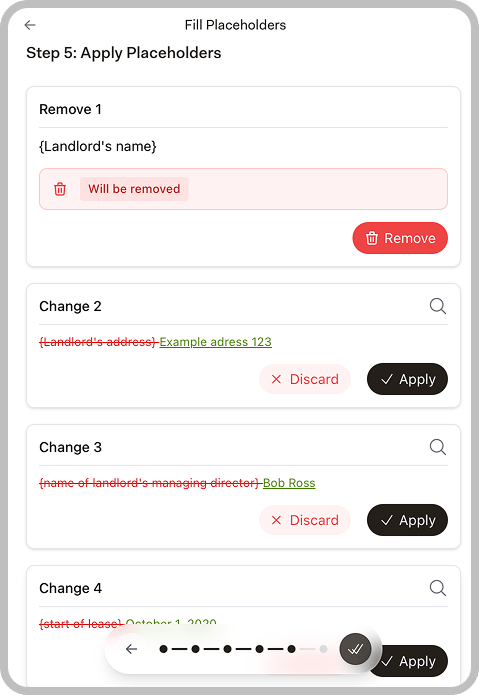
Per elaborare tutto in una volta sola, usare il pulsante rotondo con la doppia spunta nella barra dei comandi, Applica tutto. Applica tutte le modifiche non ignorate e porta al passaggio finale.
Passaggio 6: Completato
Una volta applicate o ignorate tutte le modifiche, il pannello mostra Processo completato! e il pulsante rotondo riporta all’elenco Azioni.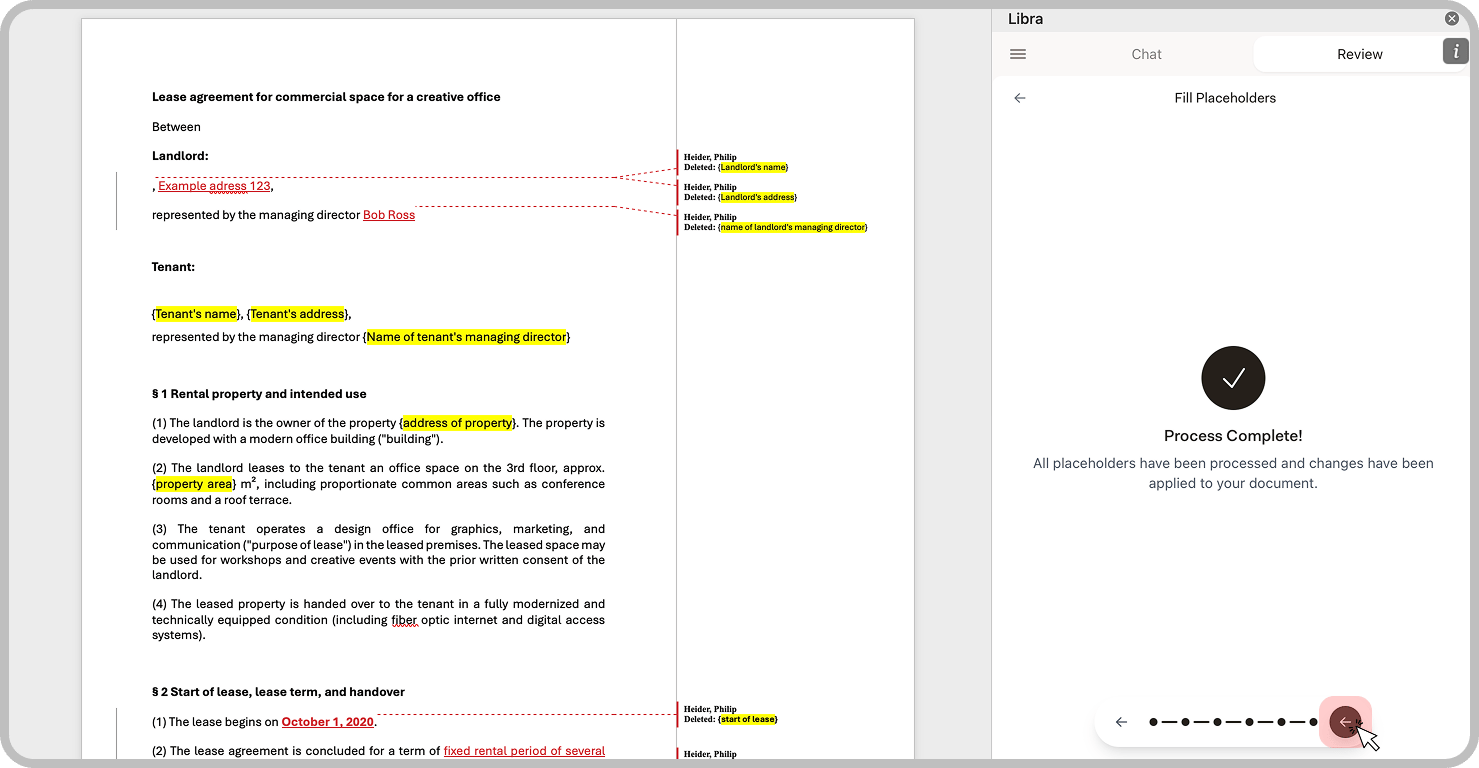
Esempi di utilizzo
Lettere di incarico
Lettere di incarico
Indicare il modulo di accettazione del cliente. Libra compila il nome del cliente, la descrizione della pratica, l’accordo sugli onorari e i dati di contatto.
Contratti di locazione
Contratti di locazione
Indicare il term sheet firmato o la corrispondenza precedente. Libra compila i dati del locatore, le informazioni sul conduttore, l’indirizzo dell’immobile e le date principali.
Riepiloghi contrattuali
Riepiloghi contrattuali
Indicare il contratto stipulato. Libra compila i nomi delle parti, le date, i termini principali e le cifre finanziarie.
Corrispondenza standard
Corrispondenza standard
Indicare le informazioni sulla pratica o la corrispondenza precedente. Libra compila nomi, date, numeri di pratica e riferimenti.
Suggerimenti per risultati migliori
Utilizzare nomi di segnaposto descrittivi
Utilizzare nomi di segnaposto descrittivi
{Landlord's name} è più semplice da compilare correttamente rispetto a {Party A}. I nomi descrittivi aiutano Libra a capire quali informazioni estrarre.Controllare i tipi suggeriti
Controllare i tipi suggeriti
Libra propone un tipo per ogni segnaposto nel Passaggio 2. Correggere un suggerimento errato — Nome, Indirizzo, Data, Importo — è l’intervento più efficace per l’accuratezza.
Salvare un modello per i documenti ricorrenti
Salvare un modello per i documenti ricorrenti
Se si compila regolarmente lo stesso modello, accettare la richiesta Salvare come modello? dopo il Passaggio 2. Ogni esecuzione successiva parte con formati e tipi già impostati.
Fornire documenti di riferimento strutturati
Fornire documenti di riferimento strutturati
I documenti con intestazioni chiare, campi etichettati e informazioni organizzate producono risultati di estrazione migliori.
Aggiungere contesto per i segnaposto ambigui
Aggiungere contesto per i segnaposto ambigui
Utilizzare Contesto aggiuntivo (facoltativo) per fornire istruzioni specifiche quando il nome di un segnaposto non è autoesplicativo.
Verificare prima di applicare
Verificare prima di applicare
Controllare sempre i valori generati nel Passaggio 4. Correggere eventuali estrazioni errate prima che arrivino nel documento.