


Selezionare prima la clausola, poi scegliere l’Assistant. La selezione compare come chip Testo selezionato sopra il campo di immissione, un approccio più mirato rispetto a lasciare l’Assistant libero sull’intero documento.
Selezionare un Assistant
1
Aprire il selettore
Nella scheda Chat, fare clic sul nome in alto a sinistra nel pannello. Mostra sempre ciò su cui la chat sta funzionando in quel momento — un Assistant oppure un modello — con un chevron accanto.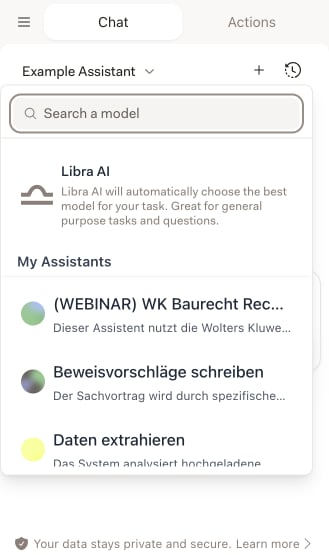
2
Trovare quello desiderato
Digitare in Cerca un modello, in alto. La ricerca considera i nomi degli Assistants — compresi i nomi di ogni versione linguistica: un Assistant con nome tedesco compare quindi anche cercandone il nome inglese. Ogni sezione mostra cinque Assistants alla volta; Mostra tutto la espande e Mostra meno la richiude.
3
Fare clic su di esso
La chat passa subito all’Assistant scelto. Dal messaggio successivo in poi si ottengono le istruzioni, la conoscenza e le fonti di ricerca di quell’Assistant.
Contenuto del selettore
L’elenco è suddiviso in gruppi e un gruppo compare soltanto quando contiene qualcosa.Libra Assistants è filtrato in base alla lingua impostata per la Sua interfaccia: vede i Libra Assistants che dispongono di una versione in quella lingua e tutti quanti soltanto se nessuno corrisponde. Due colleghi con lingue di interfaccia diverse possono quindi vedere elenchi diversi.
Scegliere una versione linguistica
Un Assistant può contenere più versioni linguistiche, ciascuna con nome, descrizione e istruzioni del prompt propri. Passando il cursore su un Assistant che ne ha più di una, accanto al nome compare un piccolo chip della lingua con un codice di due lettere — DE, EN, PL. Gli Assistants con una sola versione non hanno alcun chip. Facendo clic sul chip, le lingue dell’Assistant vengono elencate in ordine alfabetico; sceglierne una, quindi fare clic sull’Assistant per avviare la chat. Il chip è un’impostazione, non una scorciatoia: la scelta di una lingua non seleziona l’Assistant, quindi il clic sull’Assistant stesso resta necessario. Ignorando il chip, Libra sceglie al posto Suo: la lingua della Sua interfaccia se l’Assistant ne ha una versione, altrimenti la prima dell’Assistant. Qualunque sia la versione attiva, il selettore ne mostra il nome e la descrizione, e la scelta viene salvata insieme alla chat — riaprendo quella conversazione più tardi, ricompare nella stessa lingua.Fissare un Assistant
Passando il cursore su un Assistant qualsiasi, accanto al nome compare una puntina con il tooltip Fissa in alto. Fare clic per fissarlo, fare di nuovo clic per rimuoverlo. I modelli di base non possono essere fissati.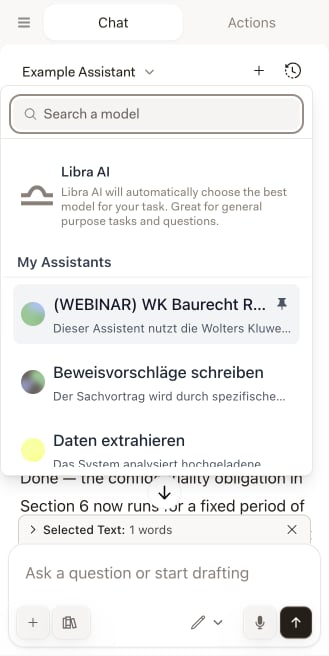

Fissare i due o tre Assistants che si usano davvero — il verificatore di NDA, il redattore di clausole, il ricercatore per giurisdizione. Meglio che scorrere l’elenco di tutto lo studio a ogni documento.
Che cosa porta un Assistant in Word
Un Assistant configurato con documenti di Conoscenza è quello che rende di più in Word: legge il documento aperto alla luce del materiale di riferimento che già contiene — il Suo modello standard, la guida allo stile interno, la legge pertinente — così l’analisi resta coerente da una pratica all’altra senza che Lei debba allegare nulla. Anche le fonti di ricerca vengono trasferite. Se l’Assistant ha fonti di ricerca preimpostate, selezionandolo si attiva Ricerca esattamente con quelle fonti; tornando a un modello semplice, la selezione si azzera di nuovo. È comunque possibile modificare la selezione in seguito nel pannello Ricerca, e vale per il resto della chat — fino al cambio di Assistant, che riapplica le fonti di quell’Assistant oppure le azzera.Se un Assistant si basa su una fonte Wolters Kluwer a cui il Suo account non è collegato, il selettore lo contrassegna con Richiede la connessione e facendo clic non accade nulla se non la spiegazione del motivo. Il componente aggiuntivo non può eseguire da sé l’accesso al fornitore: collegare la fonte nell’applicazione web Libra, come descritto in Configurazione, e da quel momento l’Assistant funziona in Word.
Suggerimenti per l’uso degli Assistants
Abbinare l'Assistant al compito
Abbinare l'Assistant al compito
Un Assistant per la revisione contrattuale quando si revisiona, un Assistant di ricerca per le domande che richiedono fonti. L’Assistant giusto batte un Assistant generico con un prompt più lungo.
Selezionare il testo per mettere a fuoco
Selezionare il testo per mettere a fuoco
Evidenziare la sezione che interessa prima di porre la domanda. L’Assistant lavora esattamente su quel passaggio anziché sull’intero documento.
Creare per i documenti che ricorrono più spesso
Creare per i documenti che ricorrono più spesso
Se ogni settimana si revisiona lo stesso tipo di contratto, inserire una volta per tutte il proprio standard nella Conoscenza di un Assistant. Da lì in poi basta un clic per documento.
Usare Libra AI quando nessun Assistant è adatto
Usare Libra AI quando nessun Assistant è adatto
Per una domanda occasionale un Assistant non aggiunge nulla. La voce Libra AI in cima al selettore sceglie il modello al posto Suo.
Creare nuovi Assistants
Gli Assistants si creano nell’applicazione web Libra, non nel componente aggiuntivo. Tutto ciò che vi viene creato o modificato compare in Word alla successiva apertura del selettore.
Creare un Assistant personalizzato
Istruzioni del prompt, versioni linguistiche, fonti di ricerca e documenti di conoscenza — l’editor completo.