

Installare il componente aggiuntivo
Requisiti: Microsoft Word — versione desktop per Windows o Mac, oppure Word sul web — e un account Libra attivo.Il componente aggiuntivo dichiara un unico requisito minimo per tutte e tre le piattaforme (Word JavaScript API requirement set 1.7); non esiste una soglia di versione separata per Windows o Mac. Le build attuali di Microsoft 365 lo soddisfano. Se Word non propone mai il componente aggiuntivo, significa che la build di Word in uso è precedente a tale requisito minimo: aggiornare Word oppure rivolgersi al proprio reparto IT.
1
Aprire Microsoft Word
Avviare Word e aprire un documento qualsiasi, oppure crearne uno nuovo.
2
Aprire la finestra dei componenti aggiuntivi
Fare clic su Componenti aggiuntivi nella barra degli strumenti di Word.
3
Aggiungere Libra
Se Libra non è ancora installato, cercare «Libra» nella finestra Componenti aggiuntivi di Office e fare clic su Aggiungi. Se la propria organizzazione distribuisce i componenti aggiuntivi in modo centralizzato, Libra si trova in Gestiti dall’amministratore anziché tra i risultati della ricerca.
4
Aprire il pannello
Il pulsante Libra è ora presente nella barra degli strumenti di Word. Facendo clic su di esso, il pannello si apre a destra del documento.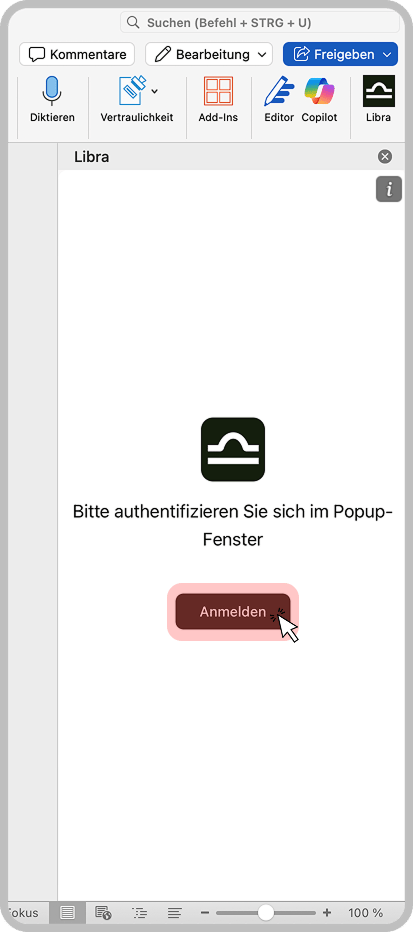
5
Accedere
Fare clic su Accedi. Word apre una finestra separata per l’accesso a Libra: inserire il proprio indirizzo email e completare lì la procedura. Il pannello si ricarica quindi con il proprio account.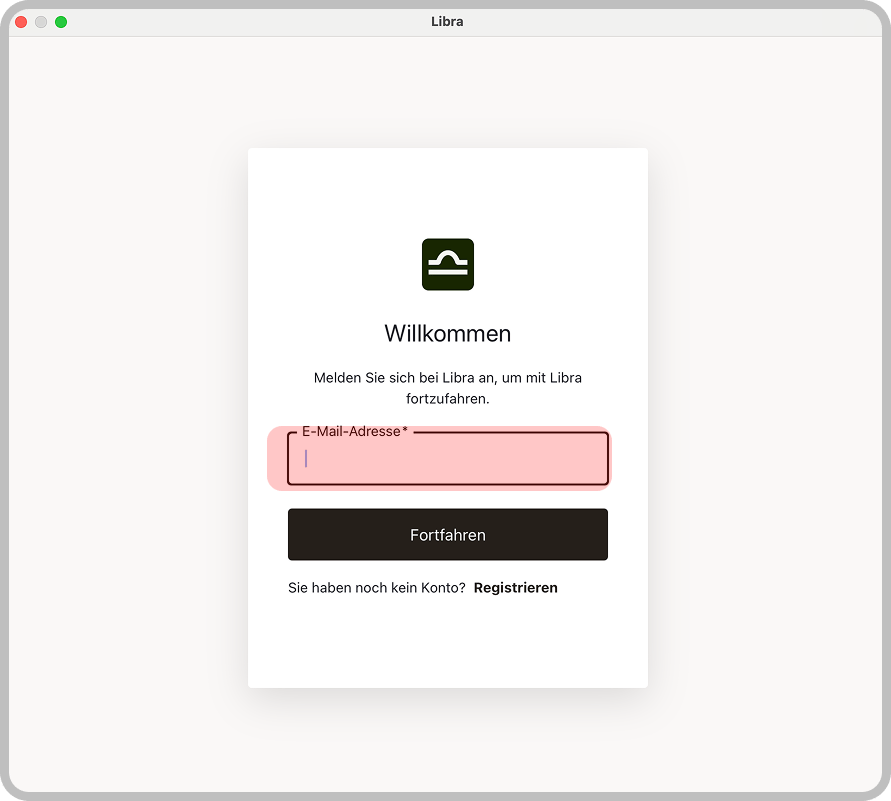
La propria organizzazione potrebbe aver già preinstallato il componente aggiuntivo. Se Libra compare già nella barra degli strumenti di Word, saltare i passaggi di installazione ed effettuare direttamente l’accesso.
Il pannello Libra
Dopo l’accesso si apre il pannello vero e proprio. Presenta due schede — Chat e Azioni — oltre a un menu accessibile dal pulsante a tre linee in alto a sinistra.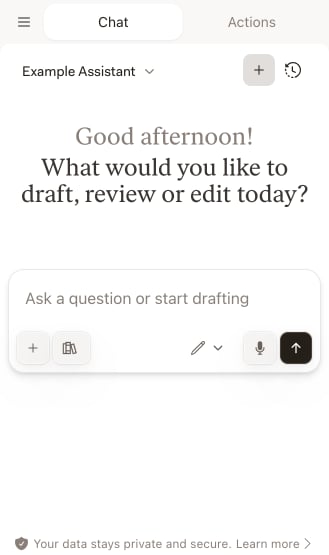
Risoluzione dei problemi
Impossibile trovare il componente aggiuntivo
Impossibile trovare il componente aggiuntivo
Fare clic su Componenti aggiuntivi nella barra degli strumenti di Word, quindi su Altri componenti aggiuntivi, e cercare «Libra». Se la propria organizzazione distribuisce i componenti aggiuntivi in modo centralizzato, consultare la sezione Gestiti dall’amministratore nella stessa finestra anziché i risultati della ricerca e, se non è presente nemmeno lì, contattare il proprio amministratore IT.
Il componente aggiuntivo non si carica oppure il pannello è vuoto
Il componente aggiuntivo non si carica oppure il pannello è vuoto
Il pannello è una visualizzazione web e necessita quindi di una connessione attiva a Libra. Verificare la connessione a Internet, chiudere e riaprire il pannello e, se ciò non risolve, riavviare Word. Vale la pena installare anche gli aggiornamenti di Office in sospeso.
Non accade nulla quando si fa clic su Accedi
Non accade nulla quando si fa clic su Accedi
L’accesso si apre in una finestra separata anziché all’interno del pannello: se non compare nulla, consentire i popup e riprovare. Verificare che le stesse credenziali funzionino su app.libratech.ai.
Le Chat o le Review precedenti non compaiono
Le Chat o le Review precedenti non compaiono
Le Chat e le Review appartengono a un progetto. Aprire il menu a tre linee, verificare che Progetto selezionato indichi il progetto previsto e, in caso contrario, cambiarlo.
Distribuzione aziendale
Gli amministratori possono distribuire il componente aggiuntivo a tutti gli utenti dal centro di amministrazione Microsoft 365, in modo che nessuno debba installarlo autonomamente. Se si preferisce non procedere in prima persona, chiedere al proprio amministratore IT di occuparsene.Prossimi passi
Chat
Porre domande sul documento aperto e far revisionare il testo a Libra.

Assistants
Utilizzare i propri Assistants, personali e condivisi, all’interno di Word.

Review
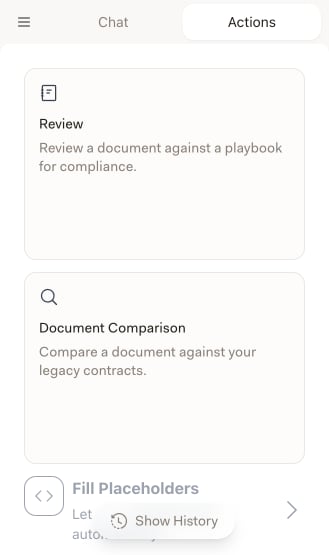
Verificare un documento rispetto a un Playbook e riscrivere ciò che se ne discosta.
Compila segnaposto
Compilare i segnaposto di un modello a partire dai documenti e dal contesto forniti.