

Prima di iniziare
SharePoint fa parte del piano Professional. Con il piano Starter il pannello dell’integrazione mostra un invito all’upgrade anziché la procedura di configurazione, quindi non c’è nulla che l’amministratore dello studio possa attivare: vedere Abbonamento. Oltre al piano, devono essere soddisfatte tre condizioni, in quest’ordine:- Un amministratore dell’organizzazione Microsoft 365 concede a Libra l’accesso a SharePoint. Si tratta di un unico consenso per l’intera organizzazione, rilasciato una sola volta.
- Un amministratore del team Libra (un Proprietario o un Admin del team) abilita SharePoint per il Suo team.
- Ogni singola persona collega il proprio account Microsoft.
Due modi per utilizzare SharePoint
Una volta effettuata la connessione, SharePoint arriva in Libra in due modi piuttosto diversi: conviene sapere quale dei due serve prima di iniziare.
Il collegamento di cartelle come database richiede il piano Team, perché fa parte del prodotto Database.
Configurazione
Configurazione iniziale per l’organizzazione
Questa parte spetta a un amministratore del team Libra, in collaborazione con chi amministra il tenant Microsoft 365. Aprire Impostazioni → Integrazioni → SharePoint: il pannello si apre su Configurazione richiesta.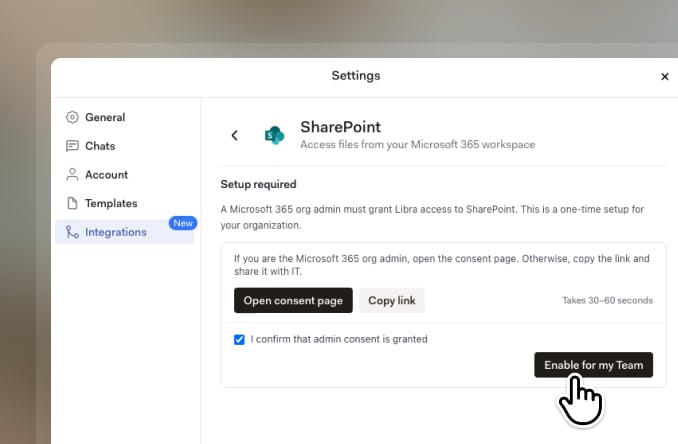
1
Ottenere il consenso dell'amministratore Microsoft
Se amministra personalmente il tenant Microsoft 365, fare clic su Apri pagina di consenso. Libra apre in una nuova scheda la pagina di consenso amministratore di Microsoft, dove è possibile esaminare gli accessi richiesti da Libra e approvarli. Richiede meno di un minuto.Se non amministra il tenant, fare clic su Copia link e inviare il collegamento a chi se ne occupa. Nient’altro in questo pannello funzionerà finché non avrà dato l’approvazione.
2
Confermare e abilitare
Tornando in Libra, selezionare Confermo che il consenso dell’amministratore è stato concesso. Il pulsante Abilita per il mio team resta disattivato finché non lo si fa. Facendo clic su di esso, SharePoint diventa disponibile per tutti i membri del team.
Abilitare SharePoint per il team non dà a nessuno accesso ai file altrui. Apre soltanto la porta: ogni collega accede comunque con il proprio account Microsoft e vede solo ciò che quell’account può vedere.
Collegare il proprio account
Importare i file SharePoint in un progetto
Dal pannello File progetto di un progetto, aprire il menu Aggiungi, scegliere Seleziona file, quindi selezionare SharePoint sotto Integrazioni nel selettore. Individuare il contenuto desiderato, selezionare i file e fare clic su Aggiungi al progetto. Libra li scarica e li aggiunge al progetto come qualsiasi altro caricamento: il progetto contiene quindi una copia e le modifiche successive apportate in SharePoint non la raggiungeranno.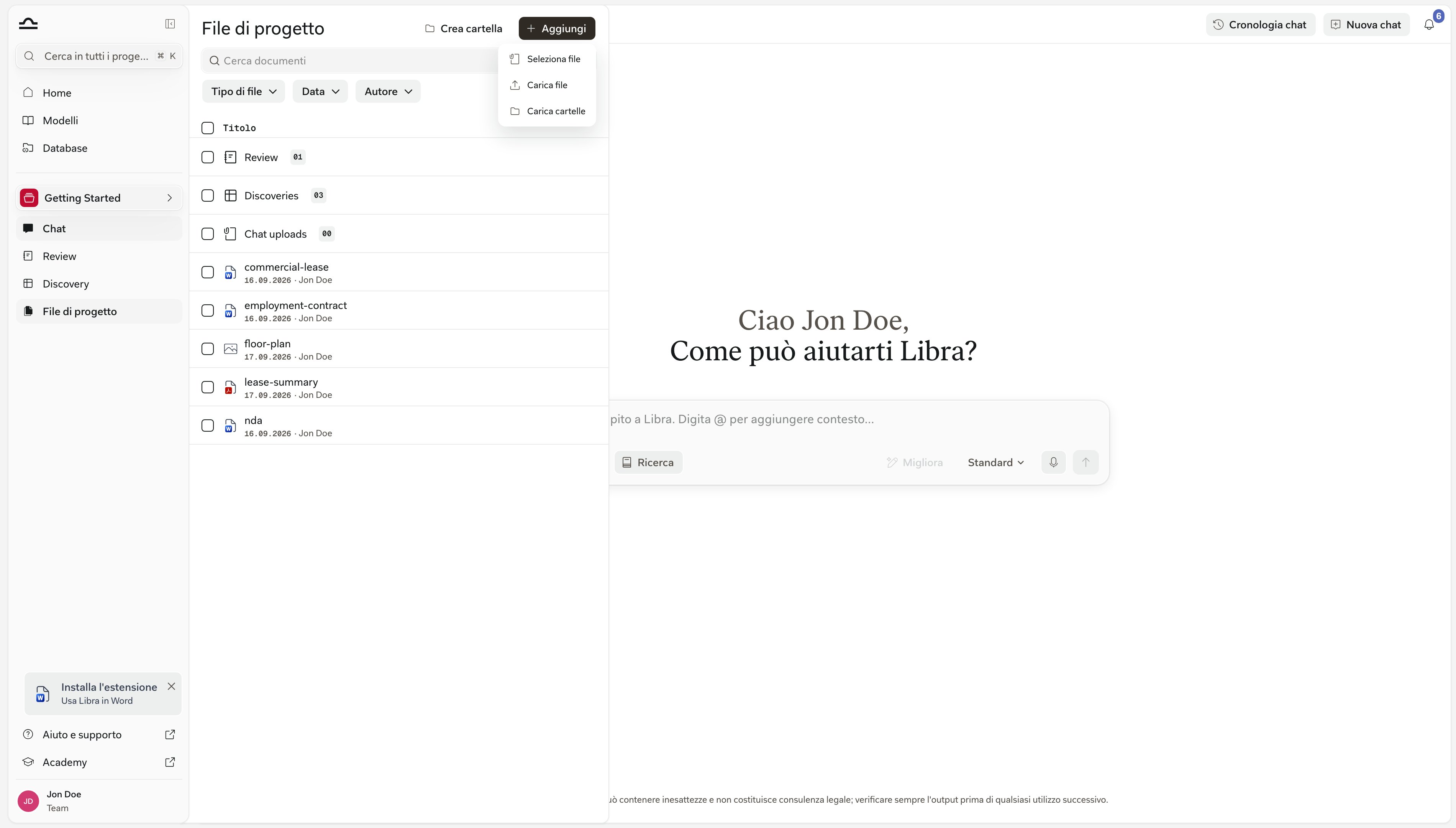
Quando il team dispone di Database, quella voce diretta scompare: il menu degli allegati propone per primo Seleziona file, che elenca i Suoi database anziché aprire SharePoint. Da lì è possibile consultare il proprio database SharePoint oppure, se non ne ha ancora creato uno, la voce SharePoint presente in quell’elenco porta a Database per crearlo.
Collegare una cartella SharePoint come database
Un database SharePoint indirizza Libra a una singola cartella e lascia i file dove si trovano. Se ne crea uno da Database → Nuovo database → Aggiungi cartella Sharepoint: assegnargli un nome e utilizzare poi Seleziona da SharePoint per scegliere la cartella. Come indica la finestra di dialogo, i file restano in SharePoint e diventano contesto riutilizzabile nelle Sue chat e nelle altre attività di Libra. Poiché non viene acquisito nulla, un database SharePoint non consuma il Suo contingente di pagine e non diventa mai obsoleto: Libra legge ogni volta la cartella nel suo stato attuale. In cambio il selettore di file è di sola lettura: è possibile ordinare, navigare tra le cartelle, visualizzare l’anteprima dei documenti e aggiungerli a una chat, ma nulla nella cartella può essere modificato da Libra. I PDF e i consueti formati Office si visualizzano in anteprima direttamente; tutto il resto si apre tramite Apri in SharePoint. Una volta creato un database SharePoint, è possibile indirizzarvi una chat da Strumenti → Seleziona file, dove compare sotto Database. Se è connesso a SharePoint, quell’elenco propone anche l’opzione Tutto SharePoint, per cercare nell’intero spazio di lavoro anziché in una sola cartella collegata. Prima di farvi affidamento, conviene conoscere tre aspetti:- Sono sempre le autorizzazioni di SharePoint a decidere chi vede cosa. Condividere il database in Libra non condivide la cartella. Un collega che non può aprire la cartella in SharePoint vede Nessun accesso a questa cartella e viene invitato a richiedere l’accesso al proprietario della cartella in SharePoint.
- La qualità della ricerca dipende dalla licenza Microsoft del singolo utente. Chi dispone di una licenza Microsoft 365 Copilot ottiene la ricerca semantica; tutti gli altri la ricerca per parole chiave. Non esiste un’impostazione per regolarlo: Libra verifica la licenza al momento della ricerca e la finestra di creazione indica quale delle due si otterrà.
- Spostare o eliminare la cartella interrompe il collegamento. Il database segnala allora che la cartella collegata è stata spostata o eliminata e un amministratore deve ricollegarla o rimuoverla.
Gestire la connessione
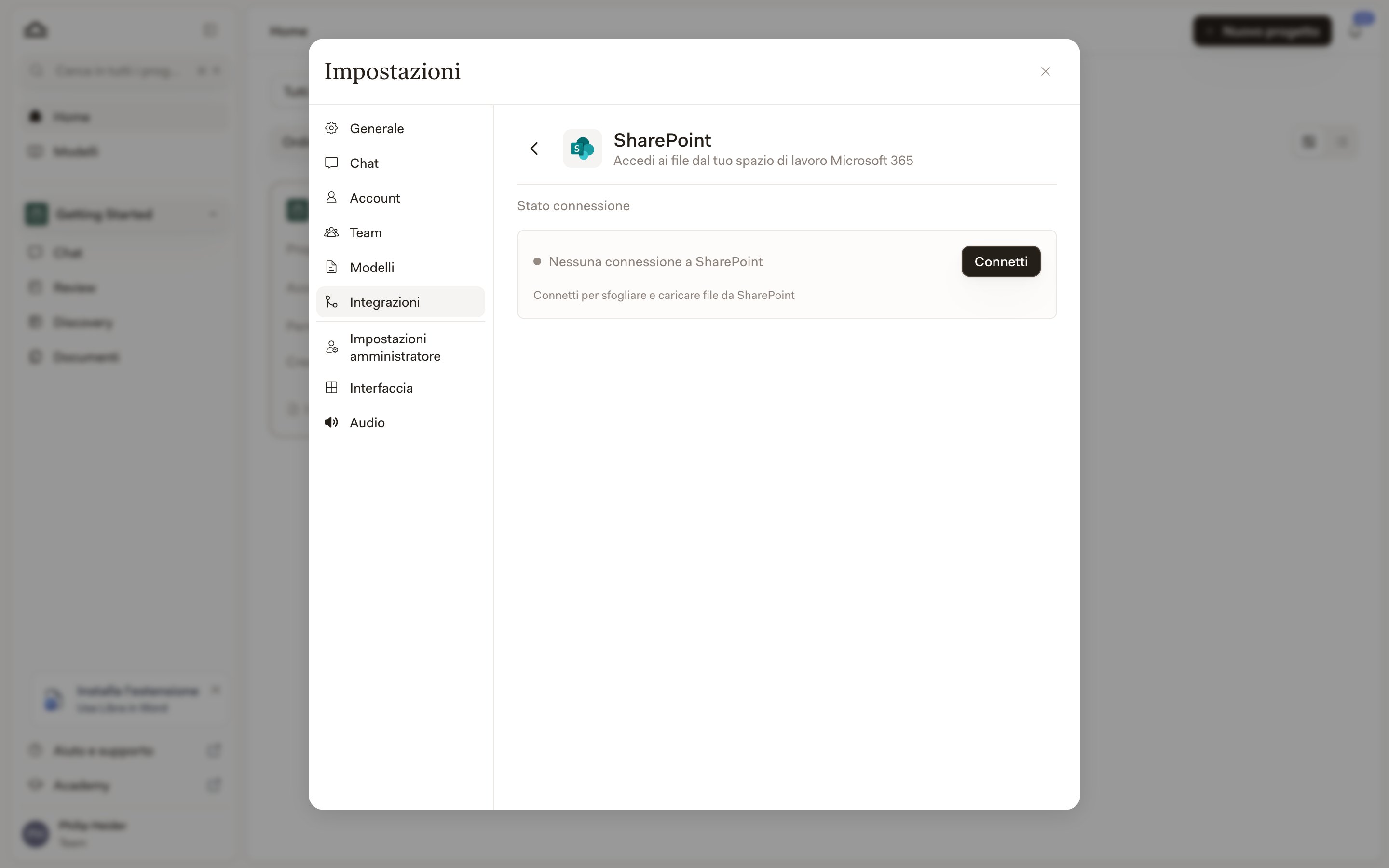
La Sua connessione si trova in Impostazioni → Integrazioni → SharePoint, sotto Stato della connessione. Disconnetti rimuove il collegamento tra il Suo account Libra e il Suo account Microsoft; Libra chiede una conferma ed è possibile ricollegarsi in qualsiasi momento dallo stesso punto. Gli amministratori del team dispongono di un comando in più, Disabilita per il team. Disattiva SharePoint per tutti: nessun membro del team può connettersi e le connessioni esistenti vengono interrotte. Utilizzarlo quando lo studio disattiva l’integrazione, non per risolvere un problema sull’account di una singola persona.Risoluzione dei problemi

Ricorre alla stessa cartella SharePoint in una pratica dopo l’altra? Conviene collegarla una volta sola come database, anziché aggiungerne i file progetto per progetto: si evitano nuovi caricamenti e tutti lavorano su ciò che la cartella contiene oggi.