

Il Componente aggiuntivo Outlook di Libra porta Libra nella Sua casella di posta. Si apre accanto al messaggio che sta leggendo e accanto alla risposta che sta scrivendo.

Il componente aggiuntivo accede con lo stesso account Libra dell’app web — non esiste una registrazione Outlook separata e le fonti di ricerca che il Suo studio ha collegato sono già presenti nel pannello.
Installare il componente aggiuntivo
Requisiti: Microsoft Outlook — versione desktop su Windows o Mac, oppure Outlook sul web — e un account Libra attivo.Il requisito minimo è lo stesso su tutte le piattaforme — non esistono requisiti distinti per Windows o Mac — e le versioni attuali di Microsoft 365 lo soddisfano. Se Outlook non propone mai il componente aggiuntivo, significa che la versione di Outlook è troppo datata oppure che la Sua organizzazione limita i componenti aggiuntivi installabili; aggiornare prima Outlook, quindi rivolgersi al team IT.
1
Aprire Microsoft Outlook
Avviare Outlook sul desktop oppure aprire Outlook sul web.
2
Aprire l'archivio dei componenti aggiuntivi
Andare su Strumenti > Ottieni componenti aggiuntivi.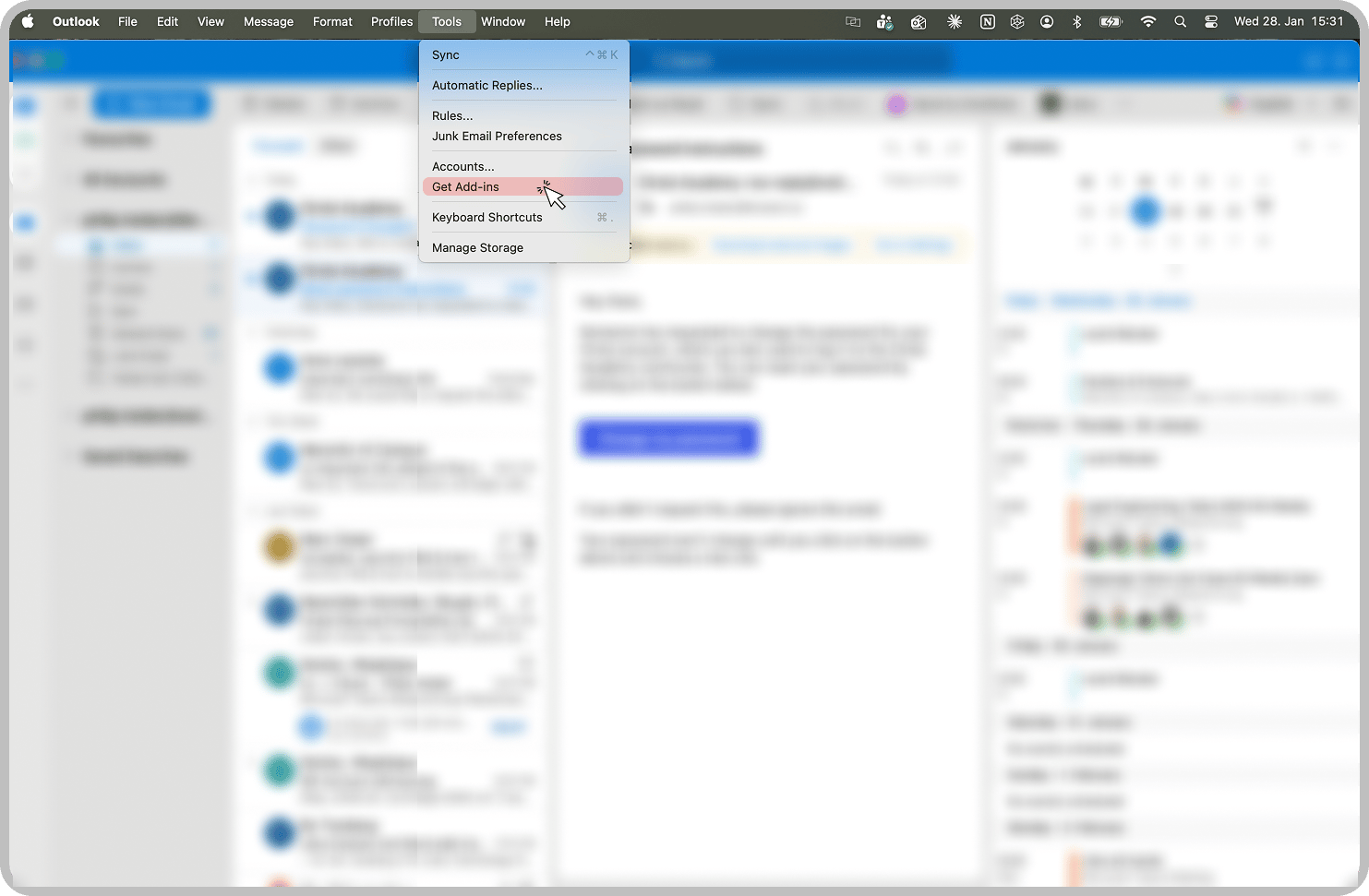
3
Cercare Libra
Cercare «Libra», quindi fare clic su Aggiungi in corrispondenza di Componente aggiuntivo Libra per Outlook.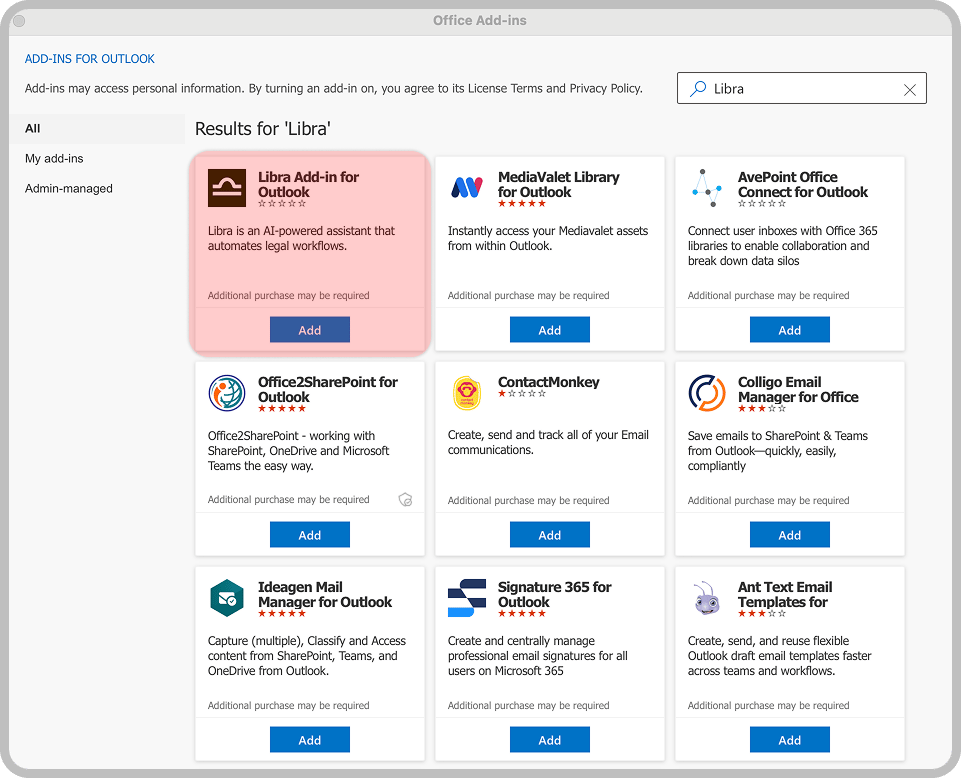
4
Aprire il pannello
Il pulsante Libra appare ora nella barra degli strumenti di qualsiasi messaggio aperto. Facendo clic su di esso, il pannello si apre sulla destra.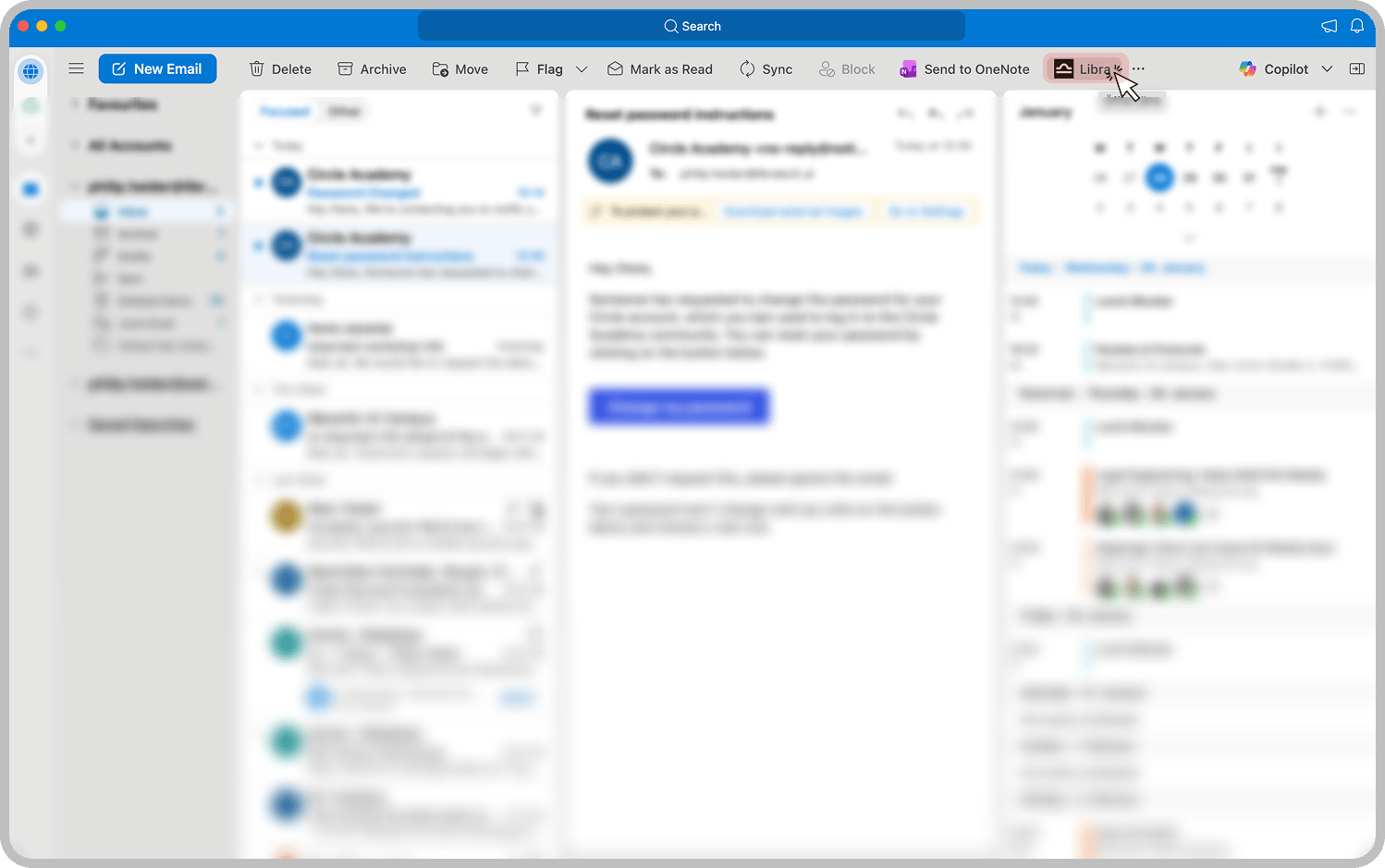
5
Accedere
Fare clic su Accedi. Outlook apre una finestra separata per il login a Libra: completarlo in quella finestra e il pannello si ricaricherà con il Suo account.
La Sua organizzazione potrebbe aver preinstallato il componente aggiuntivo. Se Libra appare già nella barra degli strumenti di Outlook, saltare i passaggi di installazione ed effettuare semplicemente l’accesso.
Dove appare Libra
Il componente aggiuntivo si attiva solo sui messaggi di posta, in due punti. Durante la lettura. Il pannello segue il messaggio aperto: cambiando messaggio, Libra si sposta con Lei. Può chiedere qualsiasi cosa sul thread oppure utilizzare il menu Azioni sotto il campo della Chat per le quattro richieste più comuni. Se chiede una risposta, Libra la scrive nel pannello, con i pulsanti Rispondi e Rispondi a tutti che la consegnano a Outlook. Vedere Chat con i thread email. Durante la scrittura. Aprendo il componente aggiuntivo da una finestra Nuovo, Rispondi, Rispondi a tutti o Inoltra, la Chat aperta sul messaggio La segue. Libra legge la bozza che ha davanti, propone modifiche sotto forma di confronto con il testo attuale e le inserisce quando fa clic su Applica: la cronologia del thread citata sotto la Sua risposta resta intatta. Vedere Riscrivere l’email che si sta componendo.Il supporto alla scrittura è stato rilasciato in una versione del componente aggiuntivo successiva a quella del supporto alla lettura. Se il pulsante Libra è presente quando legge un messaggio ma manca quando ne scrive uno, la Sua organizzazione utilizza ancora una versione precedente: chiedere all’amministratore di distribuire quella attuale.
Risoluzione dei problemi
Impossibile trovare il componente aggiuntivo
Impossibile trovare il componente aggiuntivo
Controllare Strumenti > Ottieni componenti aggiuntivi e cercare Libra. Se la Sua organizzazione distribuisce i componenti aggiuntivi in modo centralizzato, cercare sotto Gestiti dall’amministratore nella stessa finestra di dialogo anziché nei risultati di ricerca e contattare l’amministratore IT se non è presente nemmeno lì.
Non succede nulla su un elemento del calendario
Non succede nulla su un elemento del calendario
Il componente aggiuntivo si attiva solo sui messaggi di posta. Gli inviti a riunioni e gli appuntamenti non sono supportati.
Problemi di accesso
Problemi di accesso
Verificare che le stesse credenziali funzionino su app.libratech.ai. Il login si apre in una finestra separata anziché all’interno del pannello: se non appare nulla, consentire i pop-up per Outlook e riprovare.
Caricamento lento
Caricamento lento
Verificare la connessione Internet, quindi chiudere e riaprire Outlook. Libra legge anche gli allegati del messaggio aperto, operazione che richiede più tempo per i documenti di grandi dimensioni. In una finestra di composizione lavora solo sul testo della bozza e non legge gli allegati.
Distribuzione nell’organizzazione
Gli amministratori possono distribuire il componente aggiuntivo a tutti dal centro di amministrazione Microsoft 365, così nessuno deve installarlo da sé. La distribuzione determina anche quale versione del componente aggiuntivo ricevono i collaboratori, compreso se Libra si apre nelle finestre di composizione.Prossimi passi
Chat con le email
Fare domande e riepilogare i thread email.
Redigere risposte
Generare bozze di email in base al contesto del thread.
Collegare le fonti di ricerca
Collegare una sola volta gli abbonamenti del Suo studio: La seguiranno in Outlook.