

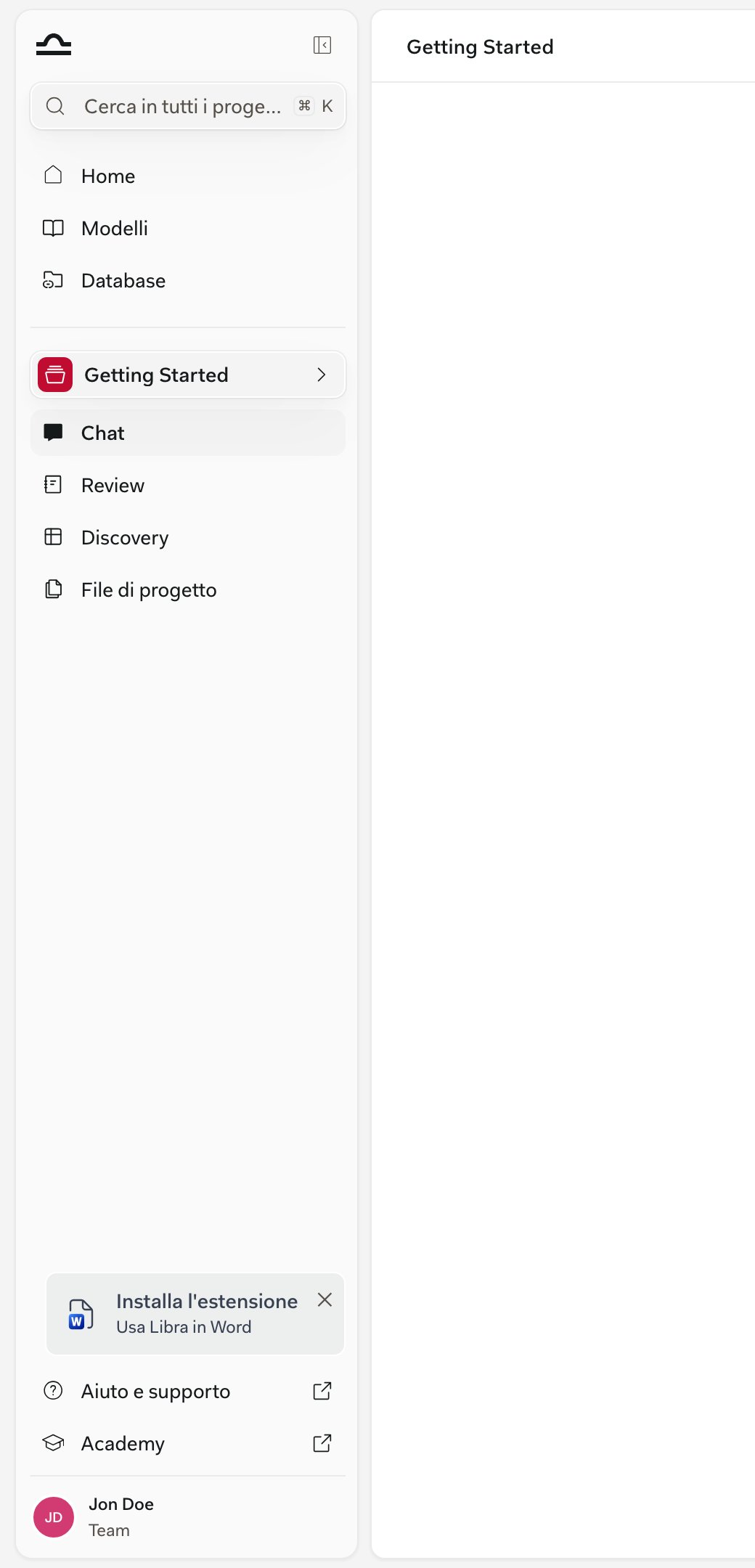

Una linea orizzontale divide la barra laterale. Tutto ciò che si trova sopra di essa — Cerca, Home, Modelli e, se il Suo team ne dispone, Database — resta invariato quando cambia progetto. Subito sotto compare il progetto in cui sta lavorando, e le sue voci si riassegnano a ogni cambio.
Le due zone
La barra laterale rispecchia questa suddivisione. Le voci globali si trovano in alto, sopra il separatore. Sotto di esso, il nome del progetto attivo funge anche da selettore, seguito dalle voci proprie di quel progetto.
Strumenti globali
Le voci nella parte superiore della barra laterale sono le stesse in qualsiasi progetto si trovi.Cerca
La barra Cerca in tutti i progetti si trova in cima; in alternativa, premere Cmd+K da qualsiasi punto. Copre chat, documenti, cartelle, Reviews, Discoveries, Assistants, Workflows e modelli.
Home
L’elenco di tutti i progetti a cui ha accesso. Contrassegnare con una stella, ordinare, filtrare, condividere, archiviare o aprire un progetto.
Modelli
Assistants, Workflows e modelli riutilizzabili per Reviews e Discoveries. Una volta configurati, sono disponibili ovunque.
Database
Insiemi di documenti collocati al di sopra dei Suoi progetti, in modo che le stesse fonti possano supportare il lavoro in qualsiasi pratica.
Strumenti di progetto
Ogni progetto è uno spazio di lavoro autonomo. Quando cambia progetto, la cronologia delle chat, il pannello File progetto e le Reviews e Discoveries cambiano tutti per mostrare solo il lavoro che appartiene al progetto in cui si trova in quel momento.
Chat
Da qui inizia la maggior parte del lavoro. Porre domande, allegare documenti, avviare Reviews e Discoveries, tutto da un unico posto.

Review
Verificare un contratto rispetto alle posizioni e alle regole standard del Suo studio.

Discovery
Porre le stesse domande su molti documenti e ottenere una tabella comparativa.
File progetto
Tutti i file del progetto, oltre alle Reviews, alle Discoveries e ai caricamenti in chat che ha prodotto.
Cambiare progetto
Il nome del progetto attivo si trova appena sotto le voci globali. Facendo clic su di esso si apre a scorrimento un pannello Progetti a tutta altezza: un pannello laterale, non un menu a discesa.1
Aprire il pannello Progetti
Fare clic sul nome del progetto attivo nella barra laterale. La freccia accanto al nome passa dall’orientamento verso destra a quello verso sinistra mentre il pannello è aperto.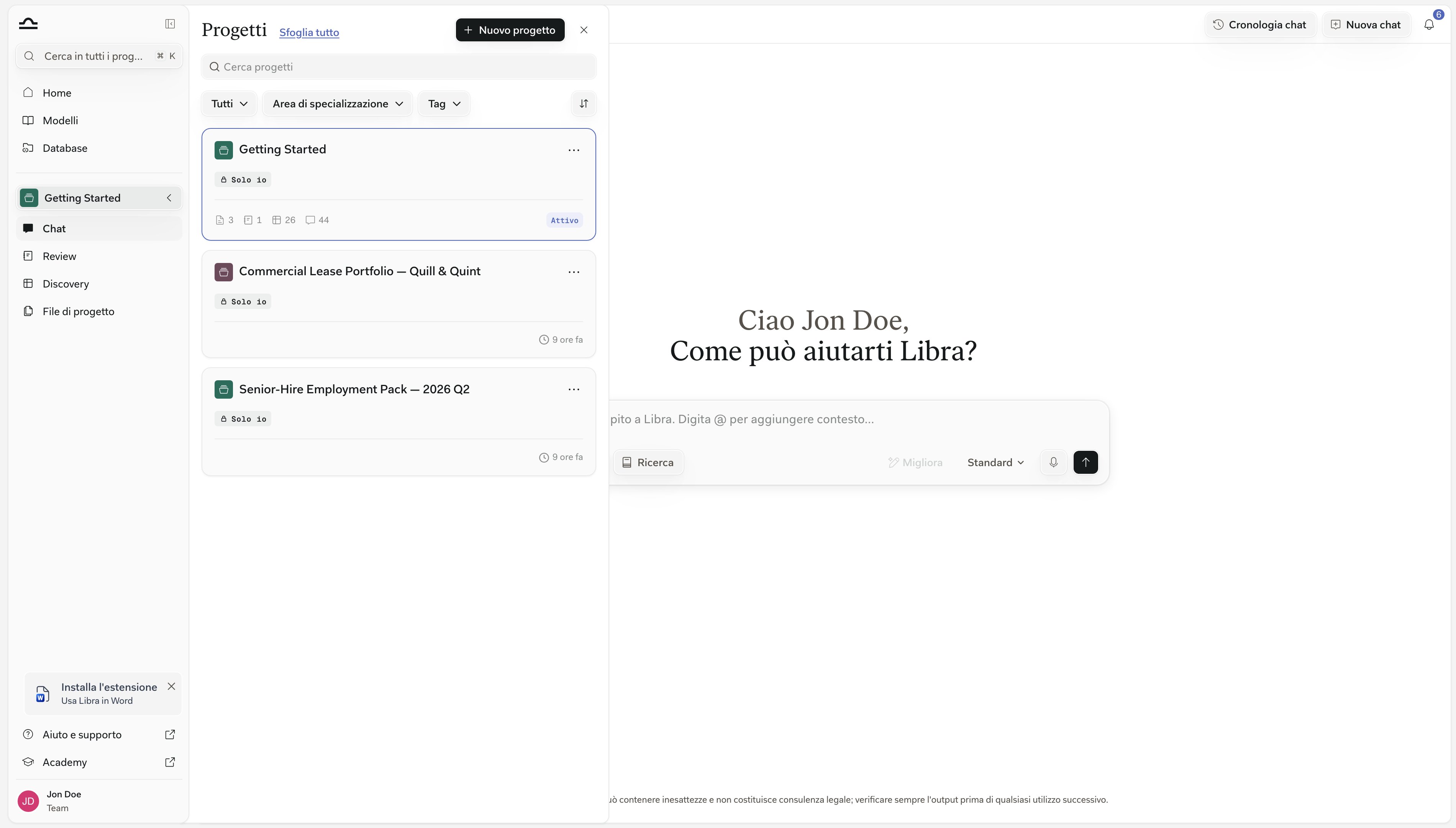
2
Trovare il progetto desiderato
Digitare in Cerca progetti oppure restringere l’elenco con i chip Tutti, Area di pratica e Tag e con il pulsante di ordinamento accanto a essi. Ogni scheda mostra come il progetto è condiviso — Solo io, Tutti in nome del Suo team oppure Condiviso — con un badge Solo visualizzazione se il Suo accesso è di sola lettura, oltre al conteggio dei contenuti e alla data dell’ultima modifica. Il progetto in cui si trova è contrassegnato con ATTIVO al posto di quella data.Sfoglia tutti porta alla Home per l’elenco completo; Nuovo progetto ne crea uno all’istante.
3
Selezionarlo
Chat, Review, Discovery e File progetto si riassegnano al progetto scelto. Cerca, Home, Modelli e Database restano esattamente come erano: appartengono a tutti i progetti.
Cosa cambia per Lei
Se ha già utilizzato Libra in precedenza:
Una cosa non è cambiata: dopo l’accesso si arriva direttamente a una Chat vuota nel progetto attivo. Home è una destinazione nella barra laterale, non la schermata su cui si arriva.

Tutto ciò che contrassegna con una stella, che si tratti di un modello, di un Assistant o di un Workflow, viene salvato nel Suo account. Accedendo dal laptop di un collega, le Sue stelle La seguono.
Prossimi passi
Home
Tutti i progetti a cui ha accesso, in un unico elenco.
Modelli
Creare una libreria di lavoro riutilizzabile.
Database
Condividere le fonti tra tutte le pratiche.