


Collegate una banca dati di ricerca una sola volta e la connessione segue il vostro account anche nei componenti aggiuntivi per Word e Outlook, senza bisogno di autenticarsi di nuovo per ogni superficie. Le integrazioni documentali funzionano diversamente: SharePoint e Kleos sono disponibili solo nell’app web e non compaiono affatto nei componenti aggiuntivi.
Il flusso generale
1
Aprire Impostazioni
Fare clic sull’icona del profilo in fondo alla barra laterale, quindi scegliere Impostazioni.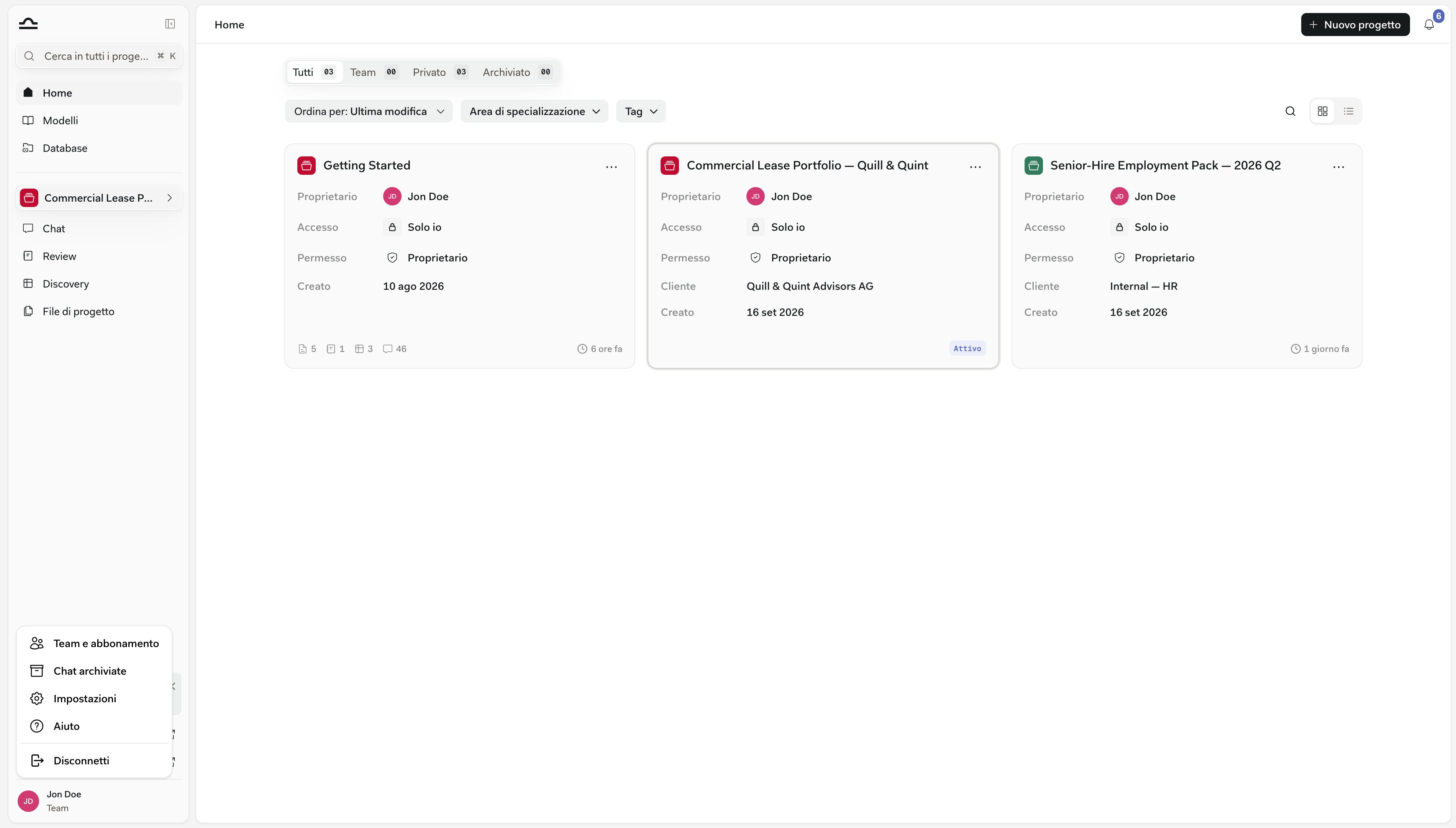
2
Aprire la scheda Integrazioni
Tutto ciò che lo studio può collegare è elencato come una riga: icona del fornitore, nome e una breve descrizione. Le fonti che non richiedono alcun collegamento — Leggi e giurisprudenza, Handelsregister, Fedlex, OpenCaseLaw, Entscheidsuche, Zefix, Giurisprudenza dell’Unione Europea e il Tribunale unificato dei brevetti — non sono elencate qui. Compaiono direttamente nel selettore di Ricerca per la vostra giurisdizione.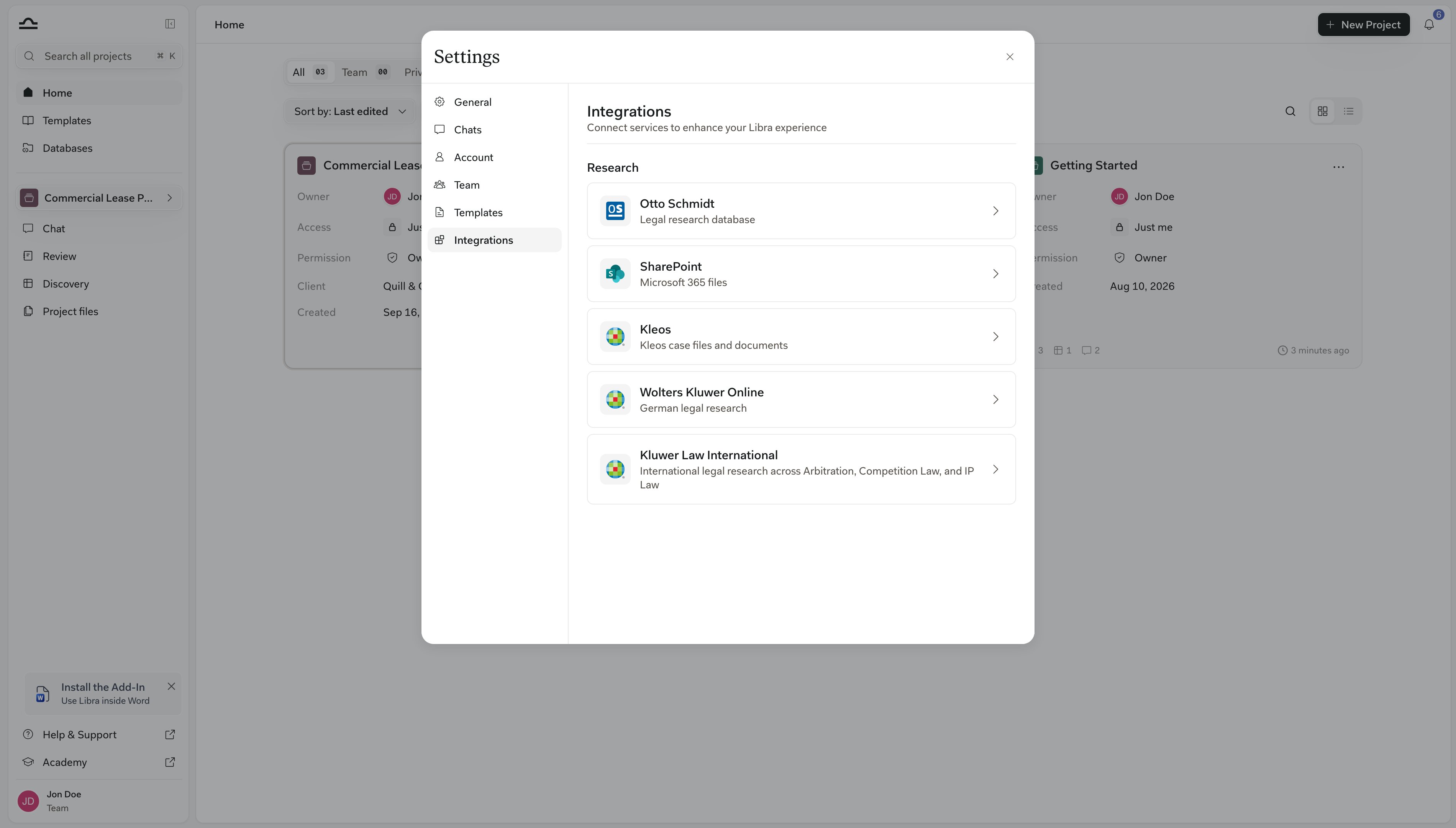
3
Aprire la fonte da attivare
Fare clic sulla relativa riga per aprire il pannello della fonte, quindi fare clic su Collega. Si apre una finestra di accesso del fornitore: utilizzare le credenziali che lo studio usa per l’abbonamento sottostante. (Stämpfli è l’eccezione: l’accesso deriva dal vostro diritto di utilizzo, quindi il suo pannello propone Gestisci abbonamento anziché Collega.)
4
Autorizzare Libra
Confermare la richiesta di accesso. Libra memorizza la connessione.
5
La fonte è ora disponibile in modalità Ricerca
Aprire una qualsiasi Chat, fare clic su Ricerca e la fonte comparirà nel selettore. Vedere Modalità di ricerca.
Cosa offre una connessione
Collegare una fonte dimostra il vostro abbonamento e rende la banca dati ricercabile in Libra. Per sei prodotti Wolters Kluwer la connessione fa qualcosa di più specifico: veicola i vostri diritti di utilizzo, in modo che Libra risponda esattamente sulla base dei contenuti a cui lo studio è abbonato, anziché sull’intera banca dati. Questi sei sono Wolters Kluwer Online in Germania, InView Legal in Belgio, InView Tax e Legal Intelligence nei Paesi Bassi, e One LEGALE in Italia, incluso il suo modulo Penale. L’InView Legal olandese non è tra questi. Noterete la differenza in tre punti. Nel selettore di Ricerca, la scheda Collega chiarisce la regola: Collega il tuo account promette risposte basate sui contenuti a cui siete abbonati. Durante una prova gratuita la stessa scheda offre anche Attiva nella prova gratuita, che attinge a tutti i contenuti disponibili per la durata della prova; in un piano a pagamento questa opzione non è presente. Il pannello della fonte in Impostazioni → Integrazioni ripete la regola una volta collegati e offre Visualizza i tuoi abbonamenti ai contenuti, che apre la pagina Abbonamento del vostro team. E quando una risposta arriva senza alcuna citazione, Libra lo segnala invece di rimanere in silenzio: “Libra non ha trovato contenuti nelle tue fonti attivate.” Questa nota significa che la ricerca è stata eseguita e che il vostro abbonamento non copriva il materiale in questione — non è un segno che la connessione sia interrotta. Vedere Modalità di ricerca per la formulazione di ciascuna variante.Incluso vs. Add-on
Due livelli di accesso tra le integrazioni.
La tabella seguente elenca il livello per ciascuna fonte.
Fonti per paese
Quali di queste potete utilizzare dipende dalla vostra giurisdizione, dal vostro abbonamento e — per le fonti Add-on — dal fatto che lo studio disponga già di un abbonamento con il fornitore.
Due fonti restano fuori da questa tabella. monKEY è la banca dati di conoscenza belga di Wolters Kluwer per commercialisti e professionisti fiscali, mentre Kluwer Law International copre l’arbitrato internazionale, il diritto della concorrenza e il diritto della proprietà intellettuale anziché una singola giurisdizione. Entrambe sono Add-on ed entrambe si collegano da Impostazioni → Integrazioni come qualsiasi altra fonte Wolters Kluwer.
Oltre agli editori giuridici, Libra si collega ai documenti del vostro studio tramite SharePoint e OneDrive, e ai fascicoli tramite Kleos. Questi sistemi documentali sono disponibili solo nell’app web — non compaiono nei componenti aggiuntivi per Word e Outlook.
Disconnettere una fonte
Se avete bisogno di revocare una connessione, che si tratti di cambiare fornitore, terminare un abbonamento o risolvere un problema:1
Impostazioni → Integrazioni
Lo stesso punto in cui avete effettuato il collegamento.
2
Aprire la fonte e fare clic su Disconnetti
Fare clic sulla riga della fonte per aprirne il pannello, quindi fare clic su Disconnetti e confermare. Libra rimuove le credenziali.
3
La fonte deve essere ricollegata prima di poterla riutilizzare
Viene rimosso solo il vostro accesso personale. I colleghi che hanno collegato i propri account non ne risentono.
Disconnettere rimuove solo la vostra connessione personale, e potete ricollegarvi in qualsiasi momento. Coordinatevi con l’amministratore del vostro studio solo se l’abbonamento sottostante sta per terminare, oppure se avete bisogno di disattivare SharePoint per l’intero team — si tratta di un controllo separato, Disabilita per il team, presente nelle impostazioni dell’integrazione SharePoint e disponibile per gli amministratori del team.
Suggerimenti
Collegate prima le integrazioni che usate di più
Collegate prima le integrazioni che usate di più
Non serve configurare tutto il primo giorno. Collegate le fonti a cui ricorrete nel lavoro quotidiano; aggiungete le altre man mano che vi servono.
Selezionare meno fonti, ma più mirate, funziona meglio
Selezionare meno fonti, ma più mirate, funziona meglio
Quando ponete una domanda in modalità Ricerca, attivate solo le fonti di cui avete davvero bisogno. Più fonti non significa risposte migliori; di solito significa risposte più lente e meno mirate.
Verificare la pagina della fonte per i diritti di utilizzo
Verificare la pagina della fonte per i diritti di utilizzo
Ogni paese ha il proprio modello di acquisto. La pagina dedicata alla fonte riporta l’URL commerciale dove potete consultare il prodotto o attivare un abbonamento.
Prossimi passi

Modalità di ricerca
Utilizzate una fonte collegata in Chat.
I documenti del vostro studio
Collegate SharePoint e OneDrive.