

Modalità Chat
Il selettore di modalità si trova a destra del campo di input e stabilisce cosa Libra può fare con il Suo documento. All’inizio è impostato su Modifica e in seguito ricorda l’ultima modalità scelta, per cui una nuova chat si apre nella modalità in cui è stato lasciato il selettore — conviene dargli un’occhiata prima di inviare se si è appena usata la modalità Auto.
Auto è disponibile solo nell’app desktop di Word per Windows e Mac. In Word sul web il selettore propone soltanto Chiedi e Modifica, e una chat lasciata in Auto ripiega su Modifica.
Il pulsante + accanto al campo di input aggiunge alla conversazione i file del Suo progetto Libra, in modo che Libra possa rispondere basandosi su più del solo documento aperto.
Fare domande
Selezionare Chiedi nel selettore di modalità e digitare la domanda. Libra risponde basandosi sul documento aperto e sulle proprie conoscenze giuridiche, lasciando il testo intatto. Selezionando un passaggio prima di porre la domanda, questo compare come chip sopra il campo di input, così Libra sa a cosa si riferisce “questa clausola”. Libra propone anche domande suggerite sul documento aperto — fare clic su una di esse per inserirla nel campo di input e poi inviarla.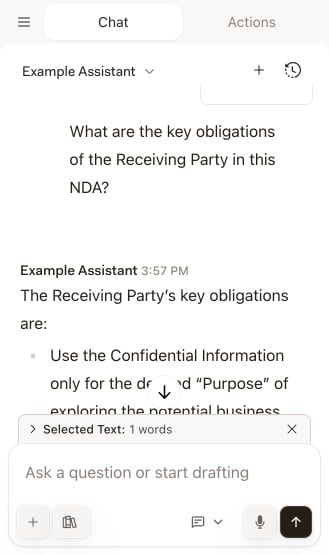
Richiedere modifiche al testo
Utilizzare la modalità Modifica quando si desidera che Libra intervenga sul testo, mantenendo però l’ultima parola su ogni modifica.1
Selezionare il testo da revisionare (facoltativo)
Evidenziare il passaggio da modificare. In questo modo Libra resta concentrato sulla sezione giusta anziché sull’intero documento.
2
Passare alla modalità Modifica
Aprire il selettore di modalità accanto al campo di input e scegliere Modifica.
3
Descrivere la modifica
Indicare a Libra cosa si desidera:
- “Riscrivi questo passaggio in un tono più formale”
- “Rendi questa clausola favorevole al locatore”
- “Riduci il termine di riservatezza a due anni”
4
Esaminare la scheda Modifiche
Libra restituisce le proprie revisioni in una scheda Modifiche. Nulla arriva nel documento finché non si interviene su di esse.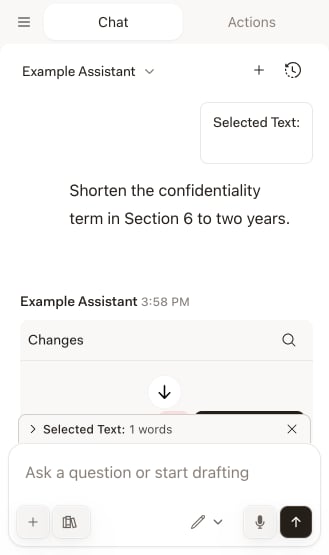
5
Applicare o rifiutare
Applica inserisce la revisione nel documento, mentre Rifiuta la scarta. La freccia accanto ad Applica apre un menu che contiene Applica tutto, per quando si vogliono tutte le revisioni in una sola volta, e Annulla rifiuto, per quando si è rifiutato qualcosa e si cambia idea. Una volta che una revisione è nel documento, la scheda mantiene disponibili Annulla e Applica di nuovo.
Rilevamento modifiche
Il componente aggiuntivo dispone di un proprio interruttore Rilevamento modifiche, nel menu dietro la freccia accanto ad Applica. È attivo per impostazione predefinita, quindi le revisioni applicate arrivano come modifiche rilevate, che si accettano o si rifiutano con i normali strumenti di revisione di Word. Non è necessario attivare prima il Rilevamento modifiche di Word. Per il tempo necessario a scrivere una revisione, il componente aggiuntivo imposta la modalità di rilevamento del documento in base a quell’interruttore e poi ripristina l’impostazione precedente — a determinare il risultato è quindi l’interruttore del componente aggiuntivo, non la barra multifunzione di Word. Disattivarlo se si preferisce che le revisioni vengano inserite come testo normale.Modalità Auto
Nella modalità Auto si salta il passaggio di verifica: ogni revisione viene applicata non appena Libra ha finito di scriverla. Mentre Libra applica le revisioni, nella scheda compare un pulsante di arresto rosso — facendo clic su di esso si interrompono le revisioni rimanenti. Quanto è già stato applicato resta nel documento e Annulla rimane disponibile per ogni singola revisione. L’interruttore Rilevamento modifiche vale anche per la modalità Auto: se è attivo, si ottengono comunque revisioni rilevate da accettare o rifiutare.Usare la modalità di ricerca
Fare clic sull’icona Ricerca accanto al campo di input per aprire il pannello delle fonti e attivare i database in cui si desidera che Libra effettui la ricerca. Porre la domanda: la risposta arriva con citazioni su cui si può fare clic per aprire la fonte sottostante.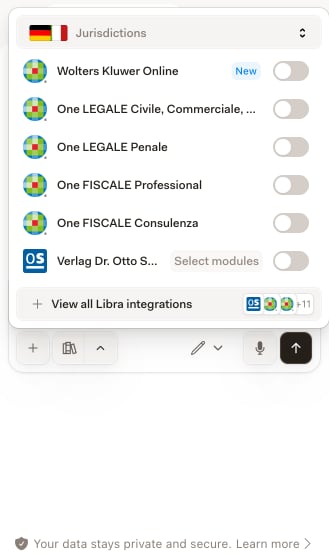
Suggerimenti per risultati migliori
Selezionare il testo per il contesto
Selezionare il testo per il contesto
Quando si pone una domanda su una sezione specifica, selezionare prima quel testo. Libra saprà così esattamente a cosa ci si riferisce.
Essere specifici riguardo alle modifiche
Essere specifici riguardo alle modifiche
Invece di “Correggi questo”, provare con “Riscrivi questo paragrafo per enfatizzare i rimedi dell’acquirente in caso di ritardo nella consegna”.
Lasciare attivo il Rilevamento modifiche
Lasciare attivo il Rilevamento modifiche
Con l’interruttore Rilevamento modifiche del componente aggiuntivo attivo, ogni revisione applicata da Libra è una modifica rilevata, il che si integra perfettamente nel normale flusso di lavoro di negoziazione contrattuale.
Esaminare prima di applicare
Esaminare prima di applicare
Nella modalità Modifica, leggere la revisione nella scheda Modifiche prima di fare clic su Applica. Se ci si accorge di un problema solo in seguito, Annulla ripristina il testo originale.