


Durante la lettura di un messaggio, Libra ne recupera automaticamente gli allegati: «riassumi questa conversazione e la SPA allegata» fornisce un’unica risposta combinata. Nella finestra di composizione gli allegati non vengono letti.
La finestra di composizione è un punto di accesso più recente ed è disponibile con il manifest del componente aggiuntivo distribuito dalla propria organizzazione — versione 1.0.0.2 o successiva. Con un manifest precedente il pulsante Libra compare solo durante la lettura di un messaggio; in tal caso, chiedere all’amministratore IT di aggiornare la distribuzione.
Chat con i thread email
Libra consente di avviare una conversazione sul messaggio aperto. È possibile porre domande, richiedere riassunti o estrarre informazioni specifiche dalla conversazione.Il pannello chat segue l’email che si sta leggendo. Passando a un’email diversa in Outlook, Libra si sposta sulla conversazione di quell’email — oppure avvia una nuova chat se non ne esiste ancora una. Spostarsi tra i messaggi dello stesso thread mantiene aperta la chat corrente. La finestra di composizione si comporta diversamente: resta ancorata alla singola bozza da cui è stata aperta.
1
Aprire l'email
In Outlook, aprire il thread email su cui si desidera lavorare.
2
Aprire il pannello Libra
Fare clic sull’icona Libra nella barra multifunzione di Outlook.
3
Porre la domanda
Digitare la richiesta nel campo chat. Ad esempio:
- “Riassumi questa conversazione”
- “Su cosa ha concordato il cliente?”
- “Elenca tutte le scadenze menzionate”
- “Quali domande sono ancora aperte?”
4
Esaminare la risposta
Libra analizza l’email e risponde in base alla richiesta. Continuare la conversazione per approfondire o porre domande successive.
Azioni con un clic
Per le quattro richieste più comuni non è necessario digitare nulla. Fare clic su Azioni nella riga sotto il campo chat, accanto a Strumenti, e sceglierne una: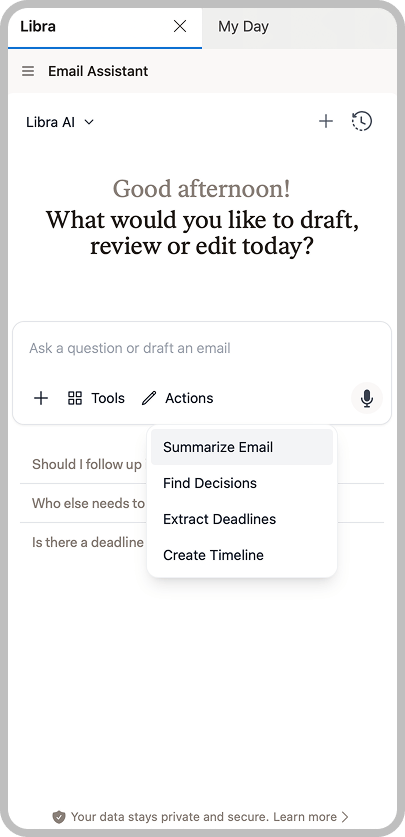
Domande di esempio
Tutto ciò che il menu Azioni non copre può essere semplicemente chiesto:Redigere una risposta
Durante la lettura di un messaggio, è possibile chiedere a Libra di scrivere la risposta. Libra mostra l’email proposta nella chat e la trasferisce a Outlook: non servono copia e incolla.1
Aprire il thread email
In Outlook, aprire l’email a cui si desidera rispondere.
2
Aprire il pannello Libra
Fare clic sull’icona Libra nella barra multifunzione di Outlook.
3
Descrivere la risposta
Nel campo chat, descrivere il contenuto della risposta. Ad esempio: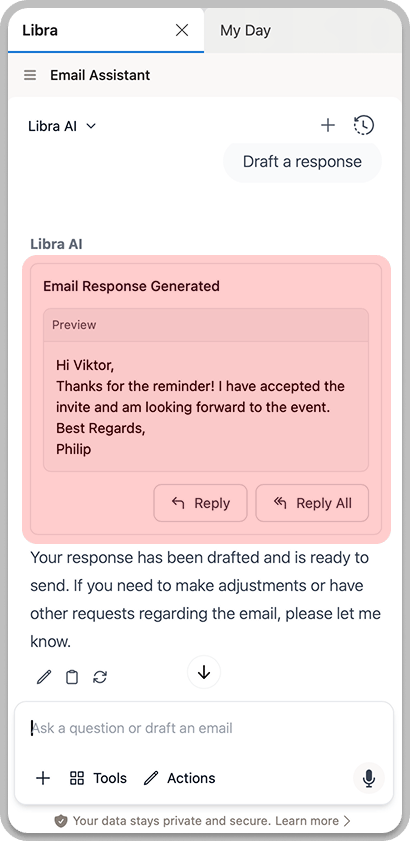
- “Redigi una risposta confermando l’orario della riunione”
- “Scrivi un rifiuto cortese per questa richiesta”
- “Rispondi chiedendo chiarimenti sulla scadenza”
4
Esaminare la bozza
Libra scrive la risposta e ne mostra un’anteprima nella chat. Leggerla per intero prima di procedere. Rispondi e Rispondi a tutti restano disattivati finché la generazione della risposta non è terminata.
5
Aprirla in Outlook
Fare clic su Rispondi o Rispondi a tutti. Outlook apre la propria finestra di risposta con la bozza già inserita e i destinatari impostati secondo la scelta effettuata. Modificarla lì e inviarla personalmente: Libra non invia mai nulla per conto dell’utente.
Riscrivere l’email che si sta componendo
Aprendo il pannello Libra da una finestra di composizione — una nuova email, una risposta, una risposta a tutti, un inoltro o una bozza riaperta — Libra interviene sul testo che si ha davanti anziché produrne uno separato. Libra riprende la chat già aperta: una domanda posta nel riquadro di lettura resta disponibile quando si fa clic su Rispondi e si prosegue.1
Iniziare a scrivere
Comporre l’email in Outlook come di consueto. Si può partire da un messaggio vuoto oppure da una prima stesura approssimativa: Libra funziona in entrambi i casi.
2
Aprire il pannello Libra
Fare clic sull’icona Libra nella barra multifunzione della finestra di composizione.
3
Indicare la modifica desiderata
Descrivere la modifica da apportare, ad esempio “rendi il testo più formale”, “accorcialo a tre frasi” oppure “aggiungi un paragrafo in cui si chiede una proroga del termine di deposito”.
4
Leggere la modifica proposta
Libra restituisce la riscrittura come confronto parola per parola con il testo attuale, in modo da vedere esattamente ciò che è stato aggiunto e rimosso. Viene riscritta soltanto la risposta: la cronologia del thread citata più in basso resta esattamente com’è. Libra ha istruzione di riportare invariata la firma, ma è bene verificarlo prima di applicare la modifica.
5
Applicarla
Fare clic su Applica per sostituire la bozza con la riscrittura. La prima volta Libra chiede una conferma; selezionare Non mostrare più per evitarla in futuro. In caso di ripensamento, Annulla sullo stesso messaggio ripristina il testo originale.
Considerazioni sulla privacy
I contenuti email inviati a Libra vengono elaborati in conformità alle politiche di gestione dei dati dell’organizzazione. Le comunicazioni sensibili o riservate sono gestite con la stessa sicurezza di tutte le interazioni con Libra.
Suggerimenti per risultati migliori
Aprire il messaggio che contiene la cronologia
Aprire il messaggio che contiene la cronologia
Libra legge il messaggio aperto: il corpo, inclusa qualsiasi cronologia citata al suo interno, e i relativi allegati. Se gli scambi precedenti non sono citati nel messaggio che si ha davanti, aprire quello che li contiene.
Allegare prima di chiedere, non durante la composizione
Allegare prima di chiedere, non durante la composizione
Gli allegati vengono letti dal messaggio che si sta leggendo. La finestra di composizione fornisce a Libra l’oggetto, i destinatari e il corpo della bozza, ma non i suoi allegati: porre quindi le domande su un documento dal riquadro di lettura.
Essere specifici
Essere specifici
Invece di domande generiche, chiedere di aspetti specifici: “Cosa ha detto il cliente riguardo alle condizioni di pagamento?” restituisce informazioni più utili di “Parlami di questa email”.
Porre domande di approfondimento
Porre domande di approfondimento
Continuare la conversazione per ottenere maggiori dettagli. Dopo un riassunto, è possibile chiedere “Qual era esattamente la tempistica discussa?” o “Sono state sollevate preoccupazioni?”.
Verificare i dettagli importanti
Verificare i dettagli importanti
Per le informazioni critiche (scadenze, importi, impegni), verificare rispetto alle email originali.