

Kleos verschijnt alleen voor Libra-teams die geregistreerd zijn in Duitsland, Nederland, België of Italië. Is uw team elders geregistreerd, dan is de integratie nergens in Libra zichtbaar, ongeacht uw Kleos-abonnement.Daarnaast is een Kleos Advanced- of Advanced+-abonnement vereist. Heeft uw kantoor een ander Kleos-pakket, dan is de integratie niet beschikbaar — vraag dit na bij uw kantoorbeheerder.Tot slot moet uw kantoor in Kleos toestemming toekennen om Libra te gebruiken. Ga in Kleos naar Instellingen → Licenties, selecteer een gebruiker en ken de Libra-licentie toe. Raadpleeg voor de officiële vereisten de Kleos Libra FAQ.

Een gekoppeld bestand is een venster op Kleos, geen kopie. Opent u het volgende week, dan ziet u de SPA van volgende week — zonder opnieuw te importeren.
Wat de integratie doet
Wanneer u een Kleos-document kiest, wordt het gekoppeld: Libra bewaart een verwijzing naar het bestand, en Kleos bewaart het bestand zelf.Documenten koppelen
Maak eenmalig verbinding en kies daarna documenten uit een zaak, in dezelfde bestandskiezer die Libra overal elders gebruikt.1
Kleos verbinden (alleen de eerste keer)
Ga naar Instellingen → Integraties en open de rij Kleos. Het paneel herhaalt de twee vereisten — een Advanced- of Advanced+-abonnement op Kleos, en de Libra-licentie die in Kleos onder Instellingen → Licenties aan uw gebruiker is toegekend — en biedt vervolgens Verbinden met Kleos aan. Meld u in het venster dat opent aan met uw gebruikelijke Kleos-inloggegevens. Libra onthoudt de verbinding, zodat u deze stap bij latere koppelingen overslaat.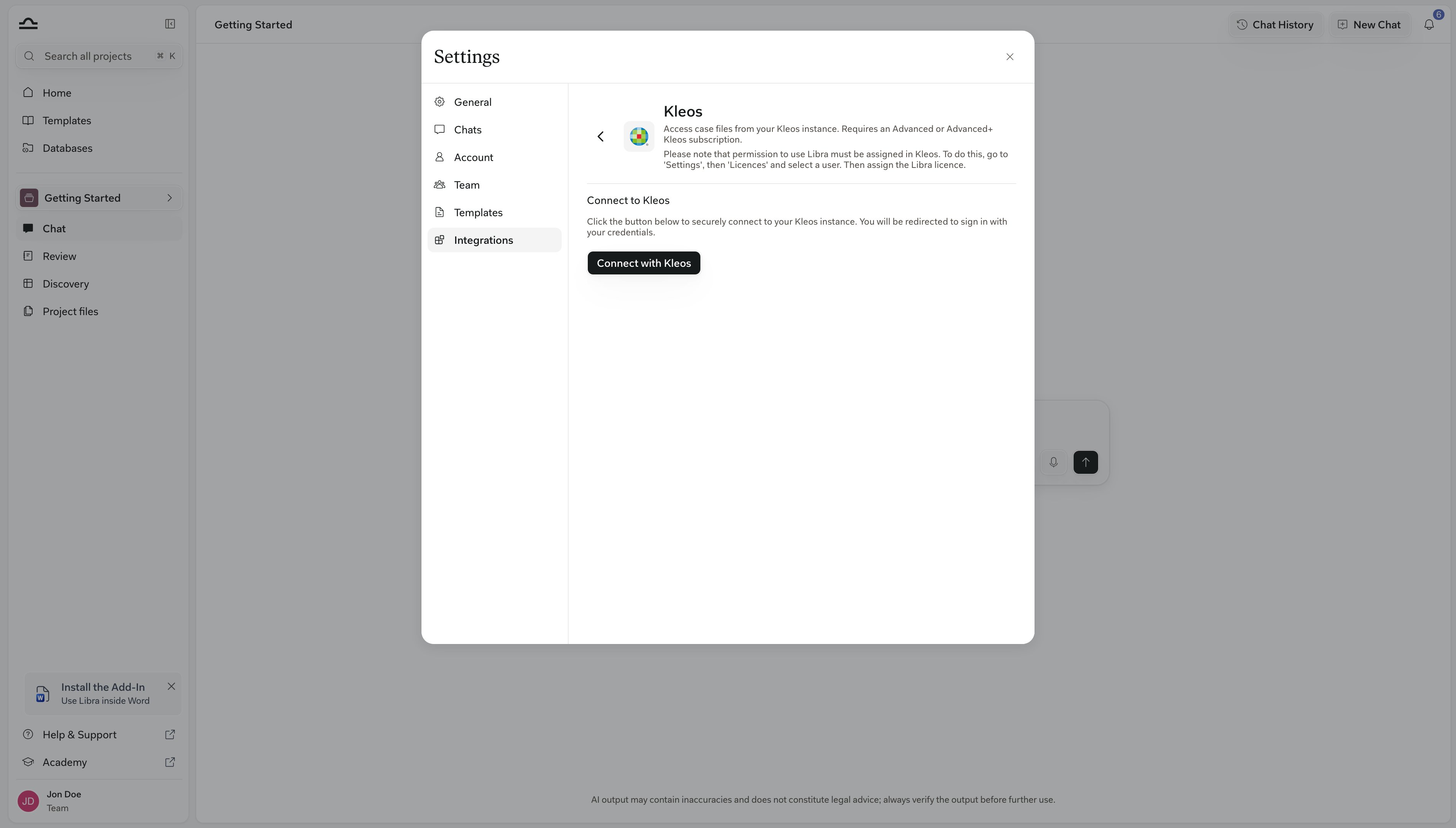
2
Open het paneel Projectbestanden
Klik in een project dat u kunt bewerken op Projectbestanden in de zijbalk.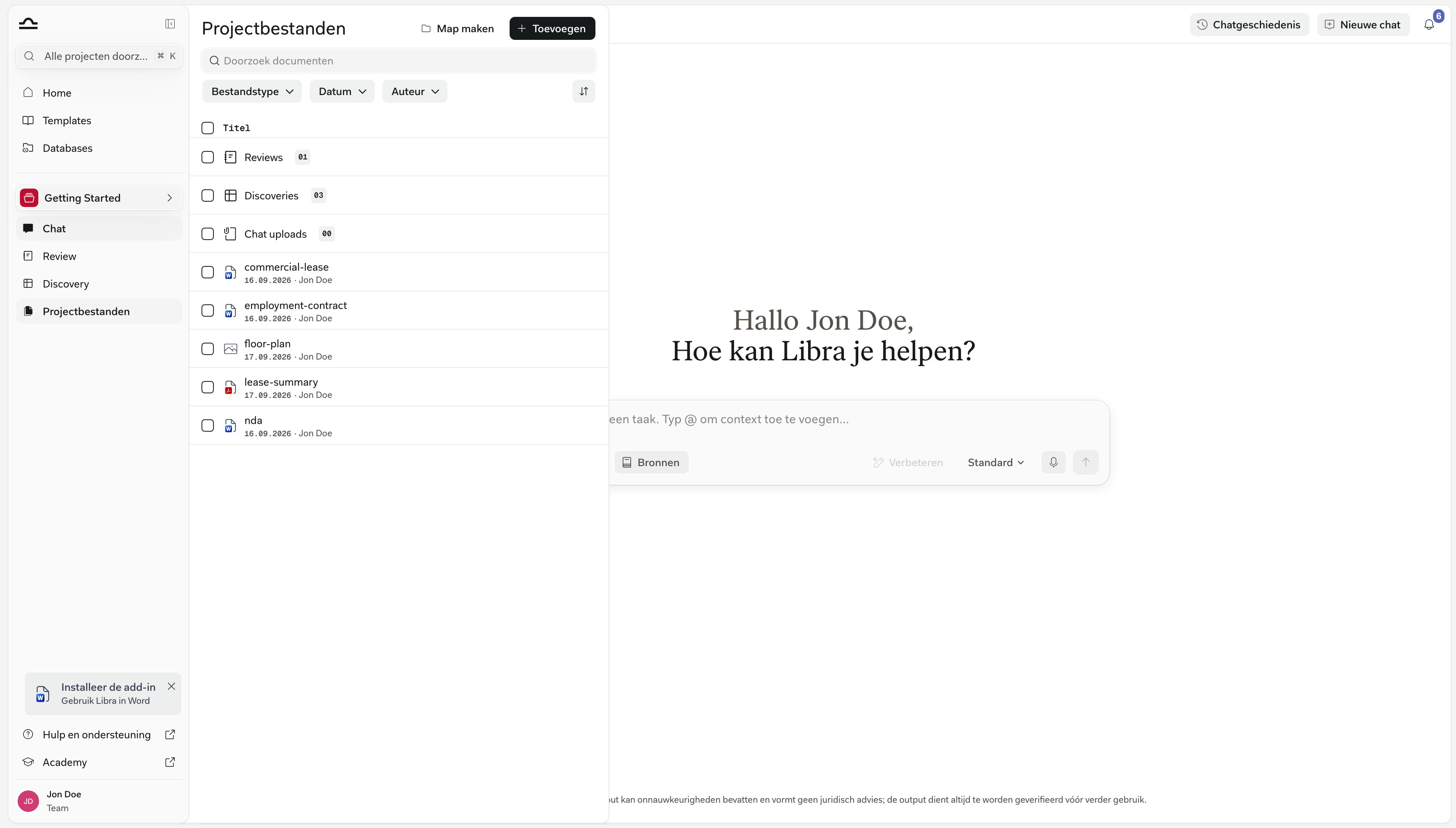
3
Klik op Toevoegen → Bestanden selecteren
Klik in de werkbalk van Projectbestanden op Toevoegen en kies Bestanden selecteren. De bestandskiezer opent; kies links onder Integraties voor Kleos.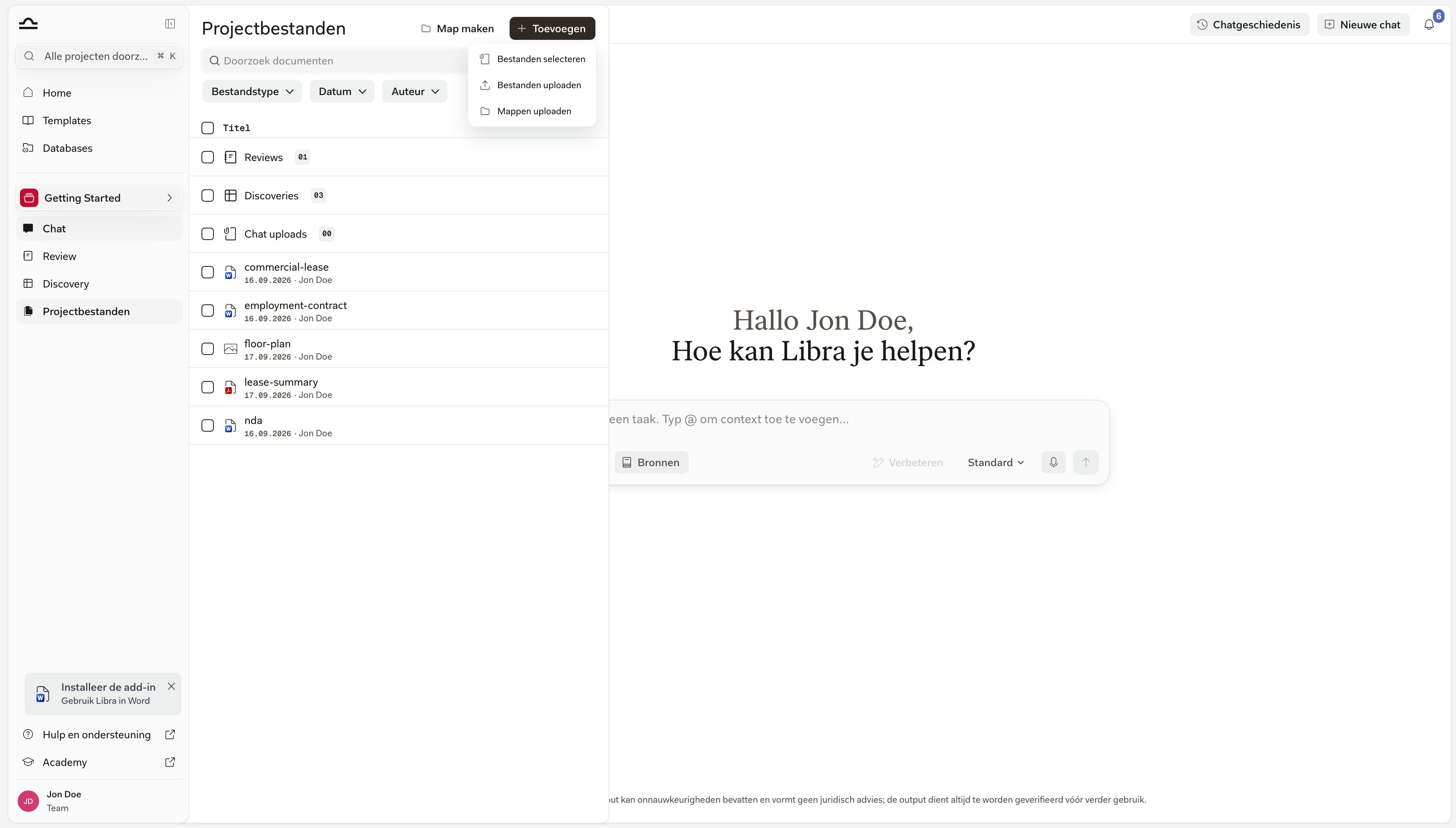
4
Kies een zaak
Kleos opent op uw Zaken, niet op een bestandsstructuur. Zoek op zaaknaam of -nummer, of blader door de lijst, en open vervolgens de zaak waaraan u werkt.
5
Selecteer de documenten
Binnen de zaak ziet u de bijbehorende mappen en documenten. Vouw een map uit om de inhoud te laden; bevat een map meer dan één pagina met documenten, dan haalt de knop Meer laden de volgende reeks op. Vink zoveel documenten aan als u nodig hebt — bestandstypen die Libra niet kan verwerken zijn grijs weergegeven en kunnen niet worden geselecteerd.
6
Klik op Toevoegen aan project
Elk document verschijnt in Projectbestanden als gekoppelde rij, met Gekoppeld vanuit Kleos op de plek van de auteur. Een laadindicator is zichtbaar zolang Kleos het document voor Libra voorbereidt.
Werken met gekoppelde bestanden
Een gekoppeld bestand staat in de structuur naast uw uploads, en het meeste wat u met een document doet, werkt er ook mee.
U kunt bestanden al bijvoegen terwijl Kleos ze nog voorbereidt. Het bericht wacht tot ze klaar zijn, en Libra laat het u weten als u te vroeg op verzenden drukt.
Kan een bestand niet klaar raken, dan haalt Libra het uit het bericht: “Lease 2024.pdf” is verwijderd omdat het nog niet klaar is.
Blijft een bestand na ongeveer 90 seconden laden, dan wordt het selectievakje uitgeschakeld en stelt de rij Status controleren voor. Kies dat in het ⋯-menu van de rij; biedt het menu ook Indexering opnieuw proberen, dan laat u Kleos het bestand daarmee opnieuw voorbereiden.
Wat een gekoppeld bestand niet kan
Koppelen is nieuw, en enkele onderdelen van Libra werken nog alleen met documenten die in Libra zelf zijn opgeslagen.
Bestanden die u vóór 24 september 2026 uit Kleos hebt gekopieerd, blijven gewone kopieën in Libra. Wilt u er een omzetten naar de live versie, koppel het document dan opnieuw vanuit Kleos en verwijder de oude kopie.
Een bestand wordt nog steeds gekopieerd in plaats van gekoppeld wanneer er geen plek is om het te koppelen: bijvoorbeeld wanneer u in een chat vanuit Kleos kiest en u het huidige project alleen kunt bekijken.
Tips
Voeg de bestanden bij, niet het project
Voeg de bestanden bij, niet het project
Chat leest alleen gekoppelde bestanden die u één voor één bijvoegt. Voegt u het hele project bij, dan vallen ze erbuiten; kies dus de Kleos-documenten die Libra moet gebruiken.
Vraag naar een passage, niet naar het hele bestand
Vraag naar een passage, niet naar het hele bestand
Libra antwoordt op basis van wat de zoekfunctie van Kleos voor uw vraag vindt. “Wat zegt clausule 9 over beëindiging om dringende redenen?” werkt beter dan “Vat deze overeenkomst van 200 pagina’s samen.”
Kleos blijft het bronsysteem
Kleos blijft het bronsysteem
Kleos is de praktijkbeheerbron van uw kantoor, en een gekoppeld bestand is daar alleen een weergave van. Archiveer en hernoem documenten en beheer hun versies in Kleos; gebruik Libra om ze te analyseren en te onderzoeken.
Probleemoplossing
Kleos staat niet in de kiezer
Kleos staat niet in de kiezer
Drie zaken moeten kloppen: uw Libra-team is geregistreerd in Duitsland, Nederland, België of Italië; uw kantoor heeft een Kleos Advanced- of Advanced+-abonnement; en aan uw gebruiker is in Kleos de Libra-licentie toegekend. Uw kantoorbeheerder kan de laatste twee bevestigen.Met het Starter-abonnement blijft het Kleos-gedeelte op de verbindingsprompt staan, ook nadat u zich hebt aangemeld. Ontbreekt de knop Toevoegen of het item Bestanden selecteren volledig, dan hebt u alleen-lezen-toegang tot dit project, of heeft uw team het uploaden van documenten uitgeschakeld.
Aanmelden mislukt
Aanmelden mislukt
Controleer of uw Kleos-inloggegevens rechtstreeks op de Kleos-website werken. Sta ook pop-ups toe voor Libra — de Kleos-aanmelding opent in een pop-upvenster en Libra kan de verbinding niet voltooien als de browser dat blokkeert. Werken uw inloggegevens wel, maar mislukt de verbinding alsnog, dan gelden er bij uw kantoor mogelijk SSO-beperkingen waarvoor de hulp van een beheerder nodig is.
Libra meldt dat uw Kleos-sessie is verlopen
Libra meldt dat uw Kleos-sessie is verlopen
Kleos-sessies zijn niet onbeperkt geldig. Gekoppelde rijen tonen dan Opnieuw verbinden in plaats van Voorbeeld; klik daarop, of ga naar Instellingen → Integraties → Kleos en klik op Opnieuw verbinden. Uw gekoppelde bestanden blijven onaangetast.
Een gekoppeld bestand meldt Geen toegang in Kleos
Een gekoppeld bestand meldt Geen toegang in Kleos
Libra opent Kleos namens u en volgt dus uw Kleos-machtigingen. Een collega kan mogelijk een bestand openen dat u niet kunt openen. Toegang wordt beheerd in Kleos — vraag uw Kleos-beheerder of de eigenaar van het document.
Een bestand is in Kleos verplaatst of verwijderd
Een bestand is in Kleos verplaatst of verwijderd
Verplaatsen binnen Kleos maakt niet uit; de koppeling blijft werken. Is het bestand verwijderd, of kunt u het niet meer zien, dan blijft de rij in Libra staan, maar kan die niet worden geopend of in de chat worden gebruikt. Verwijder de rij via het ⋯-menu.
Sommige bestanden kunnen niet worden geselecteerd
Sommige bestanden kunnen niet worden geselecteerd
Machtigingen uit Kleos blijven gelden: u ziet alleen de zaken en documenten die u daar al kunt lezen. Bestanden in indelingen die Libra niet kan verwerken, zijn in de kiezer zichtbaar maar grijs weergegeven.
Volgende stappen
Projectbestanden
Orden gekoppelde bestanden naast uw uploads.
SharePoint
De andere documentbron-integratie.