

De add-in installeren
Vereisten: Microsoft Word — desktop op Windows of Mac, of Word op het web — en een actief Libra-account.De add-in hanteert één minimum voor alle drie (Word JavaScript API requirement set 1.7); er is geen aparte minimumversie voor Windows of Mac. Actuele Microsoft 365-builds voldoen daaraan. Biedt Word u de add-in nooit aan, dan is uw Word-build ouder dan dat minimum — werk Word bij of vraag uw IT-team om hulp.
1
Microsoft Word openen
Start Word en open een willekeurig document, of maak een nieuw document aan.
2
Het add-ins-dialoogvenster openen
Klik op Add-Ins in de Word-werkbalk.
3
Libra toevoegen
Als Libra nog niet is geïnstalleerd, zoek dan naar “Libra” in het dialoogvenster Office Add-ins en klik op Toevoegen. Rolt uw organisatie add-ins centraal uit, dan staat Libra onder Admin-managed in plaats van in de zoekresultaten.
4
Het paneel openen
De knop Libra staat nu in uw Word-werkbalk. Klik erop en het paneel opent rechts van uw document.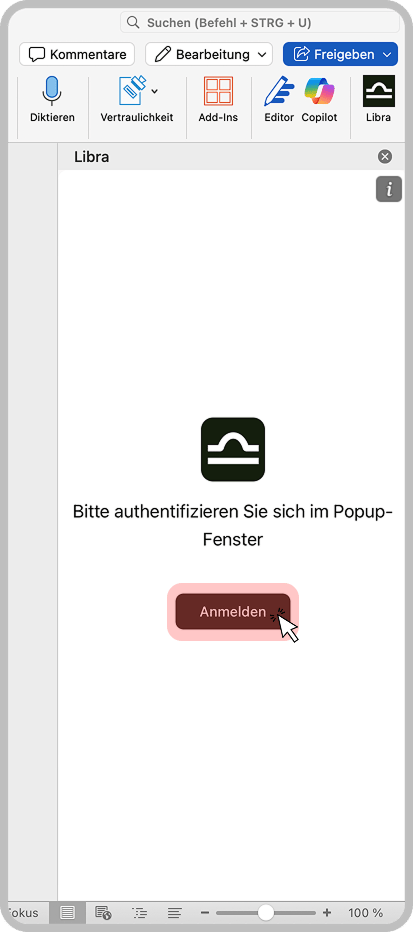
5
Aanmelden
Klik op Aanmelden. Word opent een apart venster voor de Libra-aanmelding — voer daar uw e-mailadres in en rond het proces af. Het paneel laadt daarna opnieuw met uw account.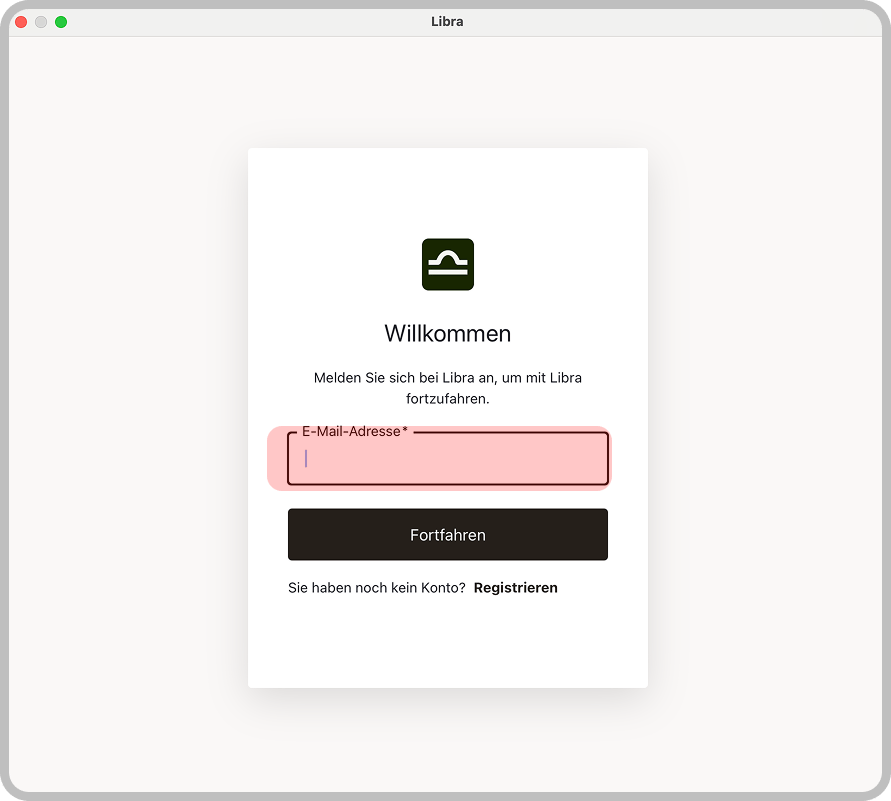
Uw organisatie heeft de add-in mogelijk al voor u geïnstalleerd. Staat Libra al in uw Word-werkbalk, sla de installatiestappen dan over en meld u gewoon aan.
Het Libra-paneel
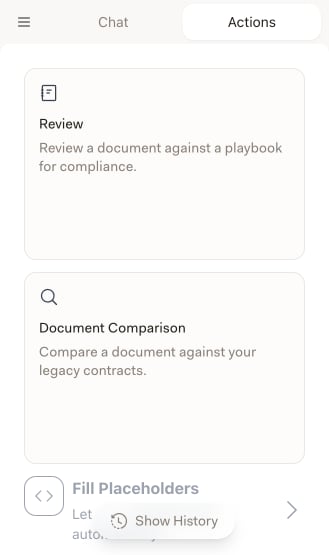
Na het aanmelden komt u in het eigenlijke paneel. Het heeft twee tabbladen — Chat en Acties — plus een menu achter de hamburgerknop linksboven.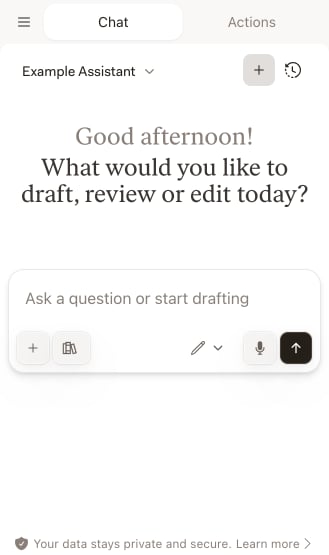
Problemen oplossen
De add-in is niet te vinden
De add-in is niet te vinden
Klik op Add-Ins in de Word-werkbalk, dan op More Add-ins, en zoek naar “Libra”. Rolt uw organisatie add-ins centraal uit, kijk dan in hetzelfde dialoogvenster onder Admin-managed in plaats van in de zoekresultaten, en neem contact op met uw IT-beheerder als de add-in daar evenmin staat.
De add-in laadt niet, of het paneel is leeg
De add-in laadt niet, of het paneel is leeg
Het paneel is een webweergave en heeft dus een actieve verbinding met Libra nodig. Controleer uw internetverbinding, sluit het paneel en open het opnieuw, en start Word opnieuw op als dat niet helpt. Het installeren van openstaande Office-updates is ook een poging waard.
Er gebeurt niets als u op Aanmelden klikt
Er gebeurt niets als u op Aanmelden klikt
De aanmelding opent in een apart venster in plaats van in het paneel; verschijnt er niets, sta dan pop-ups toe en probeer het opnieuw. Controleer of dezelfde inloggegevens werken op app.libratech.ai.
Uw eerdere chats of reviews ontbreken
Uw eerdere chats of reviews ontbreken
Chats en reviews horen bij een project. Open het hamburgermenu, controleer of bij Geselecteerd project het project staat dat u verwacht, en wissel als dat niet zo is.
Uitrol binnen de organisatie
Beheerders kunnen de add-in vanuit het Microsoft 365-beheercentrum aan iedereen uitrollen, zodat niemand hem zelf hoeft te installeren. Doet u dat liever niet zelf, vraag uw IT-beheerder dan om de uitrol te verzorgen.Volgende stappen
Chat
Stel vragen over het geopende document en laat Libra de tekst herzien.

Assistants
Gebruik uw Assistants, persoonlijk en gedeeld, binnen Word.

Review
Toets een document aan een Playbook en herschrijf wat afwijkt.
Placeholders invullen
Vul de placeholders van een sjabloon in vanuit de documenten en context die u aanlevert.