


Markeer eerst de clausule en kies daarna de Assistant. De selectie verschijnt als een chip Geselecteerde tekst boven het invoerveld — dat is scherper dan de Assistant op het hele document loslaten.
Een Assistant kiezen
1
Open de kiezer
Klik in het tabblad Chat op de naam linksboven in het paneel. Daar staat altijd waarop de chat op dat moment draait — een Assistant of een model — met een chevron ernaast.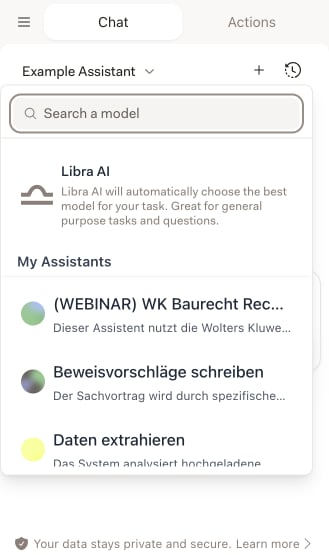
2
Zoek degene die u nodig hebt
Typ bovenaan in Zoek een model. Er wordt gezocht op Assistant-namen — inclusief de namen van elke taalversie, dus een Assistant met een Duitse naam verschijnt ook wanneer u op de Engelse naam zoekt. Elke sectie toont vijf Assistants tegelijk; met Alles tonen klapt u de sectie uit en met Minder tonen klapt u deze weer in.
3
Klik erop
De chat schakelt direct over. Vanaf het volgende bericht gelden de instructies, kennis en onderzoeksbronnen van die Assistant.
Wat er in de kiezer staat
De lijst is gegroepeerd, en een groep verschijnt alleen wanneer er iets in staat.Libra Assistants wordt gefilterd op de taal waarop uw interface is ingesteld: u ziet de Libra Assistants die een versie in die taal hebben, en alleen wanneer er geen enkele overeenkomt ziet u ze allemaal. Twee collega’s met verschillende interfacetalen kunnen daardoor verschillende lijsten zien.
Een taalversie kiezen
Een Assistant kan meerdere taalversies bevatten, elk met een eigen naam, beschrijving en promptinstructies. Beweeg de muis over een Assistant met meer dan één versie en naast de naam verschijnt een kleine taalchip met een tweeletterige code — DE, EN, PL. Assistants met één versie hebben geen chip. Klik op de chip en de talen van de Assistant worden alfabetisch weergegeven; kies er een en klik daarna op de Assistant om de chat te starten. De chip is een instelling, geen snelkoppeling — een taal kiezen selecteert de Assistant niet, dus de klik op de Assistant zelf blijft nodig. Slaat u de chip over, dan kiest Libra voor u: uw interfacetaal als de Assistant daar een versie in heeft, anders de eerste versie van de Assistant. Welke versie er ook actief is, de kiezer toont de naam en beschrijving ervan, en de keuze wordt bij de chat opgeslagen — opent u dat gesprek later opnieuw, dan komt het in dezelfde taal terug.Een Assistant vastzetten
Beweeg de muis over een Assistant en naast de naam verschijnt een pin met de tooltip Bovenaan vastzetten. Klik erop om vast te zetten, klik nogmaals om weer los te maken. Basismodellen kunnen niet worden vastgezet.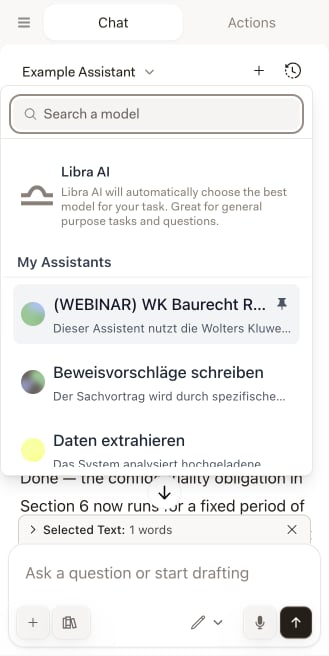

Zet de twee of drie vast die u werkelijk gebruikt — de NDA-checker, de clausuleherschrijver, de jurisdictie-onderzoeker. Dat is beter dan bij elk document door de kantoorbrede lijst scrollen.
Wat een Assistant meebrengt naar Word
Een Assistant die met Kennis-documenten is geconfigureerd, levert in Word het meest op: hij leest het document dat u open hebt naast het referentiemateriaal dat hij al bij zich draagt — uw standaardsjabloon, de huisstijlgids, de relevante wet — zodat de analyse van zaak tot zaak consistent is zonder dat u iets hoeft bij te voegen. Ook onderzoeksbronnen gaan mee. Heeft de Assistant vooraf ingestelde onderzoeksbronnen, dan wordt bij het selecteren Onderzoek ingeschakeld met precies die bronnen; schakelt u terug naar een gewoon model, dan wordt de selectie weer gewist. U kunt de selectie daarna nog wijzigen in het paneel Onderzoek, en die blijft gelden voor de rest van de chat — totdat u van Assistant wisselt, waardoor de bronnen van die Assistant opnieuw worden toegepast of gewist.Als een Assistant afhankelijk is van een Wolters Kluwer-bron waarmee uw account niet is verbonden, markeert de kiezer deze met Vereist verbinding en doet klikken niets anders dan uitleggen waarom. De add-in kan de aanmelding bij de aanbieder niet zelf uitvoeren — verbind de bron in de Libra-webapp, zoals beschreven in Installatie, en de Assistant werkt vanaf dat moment in Word.
Tips voor het gebruik van Assistants
Stem de Assistant af op de taak
Stem de Assistant af op de taak
Een Assistant voor contractbeoordeling om te beoordelen, een onderzoeker voor vragen met bronvermelding. De juiste Assistant verslaat een algemene Assistant met een langere prompt.
Selecteer tekst voor focus
Selecteer tekst voor focus
Markeer de sectie waar het u om gaat voordat u uw vraag stelt. De Assistant werkt dan precies op die passage in plaats van op het hele document.
Bouw voor de documenten die u vaak ziet
Bouw voor de documenten die u vaak ziet
Beoordeelt u elke week hetzelfde contracttype, zet uw standaard dan één keer in de Kennis van een Assistant. Daarna is het één klik per document.
Gebruik Libra AI wanneer geen enkele Assistant past
Gebruik Libra AI wanneer geen enkele Assistant past
Bij een eenmalige vraag valt er met een Assistant niets te winnen. Het item Libra AI bovenaan de kiezer kiest het model voor u.
Nieuwe Assistants aanmaken
Assistants bouwt u in de Libra-webapp, niet in de add-in. Alles wat u daar aanmaakt of bewerkt, verschijnt in Word zodra u de kiezer opnieuw opent.
Een aangepaste Assistant bouwen
Promptinstructies, taalversies, onderzoeksbronnen en kennisdocumenten — de volledige editor.