

Voordat u begint
SharePoint maakt deel uit van het Professional-abonnement. Bij het Starter-abonnement toont het integratiepaneel een upgradeverzoek in plaats van de installatiestappen, dus is er niets dat de beheerder van uw kantoor kan inschakelen — zie Abonnement. Naast het abonnement moeten drie dingen in deze volgorde geregeld zijn:- Een Microsoft 365-organisatiebeheerder verleent Libra toegang tot SharePoint. Dit is één toestemming voor de hele organisatie, eenmalig verleend.
- Een Libra-teambeheerder (een eigenaar of teambeheerder) schakelt SharePoint in voor uw team.
- Iedereen afzonderlijk verbindt zijn of haar eigen Microsoft-account.
Twee manieren om SharePoint te gebruiken
Zodra u verbonden bent, bereikt SharePoint Libra op twee heel verschillende manieren, en het is goed om vooraf te weten welke u wilt.
Voor het koppelen van mappen als databases is het Team-abonnement vereist, omdat dit onderdeel is van het Databases-product.
Instellen
Eenmalige instelling voor uw organisatie
Dit gedeelte wordt uitgevoerd door een Libra-teambeheerder, in samenwerking met wie uw Microsoft 365-tenant beheert. Open Instellingen → Integraties → SharePoint; het paneel opent op Installatie vereist.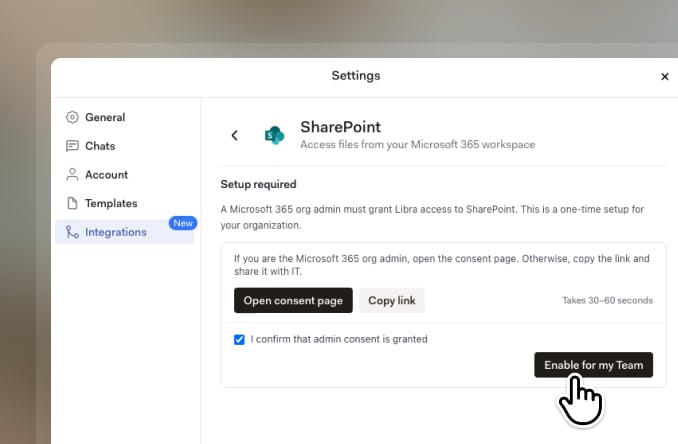
1
Vraag Microsoft-beheerderstoestemming aan
Als u zelf de Microsoft 365-tenant beheert, klikt u op Toestemmingspagina openen. Libra opent de pagina van Microsoft voor beheerderstoestemming in een nieuw tabblad, waar u de toegang die Libra vraagt beoordeelt en goedkeurt. Dit duurt minder dan een minuut.Beheert u de tenant niet zelf, klik dan op Link kopiëren en stuur de link naar wie dat wel doet. Niets anders in dit paneel werkt totdat deze persoon toestemming heeft gegeven.
2
Bevestigen en inschakelen
Vink terug in Libra Ik bevestig dat beheerderstoestemming is verleend aan. De knop Inschakelen voor mijn team blijft grijs totdat u dit doet. Klik erop, en SharePoint wordt beschikbaar voor iedereen in uw team.
Het inschakelen van SharePoint voor het team geeft niemand toegang tot elkaars bestanden. Het opent alleen de deur — elke collega meldt zich nog steeds aan met zijn of haar eigen Microsoft-account en ziet alleen wat dat account kan zien.
Uw eigen account verbinden
SharePoint-bestanden in een project halen
Open vanuit het Projectbestanden-paneel van een project het menu Toevoegen, kies Bestanden selecteren en kies daarna in de kiezer SharePoint onder Integraties. Blader naar wat u wilt, vink de bestanden aan en klik op Toevoegen aan project. Libra downloadt ze en voegt ze toe aan het project zoals elke andere upload — wat betekent dat het project een kopie bevat, en latere wijzigingen in SharePoint bereiken deze niet.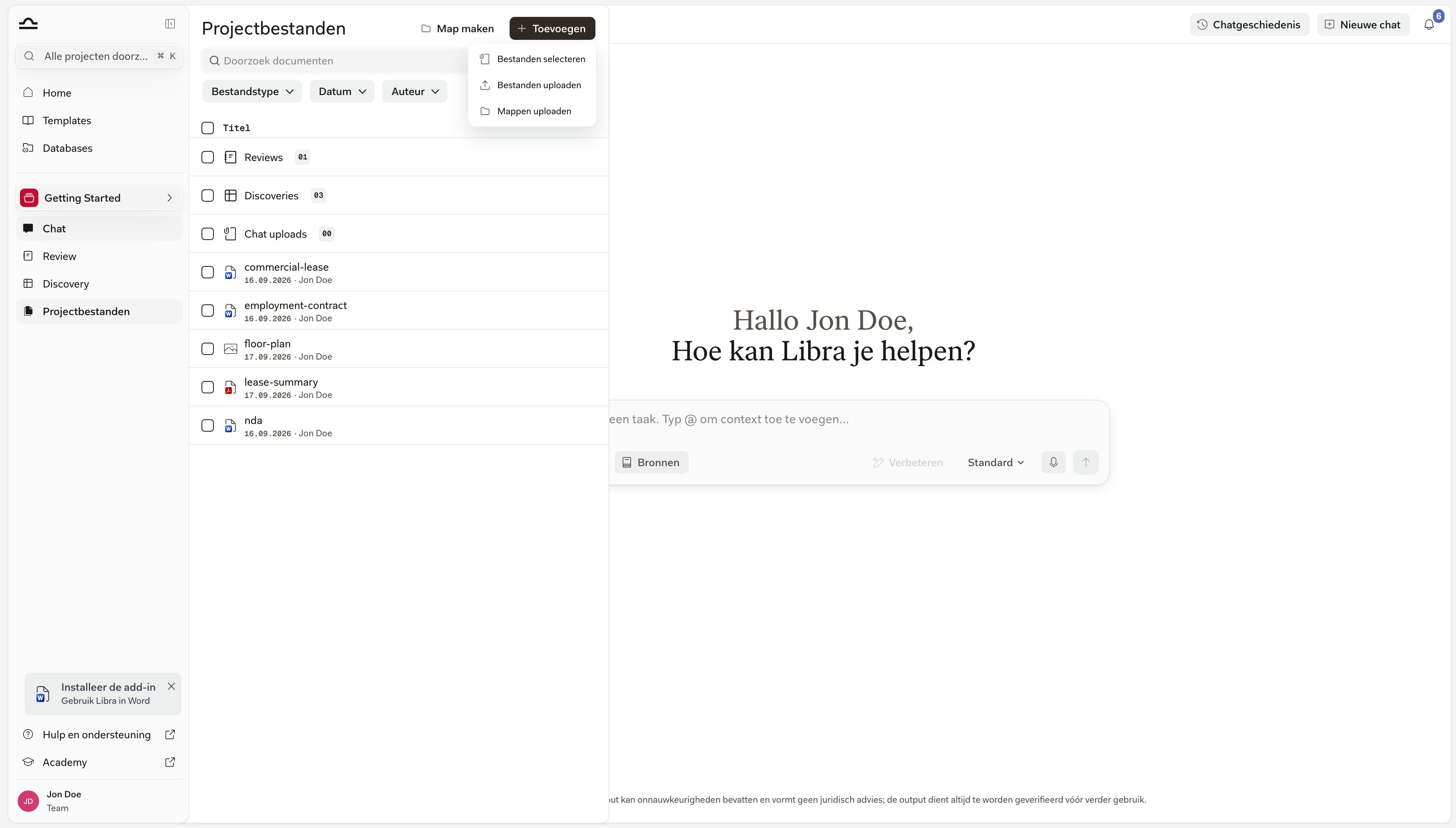
Zodra uw team Databases heeft, verdwijnt dat directe item: het bijlagemenu begint met Bestanden selecteren, dat uw databases toont in plaats van SharePoint te openen. Blader vandaar door uw SharePoint-database — of, als u er nog geen heeft gemaakt, brengt het item SharePoint in die lijst u naar Databases om er een aan te maken.
Een SharePoint-map koppelen als database
Een SharePoint-database wijst Libra naar één map en laat de bestanden staan waar ze zijn. Maak er een aan via Databases → Nieuwe database → SharePoint-map toevoegen, geef deze een naam en gebruik vervolgens Selecteren uit SharePoint om de map te kiezen. Zoals het dialoogvenster het stelt: de bestanden blijven in SharePoint en worden herbruikbare context in uw Chats en andere Libra-taken. Omdat er niets wordt ingelezen, verbruikt een SharePoint-database uw paginabudget niet, en raakt deze nooit verouderd — Libra leest de map elke keer zoals deze op dat moment is. In ruil daarvoor is de browser alleen-lezen: u kunt sorteren, door mappen navigeren, documenten bekijken en aan een chat toevoegen, maar niets in de map kan vanuit Libra worden gewijzigd. PDF’s en de gangbare Office-formaten worden ter plekke weergegeven; al het andere opent via Openen in SharePoint. Zodra een SharePoint-database bestaat, kunt u een chat ernaartoe verwijzen via Tools → Bestanden selecteren, waar deze onder Databases verschijnt. Als u verbonden bent met SharePoint, biedt die lijst ook een schakelaar Volledige SharePoint om over uw hele werkruimte te zoeken in plaats van in één gekoppelde map. Drie zaken zijn goed om te weten voordat u op een database vertrouwt:- SharePoint-rechten bepalen nog steeds wie wat ziet. Het delen van de database in Libra deelt de map niet. Een collega die de map niet kan openen in SharePoint ziet Geen toegang tot deze map en wordt gevraagd de eigenaar van de map in SharePoint om toegang te verzoeken.
- De zoekkwaliteit hangt af van de individuele Microsoft-licentie. Een gebruiker met een Microsoft 365 Copilot-licentie krijgt semantisch zoeken; iedereen anders krijgt trefwoordzoeken. Hiervoor is geen instelling — Libra controleert de licentie bij het zoeken, en het aanmaakdialoogvenster laat zien welke variant u krijgt.
- Het verplaatsen of verwijderen van de map verbreekt de koppeling. De database meldt vervolgens dat de gekoppelde map is verplaatst of verwijderd, en een beheerder moet deze opnieuw koppelen of verwijderen.
Uw verbinding beheren
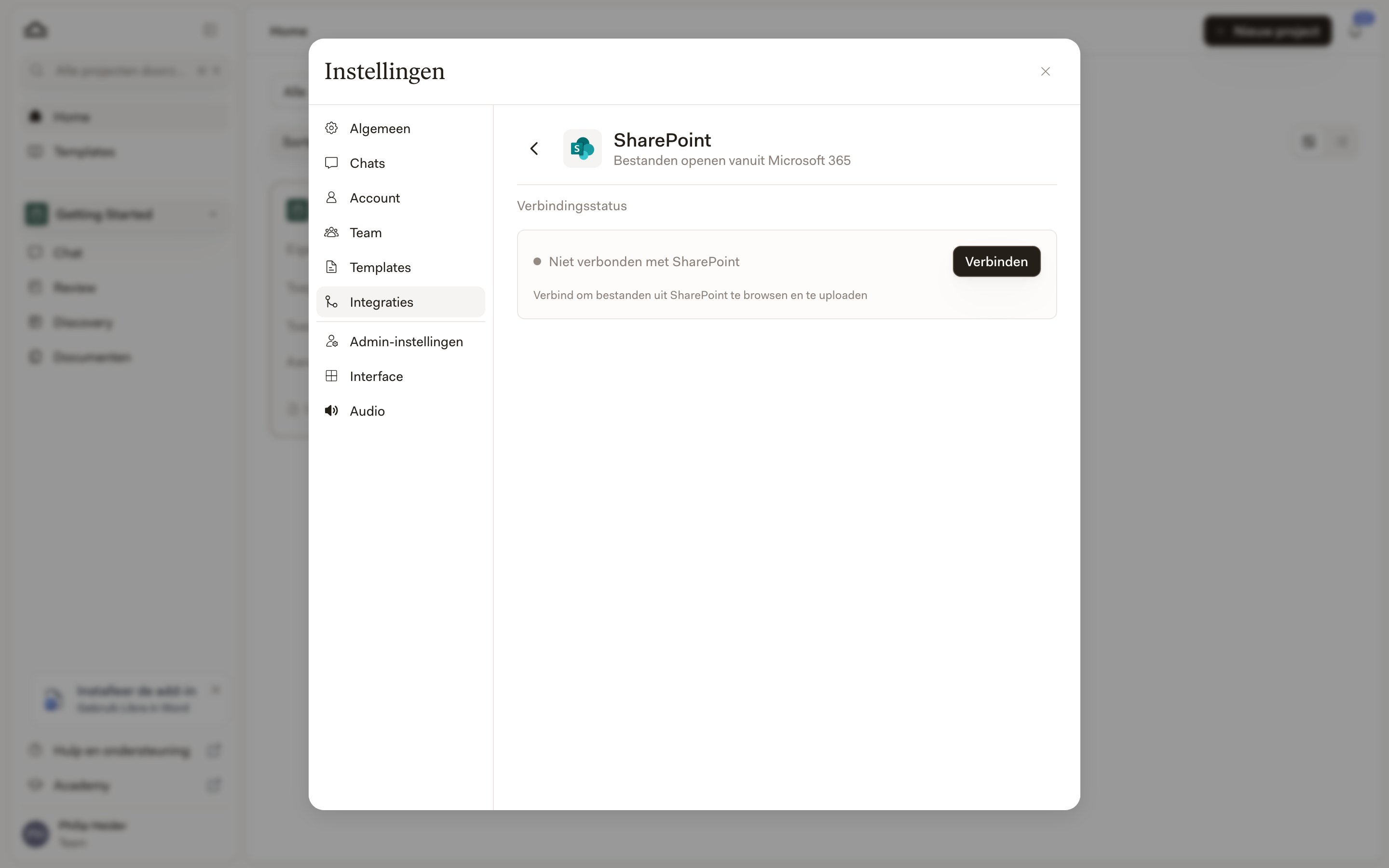
Uw verbinding staat in Instellingen → Integraties → SharePoint, onder Verbindingsstatus. Verbreken verwijdert de koppeling tussen uw Libra-account en uw Microsoft-account; Libra vraagt u om bevestiging, en u kunt op elk moment vanaf dezelfde plek opnieuw verbinden. Teambeheerders zien nog één extra optie, Uitschakelen voor team. Deze schakelt SharePoint voor iedereen uit: niemand in het team kan verbinden, en bestaande verbindingen worden verbroken. Gebruik dit wanneer het kantoor de integratie definitief uitschakelt, niet om een probleem met het account van één persoon op te lossen.Problemen oplossen

Grijpt u in de ene zaak na de andere naar dezelfde SharePoint-map? Koppel deze eenmalig als database in plaats van de bestanden per project toe te voegen — u stopt met opnieuw uploaden, en iedereen werkt met wat er vandaag in de map staat.