

Playbooks worden geschreven in de Libra-webapp, niet in de add-in. Zie Een Playbook aanmaken voor hoe Onderwerpen, Posities en Regels worden opgebouwd, en Review-resultaten begrijpen voor de volledige anatomie van een resultaat.
Voordat u begint
Beide voorwaarden gelden voor het project waarop de add-in is gericht:- Er moet een project geselecteerd zijn. Klik op de menuknop linksboven in het paneel, dan op Geselecteerd project, en kies er een. Zonder geselecteerd project is Review starten grijs weergegeven; beweeg de muis eroverheen en de tooltip luidt Selecteer een project om Reviews of Discoveries aan te maken.
- U heeft bewerkingstoegang tot dat project nodig. Eigenaar, beheerder of bewerken — alle drie volstaan. Bij een project dat u alleen kunt bekijken is Review starten grijs weergegeven en luidt de tooltip U heeft bewerkingstoegang nodig. Vraag een projectbeheerder om bewerkingsrechten of wissel van project.
Een Review uitvoeren
1
Review openen
Open het tabblad Acties in het Libra-paneel en klik op Review.
2
Een Playbook kiezen
Het scherm Playbook Review toont de Playbooks die voor u beschikbaar zijn, elk met het aantal Onderwerpen en de auteur. Gebruik Playbooks zoeken om er een op naam te vinden, of Playbooks beheren om de bibliotheek Sjablonen in de webapp te openen.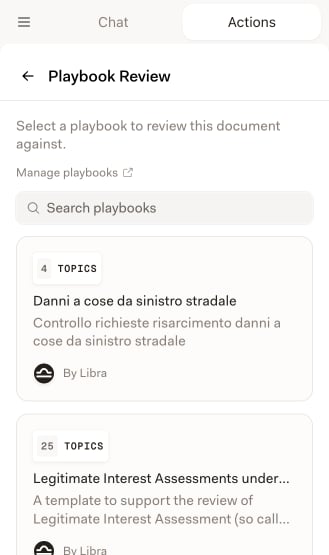
3
Controleer de Onderwerpen en start
De voorvertoning toont de naam van het Playbook, de beschrijving en het aantal Onderwerpen — bij een NDA bijvoorbeeld Partijen, Wederzijds of Eenzijdig, Toegestaan doel, Vertrouwelijke informatie enzovoort. Vouw een Onderwerp uit om de Posities erachter te lezen voordat u zich vastlegt, en klik dan op Review starten.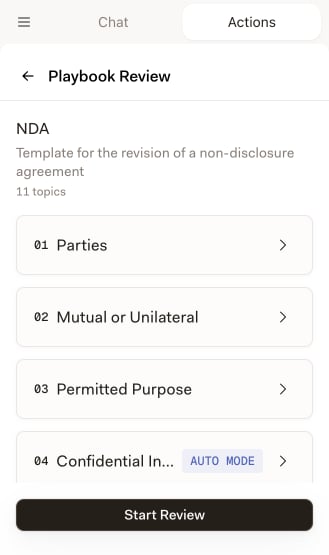
4
Laat Libra de Onderwerpen doorwerken
Elk Onderwerp wordt aan het document getoetst en wisselt zijn spinner in voor een risicobadge zodra het resultaat binnenkomt. Lange contracten duren enkele minuten; u kunt de lijst zien vollopen.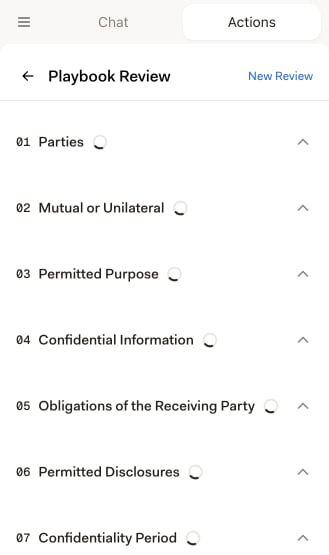
5
Lees het resultaat
Een kaart bovenaan toont de naam van het Playbook en geeft één Compliance-percentage; elk Onderwerp eronder draagt zijn eigen risicobadge.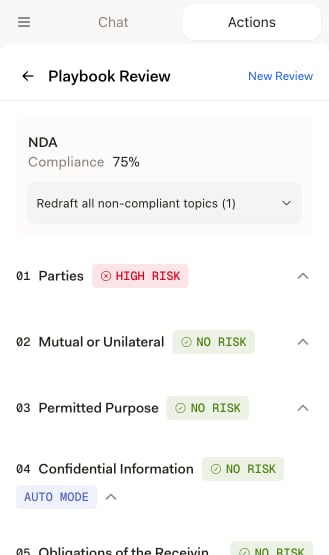
Het resultaat lezen
Elk Onderwerp krijgt de badge Geen risico, Gemiddeld risico of Hoog risico, afhankelijk van hoe het document zich verhield tot de Posities van dat Onderwerp — of Niet gevonden, wanneer niets in het document ervoor te beoordelen viel. De badges betekenen precies hetzelfde als in de webapp, en Review-resultaten begrijpen legt uit hoe elk oordeel tot stand komt. Klik op een Onderwerp om het uit te vouwen. U krijgt een alinea Redenering die het oordeel onderbouwt, met genummerde citaten waarop u kunt klikken om naar die alinea in het document te springen, en de Posities waaraan het Onderwerp is getoetst.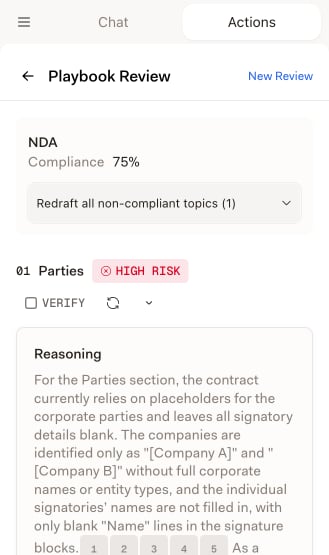
Eén Onderwerp herschrijven
Onder een uitgevouwen Onderwerp biedt een sectie Herschrijven een dropdown Positie selecteren met daarnaast een herschrijfknop. De dropdown toont de Startpositie van het Onderwerp en eventuele Terugval 1, Terugval 2 enzovoort. Een positie waaraan het document al voldoet, is gelabeld (voldaan) en kan niet worden gekozen — er valt niets naartoe te herschrijven. Libra selecteert de eerste niet-voldane positie alvast voor u. Niet-acceptabele posities verschijnen nooit in de kiezer, en Auto Mode-Onderwerpen evenmin. Klik op de herschrijfknop en Libra stelt nieuwe formuleringen voor. Het resultaat verschijnt als een kaart met de kop Herschrijven richting: de positie die u koos, gevolgd door Voorgestelde wijzigingen — één voorgestelde alinea tegelijk, weergegeven als redline ten opzichte van uw tekst, met pijlen om erdoorheen te bladeren. Pas elke suggestie afzonderlijk toe of wijs die af, of pas ze allemaal toe. Niets bereikt het document totdat u het toepast. Als het concept dichtbij maar nog niet goed is, typt u in het vak Vervolginstructies… onderaan de kaart en herschrijft u opnieuw. Libra bouwt voort op de vorige poging in plaats van opnieuw te beginnen. Overschakelen naar een andere positie start juist een schoon concept.Alle niet-conforme Onderwerpen in één keer herschrijven
Alle niet-conforme onderwerpen herschrijven (n) staat in de compliance-kaart bovenaan het resultaat. De telling is het aantal Onderwerpen dat in aanmerking komt: de Onderwerpen die Libra aan het document kon koppelen en waarvan het document niet aan de Startpositie voldoet. Voldane Onderwerpen, en Onderwerpen zonder Startpositie, worden overgeslagen. Het is een dropdown, geen losse knop, en deze opent met twee keuzes:- Alles herschrijven stelt nieuwe formuleringen op voor elk in aanmerking komend Onderwerp en zet die klaar in de kaart van dat Onderwerp, precies alsof u elk Onderwerp handmatig had herschreven. Uw document blijft onaangeroerd.
- Alles herschrijven & toepassen doet hetzelfde en past vervolgens elk concept toe. Omdat dat het document herschrijft, vraagt Libra eerst om bevestiging — Herschrijvingen toepassen op alle n onderwerpen? — en bevestigt u met Herschrijven & toepassen.
Ctrl+Zmaakt het ongedaan, en u kunt afzonderlijke wijzigingen achteraf nog steeds Onderwerp voor Onderwerp afwijzen.
Reviews aangemaakt in de webapp
De geschiedenislijst combineert reviews die hier zijn uitgevoerd met reviews uit de Libra-webapp. Een webapp-review opent en leest normaal in de add-in, met het label Gestart in de Libra web app boven de resultaten — maar u kunt er niet vanuit herschrijven. Elk Onderwerp dat normaal een herschrijving zou aanbieden, toont nog steeds zijn kop Herschrijven, met een helppictogram waar de positiekiezer zou staan; beweeg de muis over het pictogram en het luidt Herschrijven is niet beschikbaar — deze review is niet aangemaakt vanuit een Word-document in de Word add-in. Evaluatie opnieuw uitvoeren is eveneens uitgeschakeld, en de tooltip luidt Deze review is aangemaakt in de Libra-webapp. Open de review daar om Onderwerpen opnieuw uit te voeren. De bulkknop Alle niet-conforme onderwerpen herschrijven ontbreekt helemaal. Dat is een gevolg van hoe herschrijven werkt: het herschrijft de alinea’s van het Word-document waaruit de review is opgebouwd, en achter een webapp-review zit geen dergelijk document. Heropen de review in de webapp om de Onderwerpen daar opnieuw uit te voeren.Wanneer een Playbook onderzoeksbronnen nodig heeft die u niet heeft
Auto Mode-Onderwerpen benoemen de onderzoeksbronnen die Libra moet raadplegen. Als een Playbook verwijst naar een bron die niet op uw account is ingeschakeld, houdt de add-in u tegen voordat de review start: het selecteren van dat Playbook opent Ontbrekende onderzoeksbronnen in plaats van de voorvertoning, met per Onderwerp de bron die het nodig heeft. Dezelfde controle draait wanneer u een bestaande review opent waarvan u de toegang tot de bronnen inmiddels bent kwijtgeraakt, en blokkeert dan het hele resultaat. De add-in kan een bron niet inschakelen. Schakel deze in de Libra-webapp in onder Instellingen → Integraties en kom dan terug — zie Integraties instellen.Een eerdere Review vinden
Geschiedenis weergeven is een zwevende knop onderaan de startpagina van Acties. Hij staat niet op het scherm Playbook Review, dus gebruik eerst de terugpijl in de kopbalk om de review te verlaten. Het venster Recente Reviews schuift over het paneel omhoog met beide soorten reviews erin, de nieuwste eerst. Een Playbook Review-rij toont de naam, hoelang geleden de review liep, het document waartegen hij liep, het gebruikte Playbook en het Compliance-percentage — of Mislukt, of een pulserende stip zolang de review nog wordt verwerkt. Klik op een rij om die review opnieuw te openen. Drie bedieningselementen verfijnen de lijst: een zoekvak, een filter Type (Alle, Documentvergelijking of Playbook Review, elk met een telling) en Filteren op huidig document, dat alles verbergt wat niet tegen het geopende document is uitgevoerd. De geschiedenis is per project; zonder geselecteerd project meldt het venster alleen Selecteer een project om uw recente Reviews te zien.Tips voor betere Reviews
Stem het Playbook af op het document
Stem het Playbook af op het document
Een Playbook dat voor NDA’s is geschreven, levert op een NDA scherpere resultaten op dan een algemeen Playbook. Kies het meest specifieke Playbook voor het documenttype en controleer de lijst met Onderwerpen in de voorvertoning voordat u start.
Zet de bulkherschrijving klaar en lees die dan
Zet de bulkherschrijving klaar en lees die dan
Alles herschrijven — zonder & toepassen — stelt formuleringen op voor elk gemarkeerd Onderwerp en laat die klaarstaan. U krijgt de snelheid van de bulkactie en beslist toch alinea voor alinea wat het document ingaat.
Werk van Hoog risico naar beneden
Werk van Hoog risico naar beneden
Open eerst de Onderwerpen met Hoog risico, neem de Onderwerpen met Gemiddeld risico vluchtig door en controleer steekproefsgewijs een of twee Onderwerpen met Geen risico. De Redenering lezen voordat u een herschrijving accepteert, is meestal sneller dan er een terugdraaien.
Itereer in plaats van opnieuw te beginnen
Itereer in plaats van opnieuw te beginnen
Als een herschrijving bijna goed is, geef dan Vervolginstructies… in plaats van van voren af aan te herschrijven — de vorige poging blijft dan als context behouden. Heeft u wijzigingen geaccepteerd, dan toetst Evaluatie opnieuw uitvoeren op dat Onderwerp het oordeel opnieuw aan de nieuwe tekst.