


Verbind een onderzoeksdatabase eenmaal en de verbinding volgt uw account ook naar de Word- en Outlook-add-ins — geen opnieuw aanmelden per omgeving. De documentintegraties werken anders: SharePoint en Kleos zijn alleen beschikbaar in de webapp en verschijnen helemaal niet in de add-ins.
De algemene flow
1
Instellingen openen
Klik op uw profielpictogram onderaan de zijbalk en kies vervolgens Settings.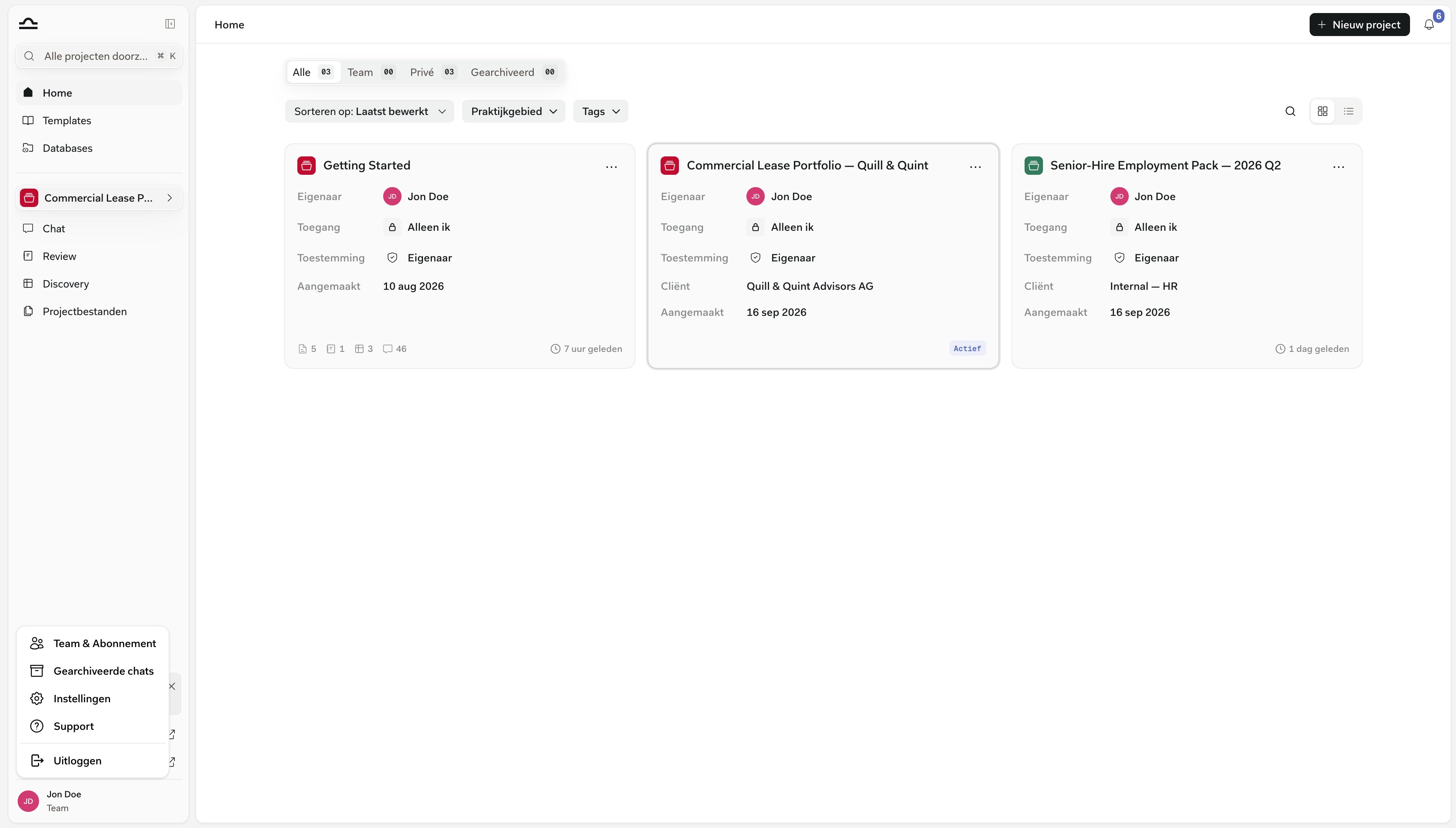
2
Ga naar het tabblad Integrations
Alles wat uw kantoor kan verbinden staat als een rij vermeld: providerpictogram, naam en een beschrijving van één regel. Bronnen die geen verbinding vereisen — Statutes & Case Law, Handelsregister, Fedlex, OpenCaseLaw, Entscheidsuche, Zefix, European Union Case Law en het Unified Patent Court — staan hier niet vermeld. Deze verschijnen rechtstreeks in de Research-picker voor uw rechtsgebied.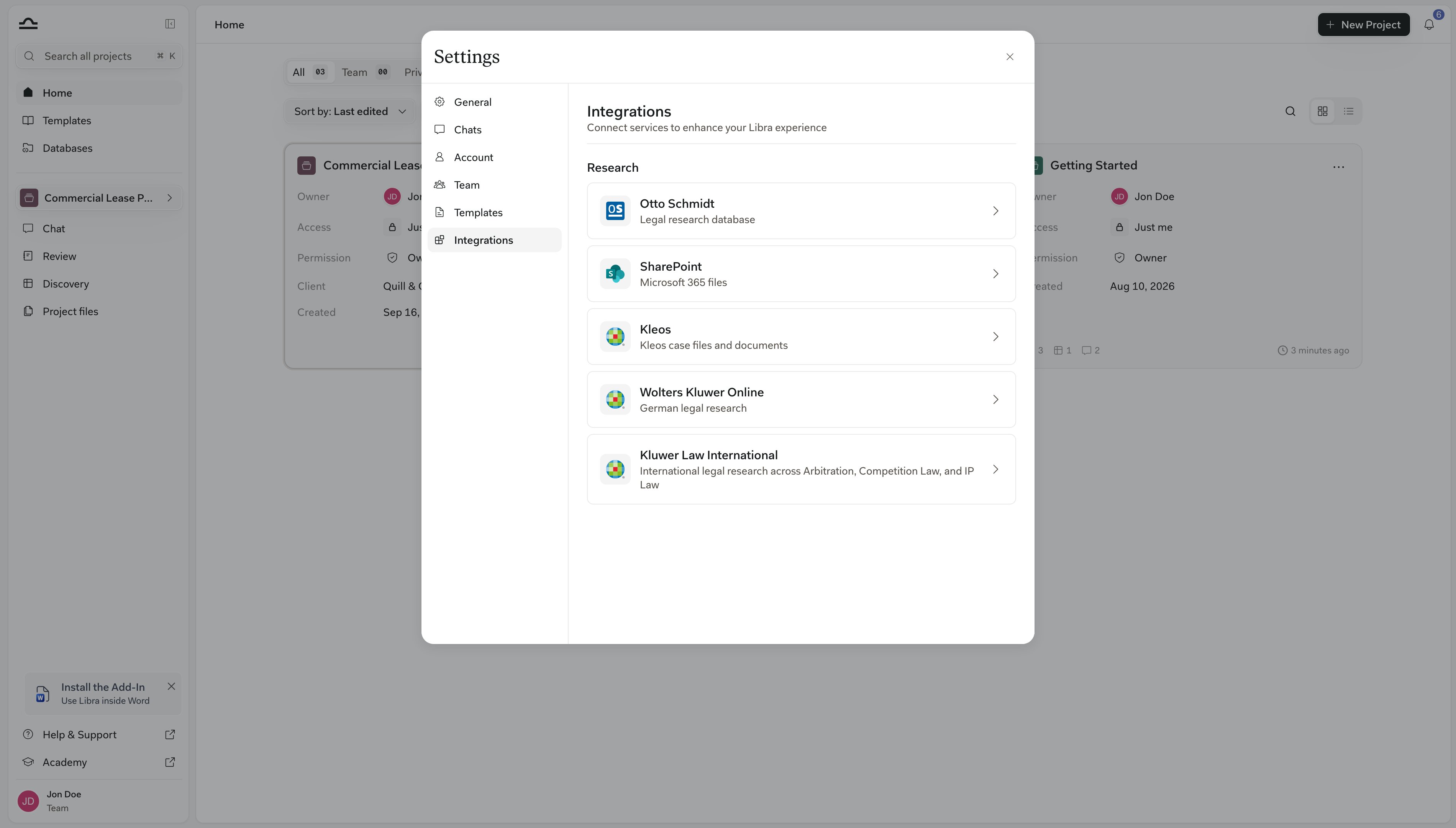
3
Open de bron die u wilt inschakelen
Klik op de rij om het paneel van de bron te openen en klik vervolgens op Connect. Er opent een aanmeldvenster voor de provider; gebruik de inloggegevens die uw kantoor gebruikt voor het onderliggende abonnement. (Stämpfli is de uitzondering: toegang komt voort uit uw recht, dus het paneel biedt Manage subscription in plaats van Connect.)
4
Libra autoriseren
Bevestig het toegangsverzoek. Libra onthoudt de verbinding.
5
De bron is nu beschikbaar in de Research-modus
Open een chat, klik op Research en de bron verschijnt in de picker. Zie Research-modus.
Wat een verbinding u oplevert
Het verbinden van een bron bewijst uw abonnement en maakt de database doorzoekbaar in Libra. Voor zes Wolters Kluwer-producten doet de verbinding iets specifiekers: ze draagt uw rechten over, zodat Libra antwoordt op basis van precies de content waarop uw kantoor is geabonneerd, in plaats van op de database als geheel. Die zes zijn Wolters Kluwer Online in Duitsland, InView Legal in België, InView Tax en Legal Intelligence in Nederland, en One LEGALE in Italië, inclusief de Penale-module. De Nederlandse InView Legal hoort daar niet bij. U merkt het verschil op drie plekken. In de Research-picker verwoordt de kaart Connect de regel expliciet: Connect your account belooft antwoorden op basis van de content waarop u bent geabonneerd. Tijdens een gratis proefperiode biedt dezelfde kaart ook Activate in free trial, dat put uit alle beschikbare content voor de duur van de proefperiode; bij een betaald abonnement is die optie er niet. Het paneel van de bron in Settings → Integrations herhaalt de regel zodra u verbonden bent en biedt View your content subscriptions, dat de Subscription-pagina van uw team opent. En wanneer een antwoord terugkomt zonder enige citatie, meldt Libra dit in plaats van te zwijgen: “Libra didn’t find content in your activated sources.” Die melding betekent dat de zoekopdracht is uitgevoerd en uw abonnement het materiaal niet dekte — het is geen teken dat de verbinding kapot is. Zie Research-modus voor de formulering van elke variant.Included versus Add-on
Er zijn twee toegangsniveaus binnen de integraties.
De onderstaande tabel vermeldt het niveau voor elke bron.
Bronnen per land
Welke van deze u kunt gebruiken, hangt af van uw rechtsgebied, uw abonnement en — voor Add-on-bronnen — of uw kantoor al een abonnement heeft bij de provider.
Twee bronnen vallen buiten die tabel. monKEY is de Belgische kennisbank van Wolters Kluwer voor accountants en belastingprofessionals, en Kluwer Law International bestrijkt internationale arbitrage, mededingingsrecht en IE-recht in plaats van één rechtsgebied. Beide zijn Add-on en beide verbindt u vanuit Settings → Integrations, net als elke andere Wolters Kluwer-bron.
Naast juridische uitgevers verbindt Libra ook met de eigen documenten van uw kantoor via SharePoint en OneDrive, en met dossiers via Kleos. Deze documentsystemen zijn alleen beschikbaar in de webapp — ze verschijnen niet in de Word- en Outlook-add-ins.
Een bron loskoppelen
Als u een verbinding moet intrekken, of u nu van provider wisselt, een abonnement beëindigt of een probleem oplost:1
Settings → Integrations
Dezelfde plek waar u de verbinding hebt gemaakt.
2
Open de bron en klik op Disconnect
Klik op de rij van de bron om het paneel te openen, klik vervolgens op Disconnect en bevestig. Libra verwijdert de inloggegevens.
3
De bron moet opnieuw worden verbonden voordat u deze weer kunt gebruiken
Alleen uw eigen toegang wordt verwijderd. Collega’s die hun eigen account hebben verbonden, ondervinden hier geen gevolgen van.
Loskoppelen verwijdert alleen uw eigen verbinding, en u kunt op elk moment opnieuw verbinden. Stem alleen af met uw kantoorbeheerder als het onderliggende abonnement eindigt, of als u SharePoint voor het hele team wilt uitschakelen — dat is een aparte Disable for Team-instelling in de SharePoint-integratie-instellingen, beschikbaar voor teambeheerders.
Tips
Verbind eerst de integraties die u het meest gebruikt
Verbind eerst de integraties die u het meest gebruikt
U hoeft niet meteen alles in te richten. Verbind de bronnen waar u in uw dagelijkse werk het vaakst naar grijpt; voeg de rest toe zodra u ze nodig heeft.
Een strakkere bronselectie werkt beter dan meer bronnen
Een strakkere bronselectie werkt beter dan meer bronnen
Schakel bij het stellen van een vraag in de Research-modus alleen de bronnen in die u daadwerkelijk nodig heeft. Meer bronnen betekent niet betere antwoorden; het betekent meestal tragere, minder gerichte antwoorden.
Controleer de bronpagina voor rechten
Controleer de bronpagina voor rechten
Elk land heeft een eigen aanschafmodel. De eigen pagina van de bron vermeldt de marketing-URL waar u het product kunt bekijken of een abonnement kunt regelen.
Volgende stappen

Research-modus
Gebruik een verbonden bron in Chat.
De documenten van uw kantoor
Verbind SharePoint en OneDrive.