


Terwijl u een bericht leest, pikt Libra de bijlagen ervan automatisch op: “vat deze thread en de bijgevoegde SPA samen” geeft één gecombineerd antwoord. In een opstelvenster worden bijlagen niet gelezen.
Het opstelvenster is een nieuwer startpunt en komt mee met het add-in-manifest dat uw organisatie uitrolt — versie 1.0.0.2 of hoger. Bij een ouder manifest verschijnt de Libra-knop alleen wanneer u een bericht leest; vraag uw IT-beheerder om de implementatie bij te werken.
Chat met e-mailthreads
Met Libra kunt u een gesprek voeren over het bericht dat u geopend hebt. Stel vragen, vraag om samenvattingen of laat specifieke informatie uit de conversatie halen.Het chatpaneel volgt de e-mail die u leest. Schakelt u in Outlook naar een andere e-mail, dan gaat Libra mee naar het gesprek van die e-mail — of begint het een nieuwe chat als die er nog niet is. Wanneer u tussen berichten in dezelfde thread wisselt, blijft uw huidige chat open. Een opstelvenster gedraagt zich anders: het is gekoppeld aan het ene concept van waaruit u het hebt geopend.
1
Open de e-mail
Open in Outlook de e-mailthread waarmee u wilt werken.
2
Open het Libra-paneel
Klik op het Libra-pictogram in uw Outlook-lint.
3
Stel uw vraag
Typ wat u nodig hebt in het chatveld. Bijvoorbeeld:
- “Vat deze thread samen”
- “Waarmee heeft de cliënt ingestemd?”
- “Som alle genoemde deadlines op”
- “Welke vragen staan nog open?”
4
Bekijk het antwoord
Libra analyseert de e-mail en antwoordt op basis van uw verzoek. Zet het gesprek voort om dieper te graven of vervolgvragen te stellen.
Acties met één klik
Voor de vier meest voorkomende verzoeken hoeft u niets te typen. Klik op Acties in de rij onder het chatveld, naast Tools, en kies er een: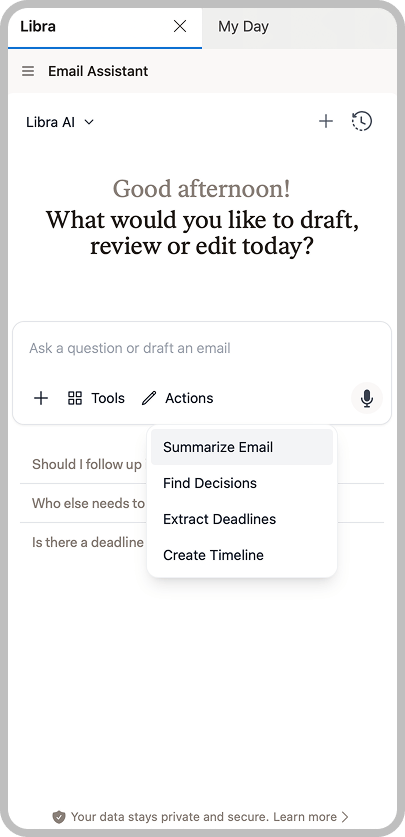
Voorbeeldvragen
Alles wat het menu Acties niet dekt, kunt u gewoon vragen:Een antwoord opstellen
Terwijl u een bericht leest, kunt u Libra vragen het antwoord voor u te schrijven. Libra toont de voorgestelde e-mail in de chat en geeft deze door aan Outlook — kopiëren en plakken is niet nodig.1
Open de e-mailthread
Open in Outlook de e-mail waarop u wilt reageren.
2
Open het Libra-paneel
Klik op het Libra-pictogram in uw Outlook-lint.
3
Beschrijf uw antwoord
Beschrijf in het chatveld wat u wilt zeggen. Bijvoorbeeld: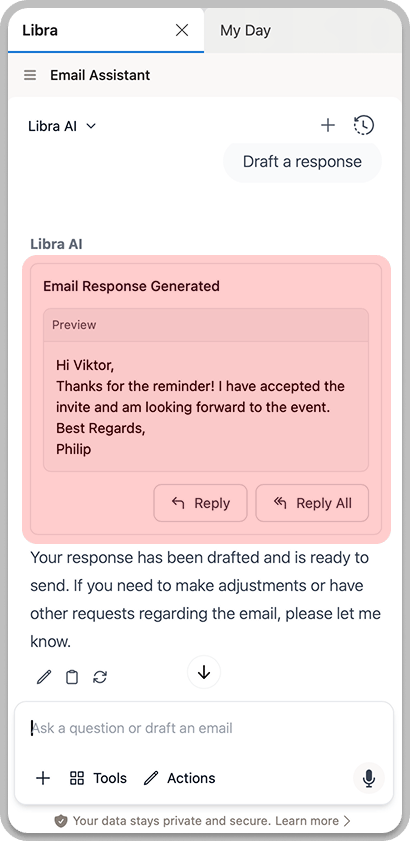
- “Stel een antwoord op dat het tijdstip van de bespreking bevestigt”
- “Schrijf een beleefde afwijzing van dit verzoek”
- “Antwoord met een verzoek om verduidelijking over de deadline”
4
Bekijk het concept
Libra schrijft het antwoord en toont een voorbeeld ervan in de chat. Lees het door voordat u verdere stappen zet. Beantwoorden en Allen beantwoorden blijven uitgeschakeld totdat het antwoord volledig is gegenereerd.
5
Open het in Outlook
Klik op Beantwoorden of Allen beantwoorden. Outlook opent zijn eigen antwoordvenster met het concept al ingevuld, geadresseerd zoals u hebt gekozen. Bewerk het daar en verzend het zelf — Libra verzendt nooit iets namens u.
De e-mail herschrijven die u aan het opstellen bent
Opent u het Libra-paneel vanuit een opstelvenster — een nieuwe e-mail, een antwoord, een antwoord aan allen, een doorgestuurd bericht of een opnieuw geopend concept — dan werkt Libra aan de tekst vóór u in plaats van een aparte tekst te produceren. Libra pakt de chat op die u al geopend had, zodat een vraag die u in het leesvenster stelde behouden blijft wanneer u op Beantwoorden klikt en verdergaat.1
Begin met schrijven
Stel uw e-mail in Outlook op zoals u gewend bent. U kunt beginnen met een leeg bericht of met een ruwe eerste aanzet — Libra werkt met beide.
2
Open het Libra-paneel
Klik op het Libra-pictogram in het lint van het opstelvenster.
3
Zeg wat er moet veranderen
Beschrijf de bewerking die u wilt, bijvoorbeeld “maak dit formeler”, “kort het in tot drie zinnen” of “voeg een alinea toe waarin om uitstel van de indieningstermijn wordt gevraagd”.
4
Lees de voorgestelde wijziging
Libra levert de herschrijving als een woord-voor-woordvergelijking met uw huidige tekst, zodat u precies ziet wat er is toegevoegd en verwijderd. Alleen het antwoord zelf wordt herschreven — de geciteerde threadgeschiedenis eronder blijft precies zoals deze is. Libra heeft de instructie uw handtekening ongewijzigd over te nemen, maar controleer of dat is gebeurd voordat u de wijziging toepast.
5
Pas de wijziging toe
Klik op Toepassen om uw concept te vervangen door de herschrijving. Libra vraagt u de eerste keer om bevestiging; vink Niet meer weergeven aan als u dat liever niet hebt. Bedenkt u zich, dan zet Ongedaan maken op hetzelfde bericht uw oorspronkelijke tekst terug.
Privacyoverwegingen
E-mailinhoud die naar Libra wordt verzonden, wordt verwerkt volgens het gegevensbeleid van uw organisatie. Gevoelige of vertrouwelijke communicatie wordt met dezelfde beveiliging behandeld als alle Libra-interacties.
Tips voor betere resultaten
Open het bericht dat de geschiedenis bevat
Open het bericht dat de geschiedenis bevat
Libra leest het bericht dat u geopend hebt — de tekst ervan, inclusief eventuele geciteerde geschiedenis, en de bijlagen. Als de eerdere berichtenwisseling niet is geciteerd in het bericht vóór u, open dan het bericht dat deze wél bevat.
Voeg bijlagen toe voordat u vraagt, niet tijdens het opstellen
Voeg bijlagen toe voordat u vraagt, niet tijdens het opstellen
Bijlagen worden gelezen uit het bericht dat u leest. Een opstelvenster geeft Libra het onderwerp, de ontvangers en de tekst van uw concept, maar niet de bijlagen — stel uw vragen over een document dus vanuit het leesvenster.
Wees specifiek
Wees specifiek
Stel geen brede vragen, maar vraag naar specifieke aspecten: “Wat zei de cliënt over de betalingsvoorwaarden?” levert nuttigere informatie op dan “Vertel me iets over deze e-mail.”
Stel vervolgvragen
Stel vervolgvragen
Zet het gesprek voort om meer details te krijgen. Na een samenvatting kunt u vragen “Welke tijdlijn is er precies besproken?” of “Zijn er zorgen geuit?”
Controleer belangrijke details
Controleer belangrijke details
Controleer kritieke informatie (deadlines, bedragen, toezeggingen) aan de hand van de oorspronkelijke e-mails.