

De Libra Outlook Add-in brengt Libra naar uw inbox. De add-in opent naast het bericht dat u leest, en naast het antwoord dat u schrijft.

De add-in meldt zich aan met hetzelfde Libra-account als de webapp — er is geen aparte Outlook-registratie, en de onderzoeksbronnen die uw kantoor heeft verbonden staan al in het paneel.
De add-in installeren
Vereisten: Microsoft Outlook — desktop op Windows of Mac, of Outlook op het web — en een actief Libra-account.Op elk platform geldt hetzelfde minimum — er is geen aparte vereiste voor Windows of Mac — en actuele Microsoft 365-versies voldoen eraan. Als Outlook u de add-in nooit aanbiedt, is uw Outlook-versie te oud of beperkt uw organisatie welke add-ins u kunt installeren; werk eerst Outlook bij en vraag het daarna aan uw IT-team.
1
Open Microsoft Outlook
Start Outlook op uw computer of open Outlook op het web.
2
Open de add-ins-winkel
Ga naar Tools > Add-ins ophalen.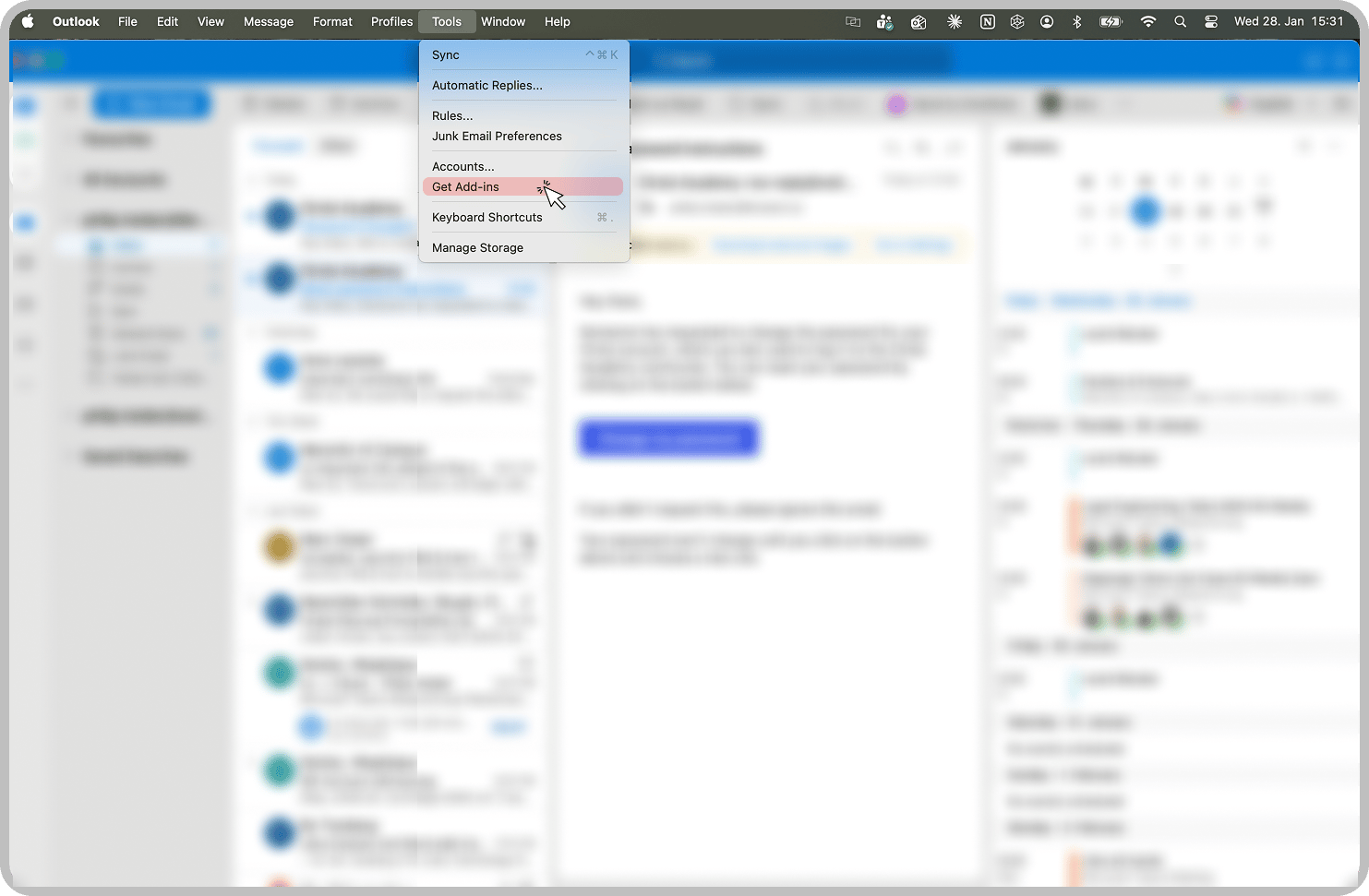
3
Zoek naar Libra
Zoek naar “Libra” en klik vervolgens op Toevoegen bij Libra Add-in voor Outlook.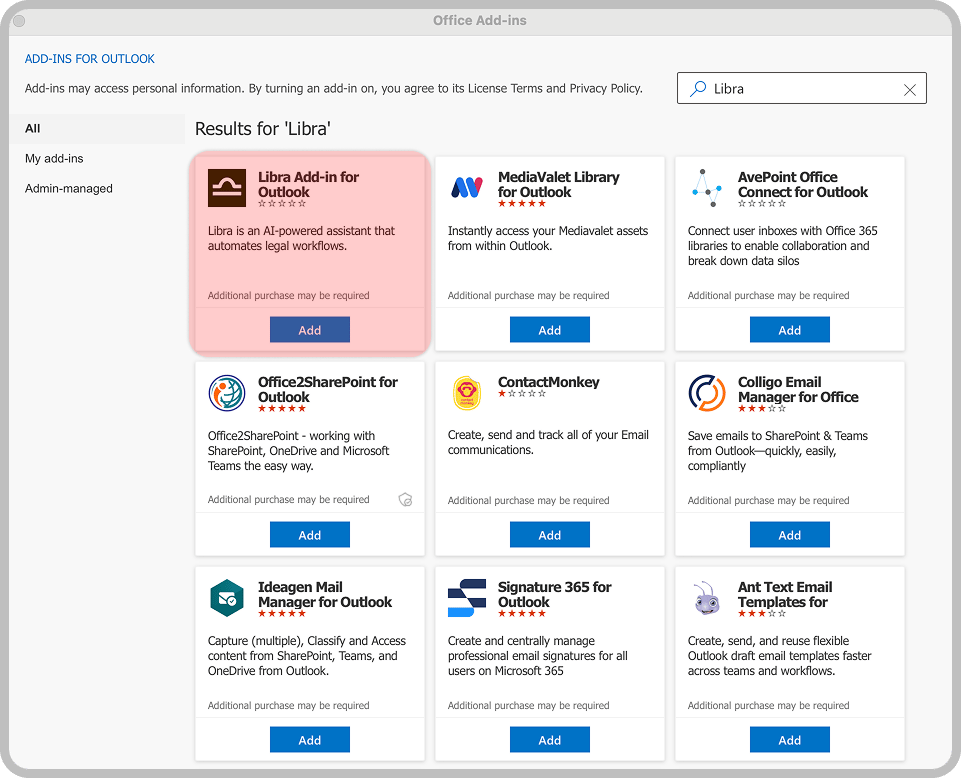
4
Open het paneel
De knop Libra verschijnt nu in de werkbalk van elk geopend bericht. Klik erop en het paneel opent aan de rechterkant.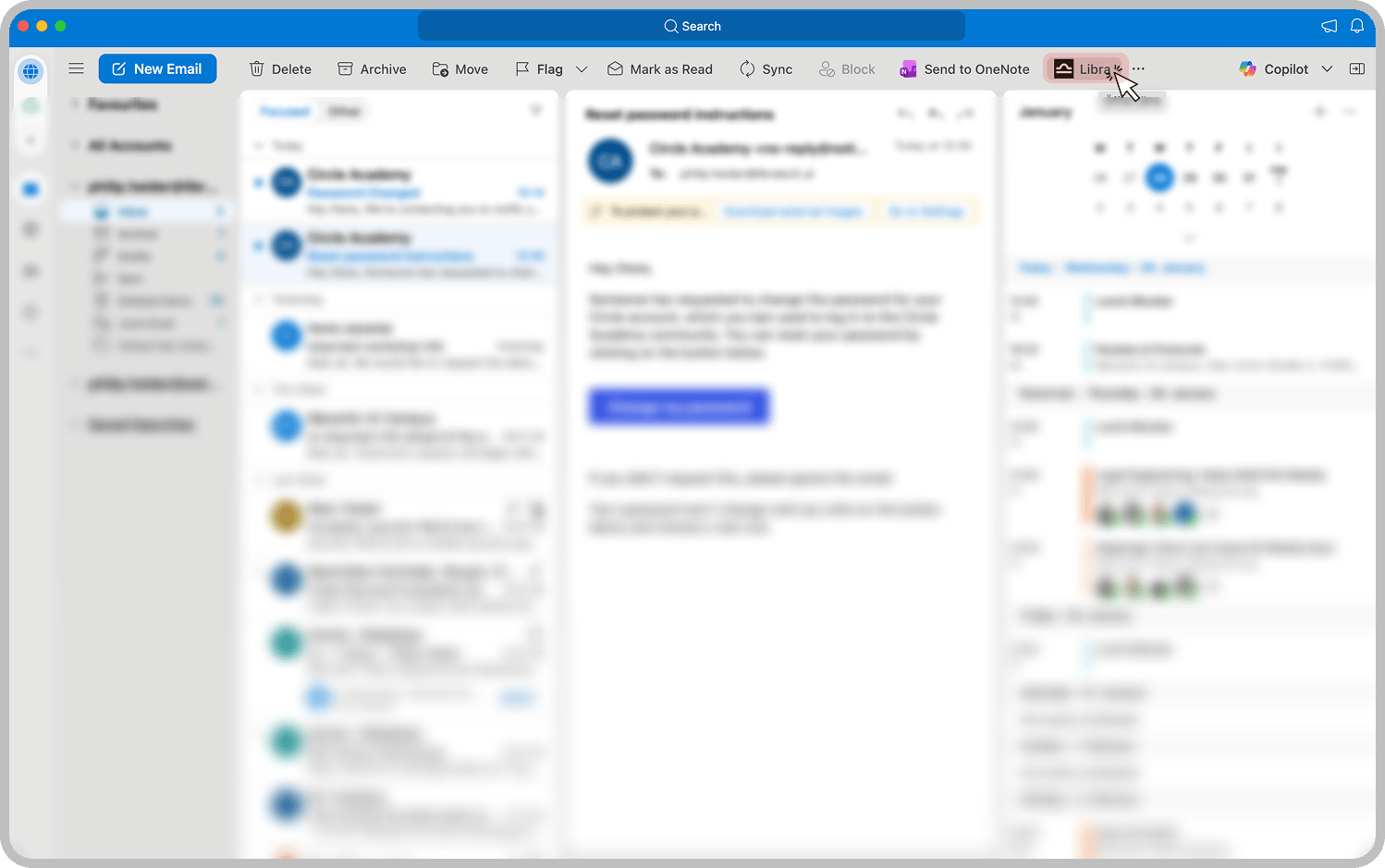
5
Aanmelden
Klik op Aanmelden. Outlook opent een apart venster voor de Libra-aanmelding — voltooi deze daar, en het paneel wordt opnieuw geladen met uw account.
Uw organisatie heeft de add-in mogelijk al voor u geïnstalleerd. Als Libra al in uw Outlook-werkbalk staat, sla dan de installatiestappen over en meld u gewoon aan.
Waar Libra verschijnt
De add-in wordt alleen geactiveerd op e-mailberichten, op twee plaatsen. Terwijl u leest. Het paneel volgt het bericht dat u geopend hebt: wissel van bericht en Libra beweegt met u mee. Stel elke vraag over de thread, of gebruik het menu Acties onder het chatveld voor de vier meest voorkomende verzoeken. Vraag om een antwoord en Libra schrijft er een in het paneel, met de knoppen Beantwoorden en Allen beantwoorden die het aan Outlook doorgeven. Zie Chat met e-mailthreads. Terwijl u schrijft. Open de add-in vanuit een venster Nieuw, Beantwoorden, Allen beantwoorden of Doorsturen en de chat die u bij het bericht geopend had, gaat met u mee. Libra leest het concept dat voor u staat, stelt wijzigingen voor als een vergelijking met uw huidige tekst en schrijft ze in wanneer u op Toepassen klikt — de geciteerde threadgeschiedenis onder uw antwoord blijft onaangeroerd. Zie De e-mail herschrijven die u opstelt.Schrijfondersteuning is in een latere release van de add-in verschenen dan leesondersteuning. Als de knop Libra er wel is wanneer u een bericht leest, maar ontbreekt wanneer u er een schrijft, gebruikt uw organisatie nog een eerdere versie — vraag uw beheerder om de actuele versie te implementeren.
Problemen oplossen
Add-in niet gevonden
Add-in niet gevonden
Controleer Tools > Add-ins ophalen en zoek naar Libra. Als uw organisatie add-ins centraal implementeert, kijk dan in hetzelfde dialoogvenster onder Door beheerder beheerd in plaats van in de zoekresultaten, en neem contact op met uw IT-beheerder als de add-in daar ook niet staat.
Er gebeurt niets bij een agenda-item
Er gebeurt niets bij een agenda-item
De add-in wordt alleen geactiveerd op e-mailberichten. Vergaderverzoeken en afspraken worden niet ondersteund.
Aanmeldproblemen
Aanmeldproblemen
Controleer of dezelfde aanmeldgegevens werken op app.libratech.ai. De aanmelding opent in een apart venster in plaats van in het paneel; verschijnt er niets, sta dan pop-ups toe voor Outlook en probeer het opnieuw.
Trage laadtijd
Trage laadtijd
Controleer uw internetverbinding en sluit en heropen Outlook vervolgens. Libra leest ook de bijlagen van het bericht dat u geopend hebt, wat bij grote documenten langer duurt. In een opstelvenster werkt de add-in alleen op basis van de concepttekst en leest deze geen bijlagen.
Implementatie voor organisaties
Beheerders kunnen de add-in vanuit het Microsoft 365-beheercentrum voor iedereen implementeren, zodat niemand deze zelf hoeft te installeren. De implementatie bepaalt ook welke versie van de add-in uw medewerkers krijgen — inclusief of Libra in opstelvensters opent.Volgende stappen
Chat met e-mails
Stel vragen en vat e-mailthreads samen.
Conceptreacties opstellen
Genereer e-mailconcepten op basis van de threadcontext.
Onderzoeksbronnen verbinden
Verbind de abonnementen van uw kantoor eenmalig; ze gaan met u mee naar Outlook.