

Chat-modi
De moduskiezer bevindt zich rechts van het invoerveld en bepaalt wat Libra met uw document mag doen. Hij start op Bewerken en onthoudt daarna de laatst gekozen modus, dus een nieuwe chat opent in de modus waarin u de kiezer hebt achtergelaten — een blik waard voordat u verzendt als u Auto hebt gebruikt.
Auto is alleen beschikbaar in de Word-desktop-app voor Windows en Mac. In Word op het web biedt de kiezer alleen Vragen en Bewerken, en een chat die in Auto is achtergelaten valt terug op Bewerken.
Met de knop + naast de invoer voegt u bestanden uit uw Libra-project aan het gesprek toe, zodat Libra op basis van meer dan alleen het geopende document kan antwoorden.
Vragen stellen
Selecteer Vragen in de moduskiezer en typ uw vraag. Libra antwoordt op basis van het document dat u geopend hebt, samen met zijn eigen juridische kennis, en laat uw tekst onaangeroerd. Selecteer een passage voordat u uw vraag stelt en deze verschijnt als een chip boven de invoer, zodat Libra weet waar “deze clausule” naar verwijst. Libra biedt ook voorgestelde vragen over het geopende document — klik op een vraag om deze in de invoer te plaatsen en verzend deze vervolgens.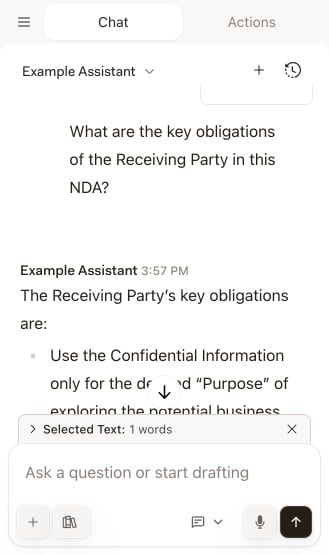
Tekstrevisies aanvragen
Gebruik de modus Bewerken wanneer u wilt dat Libra de tekst wijzigt, maar u het laatste woord over elke wijziging wilt houden.1
Selecteer de te reviseren tekst (optioneel)
Markeer de passage die u gewijzigd wilt hebben. Zo blijft Libra gericht op het juiste gedeelte in plaats van op het hele document.
2
Schakel over naar de modus Bewerken
Open de moduskiezer naast de invoer en kies Bewerken.
3
Beschrijf de wijziging
Vertel Libra wat u wilt:
- “Herschrijf dit in een formelere toon”
- “Maak deze clausule gunstiger voor de verhuurder”
- “Verkort de geheimhoudingstermijn tot twee jaar”
4
Bekijk de kaart “Wijzigingen”
Libra geeft zijn revisies terug in een kaart Wijzigingen. Er bereikt niets uw document totdat u actie onderneemt.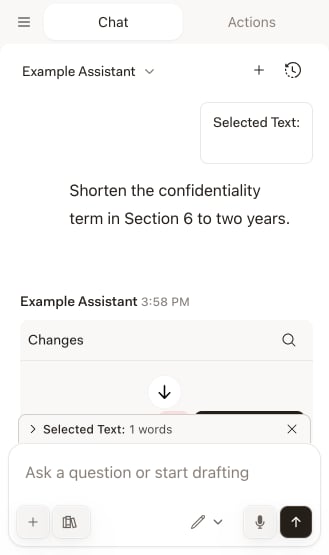
5
Toepassen of afwijzen
Toepassen schrijft de revisie in het document en Afwijzen verwerpt deze. De chevron naast Toepassen opent een menu met Alles toepassen, voor wanneer u alle revisies in één keer wilt, en Afwijzing ongedaan maken, voor wanneer u iets afwijst en van gedachten verandert. Zodra een revisie in het document staat, houdt de kaart Ongedaan maken en Opnieuw toepassen beschikbaar.
Wijzigingen bijhouden
De add-in heeft zijn eigen schakelaar Wijzigingen bijhouden, in het menu achter de chevron naast Toepassen. Deze staat standaard aan, zodat toegepaste revisies aankomen als bijgehouden wijzigingen die u accepteert of afwijst met de gebruikelijke revisietools van Word. U hoeft de eigen functie Wijzigingen bijhouden van Word niet eerst in te schakelen. Voor het moment dat het schrijven van een revisie duurt, stelt de add-in de bijhoudmodus van het document in volgens die schakelaar en herstelt daarna wat u eerder had ingesteld — de schakelaar in de add-in, niet het lint van Word, bepaalt dus het resultaat. Zet deze uit als u revisies liever als gewone tekst geschreven wilt hebben.Auto-modus
In de modus Auto slaat u de beoordelingsstap over: elke revisie wordt toegepast zodra Libra deze heeft geschreven. Terwijl Libra toepast, verschijnt er een rode stopknop in de kaart — klik erop om de resterende revisies te stoppen. Alles wat al is toegepast blijft in het document staan, en Ongedaan maken blijft per revisie beschikbaar. De schakelaar Wijzigingen bijhouden geldt ook voor de Auto-modus, dus met de schakelaar aan krijgt u nog steeds bijgehouden revisies om te accepteren of af te wijzen.Onderzoeksmodus gebruiken
Klik op het pictogram Onderzoek naast de invoer om het bronnenpaneel te openen en schakel de databanken in die Libra moet doorzoeken. Stel uw vraag, en het antwoord komt terug met citaten waarop u kunt klikken om de onderliggende bron te openen.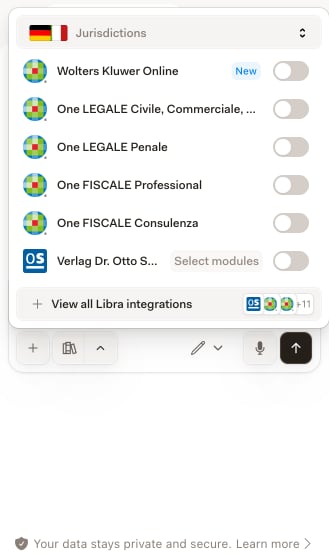
Tips voor betere resultaten
Selecteer tekst voor context
Selecteer tekst voor context
Wanneer u een vraag stelt over een specifiek gedeelte, selecteer dan eerst die tekst. Libra weet dan precies waarnaar u verwijst.
Wees specifiek over bewerkingen
Wees specifiek over bewerkingen
Probeer in plaats van “Verbeter dit” bijvoorbeeld “Herschrijf deze alinea om de rechtsmiddelen van de koper bij vertraagde levering te benadrukken”.
Laat Wijzigingen bijhouden aan staan
Laat Wijzigingen bijhouden aan staan
Met de schakelaar Wijzigingen bijhouden van de add-in aan, is elke revisie die Libra toepast een bijgehouden wijziging, wat naadloos aansluit op de normale werkwijze bij contractonderhandelingen.
Beoordeel voordat u toepast
Beoordeel voordat u toepast
Lees in de modus Bewerken de revisie in de kaart Wijzigingen voordat u op Toepassen klikt. Merkt u pas achteraf een probleem op, dan zet Ongedaan maken de oorspronkelijke tekst terug.