


Stel in stap 2 het type in — Naam, Adres, Datum, Bedrag — voordat u naar een referentiedocument verwijst. Het type is de grootste hefboom voor nauwkeurigheid in het hele proces.
{Landlord's name} en vult die in vanuit documenten die al in uw project staan. U houdt in elke fase de controle: u bepaalt wat elke placeholder betekent, waar de antwoorden vandaan komen en welke van de voorgestelde waarden daadwerkelijk in het document terechtkomen.
De wizard starten
1
Open het tabblad Acties
Klik op Acties in het Libra-paneel. Het paneel heeft twee tabbladen, Chat en Acties.
2
Selecteer Placeholders invullen
De Acties-lijst biedt drie onderdelen: Review, Documentvergelijking en Placeholders invullen. Klik op Placeholders invullen.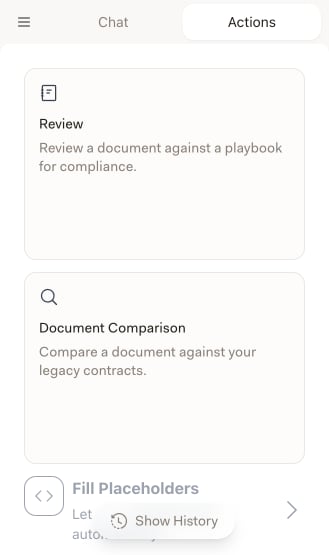
Review staat in dezelfde lijst direct boven Placeholders invullen, maar het is een andere functie — die toetst een document aan een playbook. Zorg dat u op het derde onderdeel klikt.
Stap 1: placeholderformaten
Vertel Libra eerst hoe placeholders in uw document zijn geschreven. Een formaat is een prefix en een suffix rond de placeholdertekst, zodat{ en } overeenkomen met {Landlord's name}. Het standaardformaat is één enkel paar accolades.
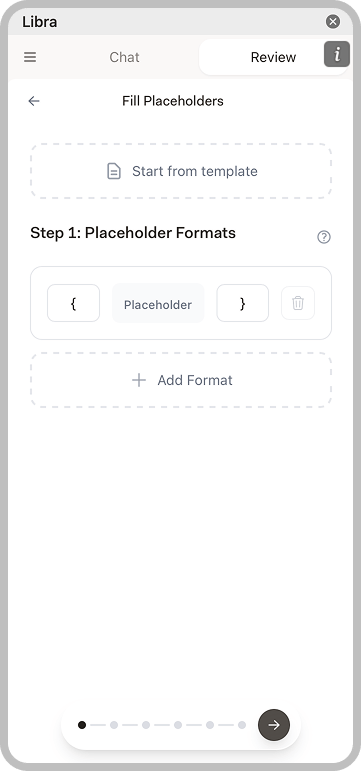
[ en ] voor rechte haken, {{ en }} voor dubbele accolades. Klik op Formaat toevoegen als één sjabloon meerdere conventies door elkaar gebruikt, en gebruik het prullenbakpictogram om een formaat te verwijderen dat u niet meer nodig hebt.
Starten vanuit sjabloon bovenaan de stap is een snelkoppeling, geen manier om het geopende document aan te wijzen. Het laadt een opgeslagen placeholdersjabloon — een set formaten plus de type- en contextinstellingen die u bij een eerdere run hebt vastgelegd — zodat een sjabloon dat u elke week invult maar één keer geconfigureerd hoeft te worden. Kies er een uit de lijst en de wizard toont de naam, de beschrijving en het aantal formaten en placeholders dat het bevat; de placeholders die het aanlevert zijn in de volgende stap gemarkeerd met Uit sjabloon. Wis de keuze met het kruisje als u zich bedenkt.
Stap 2: placeholders verrijken
Libra doorzoekt het document en toont elke gevonden placeholder, met het aantal keren dat elke placeholder voorkomt. Libra stelt ook automatisch voor elke placeholder een type voor — u ziet Placeholdertypen worden voorgesteld… terwijl het werkt — en u kunt elk voorstel corrigeren.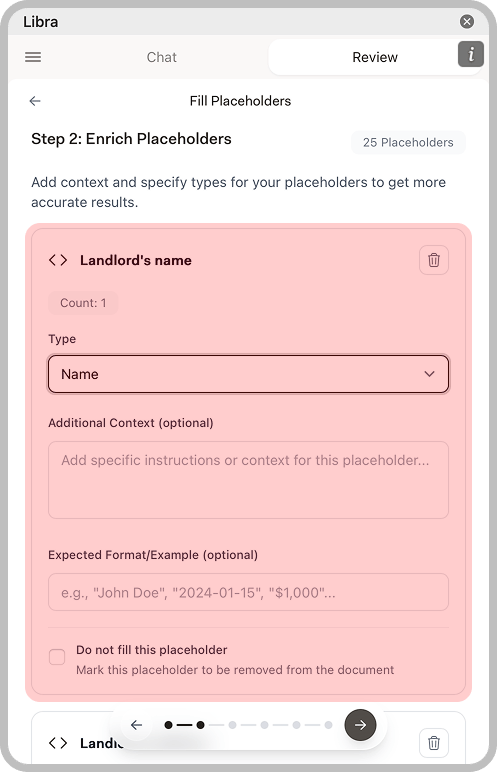
Als u bij alles Deze placeholder niet invullen aanvinkt, laat de wizard u niet verdergaan — er moet ten minste één placeholder overblijven om in te vullen.
Uw configuratie als sjabloon opslaan
Wanneer u stap 2 verlaat, vraagt Libra Opslaan als sjabloon?. Bij het opslaan blijven uw formaten bewaard, samen met het type, de context en het voorbeeld van elke placeholder, en u kunt het sjabloon met uw team delen. Bent u vanuit een bestaand sjabloon gestart en hebt u iets gewijzigd, dan luidt het dialoogvenster Sjabloonwijzigingen opslaan? en biedt het Opslaan als nieuw aan; Sjabloon bijwerken wordt ook aangeboden, maar alleen bij een sjabloon dat u zelf hebt gemaakt — het overschrijven van het gedeelde sjabloon van een collega is dus uitgesloten. Kiest u Niet opslaan, dan gaat de run gewoon door, zonder dat de configuratie wordt opgeslagen.Stap 3: context toevoegen
Vertel Libra nu waar de antwoorden vandaan moeten komen. De twee bronnen vullen elkaar aan, dus u kunt een van beide of allebei gebruiken.Documenten selecteren
Opent de Projectbestanden van uw project, zodat u de documenten kunt kiezen die de informatie bevatten — een intakeformulier, een ondertekende term sheet, eerdere correspondentie. Vanuit dezelfde kiezer kunt u ook nieuwe bestanden naar het project uploaden. Geselecteerde documenten verschijnen in een lijst eronder en kunnen elk met het kruisje worden verwijderd.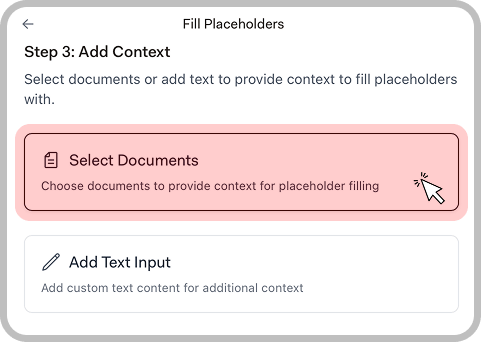
Hiervoor moet in de add-in een project actief zijn. Klik op de menuknop linksboven in het paneel, dan op Geselecteerd project, en kies er een — zie Word Add-in instellen.
Tekstinvoer toevoegen
Toont een vrij tekstvak voor context die in geen enkel document staat, zoals een telefonisch afgesproken honorarium. Klik er nogmaals op om het vak te verwijderen.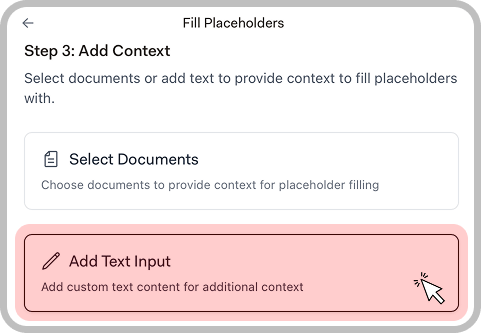
Stap 4: placeholders bevestigen
Libra genereert een waarde voor elke placeholder die u hebt laten invullen, en levert ze al streamend aan met een voortgangsbalk. In deze stap controleert u het werk.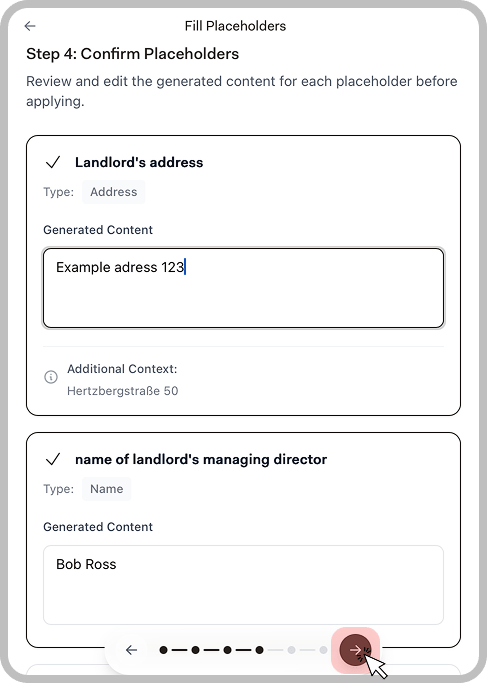
Stap 5: placeholders toepassen
De wizard zet elke geaccepteerde waarde om in een voorgestelde wijziging en toont die als een diff — de oude placeholder doorgestreept, de nieuwe tekst ernaast. Het vergrootglas op een kaart scrolt het document naar die plek, zodat u de wijziging in context kunt zien.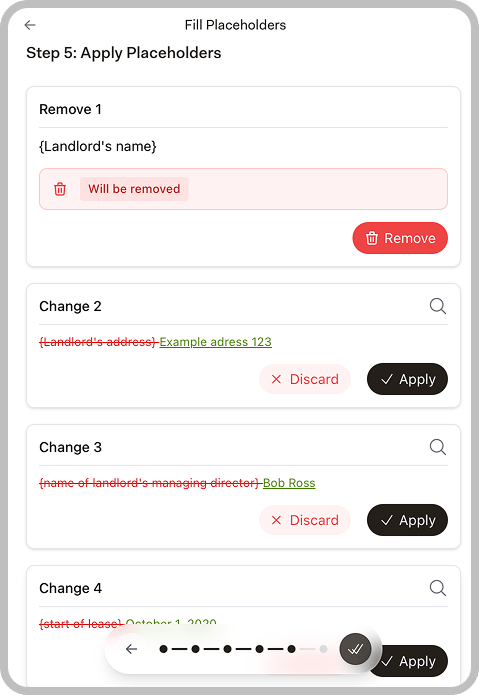
Om alles in één keer te verwerken gebruikt u de ronde knop met het dubbele vinkje in de bedieningsbalk, Alles toepassen. Die past elke wijziging toe die u niet hebt verworpen en brengt u vervolgens naar de laatste stap.
Stap 6: klaar
Zodra elke wijziging is toegepast of verworpen, toont het paneel Proces voltooid! en brengt de ronde knop u terug naar de Acties-lijst.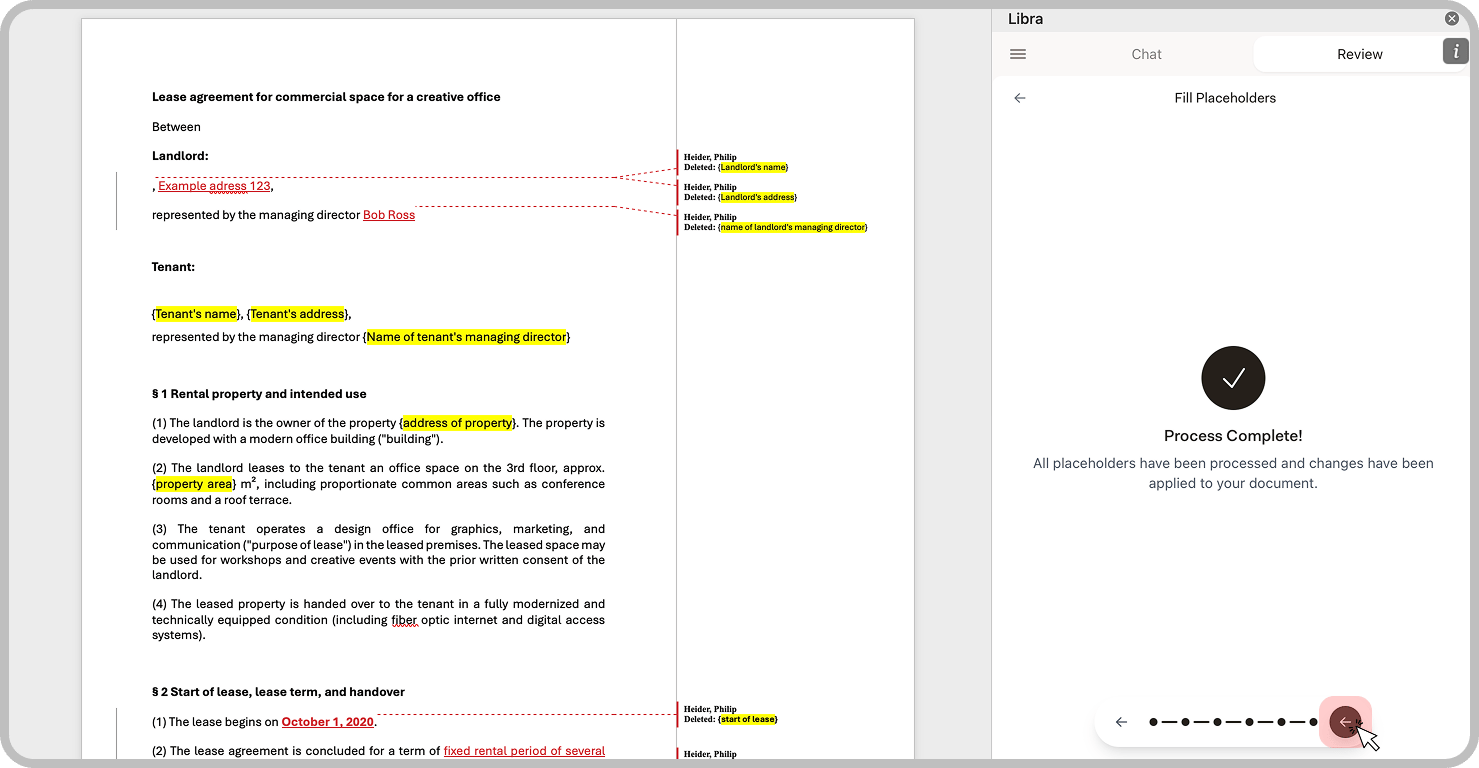
Voorbeeldtoepassingen
Opdrachtbevestigingen
Opdrachtbevestigingen
Verwijs naar het intakeformulier van de cliënt. Libra vult de naam van de cliënt, de zaakomschrijving, de honorariumafspraak en de contactgegevens in.
Huurovereenkomsten
Huurovereenkomsten
Verwijs naar de ondertekende term sheet of eerdere correspondentie. Libra vult verhuurdergegevens, huurderinformatie, het adres van het pand en belangrijke data in.
Contractsamenvattingen
Contractsamenvattingen
Verwijs naar het ondertekende contract. Libra vult partijnamen, data, kernvoorwaarden en financiële cijfers in.
Standaardcorrespondentie
Standaardcorrespondentie
Verwijs naar zaakinformatie of eerdere correspondentie. Libra vult namen, data, zaaknummers en referenties in.
Tips voor betere resultaten
Gebruik beschrijvende placeholdernamen
Gebruik beschrijvende placeholdernamen
{Landlord's name} is gemakkelijker correct in te vullen dan {Party A}. Beschrijvende namen helpen Libra te begrijpen welke informatie moet worden geëxtraheerd.Controleer de voorgestelde typen
Controleer de voorgestelde typen
Libra stelt in stap 2 voor elke placeholder een type voor. Een verkeerd voorstel corrigeren — Naam, Adres, Datum, Bedrag — is het meest effectieve wat u voor de nauwkeurigheid kunt doen.
Sla een sjabloon op voor terugkerende documenten
Sla een sjabloon op voor terugkerende documenten
Vult u hetzelfde sjabloon regelmatig in, accepteer dan na stap 2 de vraag Opslaan als sjabloon?. Elke latere run begint dan met de formaten en typen al ingesteld.
Lever gestructureerde referentiedocumenten aan
Lever gestructureerde referentiedocumenten aan
Documenten met duidelijke koppen, gelabelde velden en geordende informatie leveren betere extractieresultaten op.
Voeg context toe voor dubbelzinnige placeholders
Voeg context toe voor dubbelzinnige placeholders
Gebruik Aanvullende context (optioneel) om specifieke instructies te geven wanneer een placeholdernaam niet voor zichzelf spreekt.
Controleer voordat u toepast
Controleer voordat u toepast
Controleer altijd de gegenereerde waarden in stap 4. Bewerk onjuiste extracties voordat ze het document bereiken.