

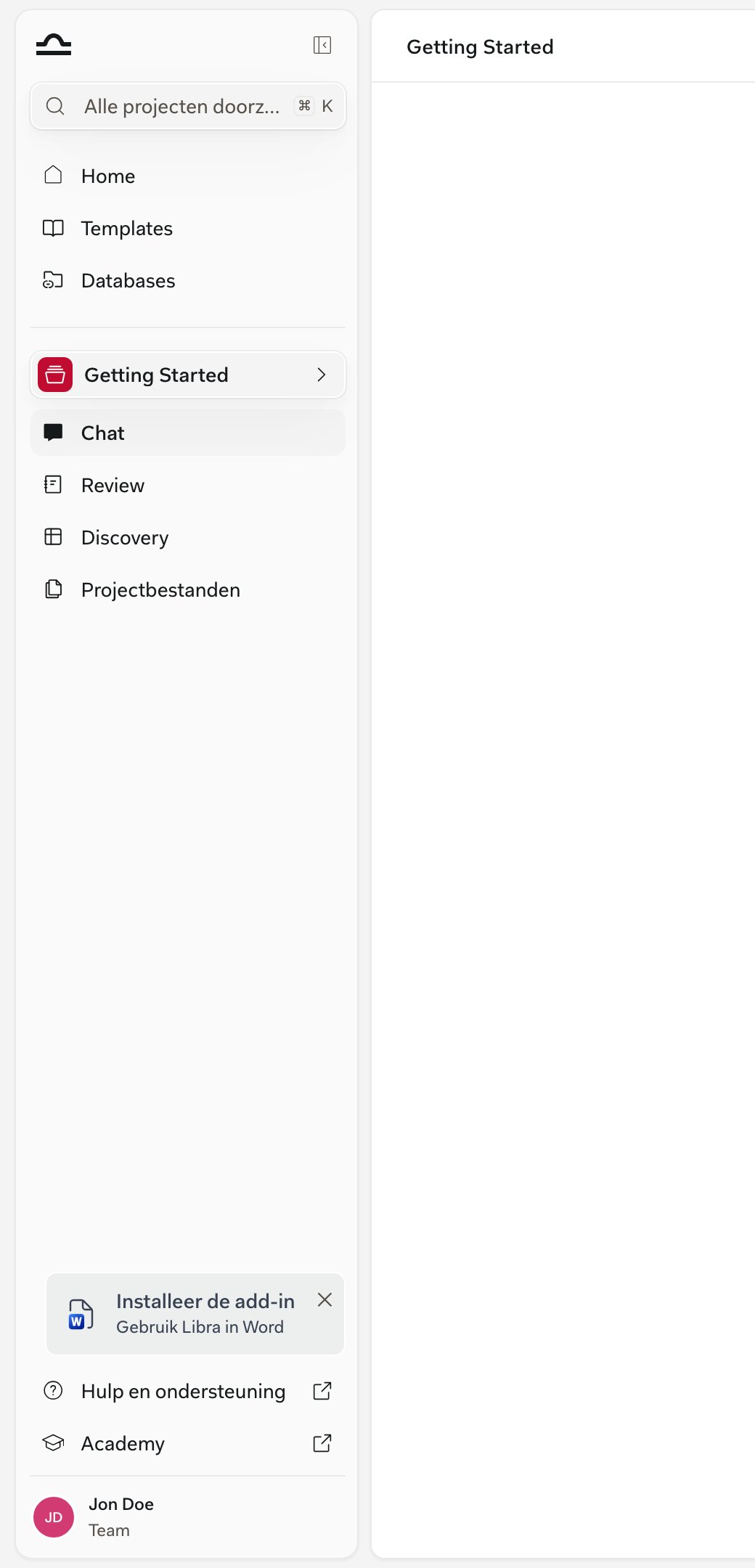

Een horizontale lijn deelt de zijbalk op. Alles erboven — Zoeken, Home, Sjablonen en, als uw team die heeft, Databases — blijft staan wanneer u van project wisselt. Direct eronder staat het project waarin u werkt, en de items daarvan worden opnieuw gekoppeld zodra u wisselt.
De twee zones
De zijbalk weerspiegelt die opdeling. De globale items staan bovenaan, boven de scheidingslijn. Daaronder fungeert de naam van het actieve project tegelijk als wisselknop, gevolgd door de eigen items van dat project.
Globale tools
De items bovenaan de zijbalk zijn hetzelfde, in welk project u zich ook bevindt.Zoeken
De balk Alle projecten doorzoeken staat helemaal bovenaan; u kunt ook overal Cmd+K drukken. Hij omvat chats, documenten, mappen, Reviews, Discoveries, Assistants, Workflows en sjablonen.
Home
De lijst met elk project waartoe u toegang heeft. Markeer met een ster, sorteer, filter, deel, archiveer of open een project.
Sjablonen
Herbruikbare Assistants, Workflows en sjablonen voor Reviews en Discoveries. Eenmaal geconfigureerd, overal beschikbaar.
Databases
Verzamelingen documenten die boven uw projecten staan, zodat dezelfde bronnen het werk in elke zaak kunnen onderbouwen.
Projecttools
Elk project is een op zichzelf staande werkruimte. Wanneer u van project wisselt, tonen de chatgeschiedenis, het paneel Projectbestanden en de Reviews en Discoveries alleen nog het werk dat hoort bij het project waarin u zich nu bevindt.
Chat
Waar het meeste werk begint. Stel vragen, voeg documenten toe, voer Reviews en Discoveries uit — allemaal vanaf één plek.

Review
Toets een contract aan de standaardposities en regels van uw kantoor.

Discovery
Stel dezelfde vragen aan veel documenten en krijg een vergelijkbare tabel.
Projectbestanden
Elk bestand in het project, plus de Reviews, Discoveries en chat-uploads die eruit zijn voortgekomen.
Van project wisselen
De naam van het actieve project staat direct onder de globale items. Als u erop klikt, schuift een Projecten-paneel over de volledige hoogte naar buiten — een zijpaneel, geen dropdown.1
Open het Projecten-paneel
Klik in de zijbalk op de naam van het actieve project. Het pijltje ernaast klapt om en wijst naar links in plaats van naar rechts zolang het paneel open is.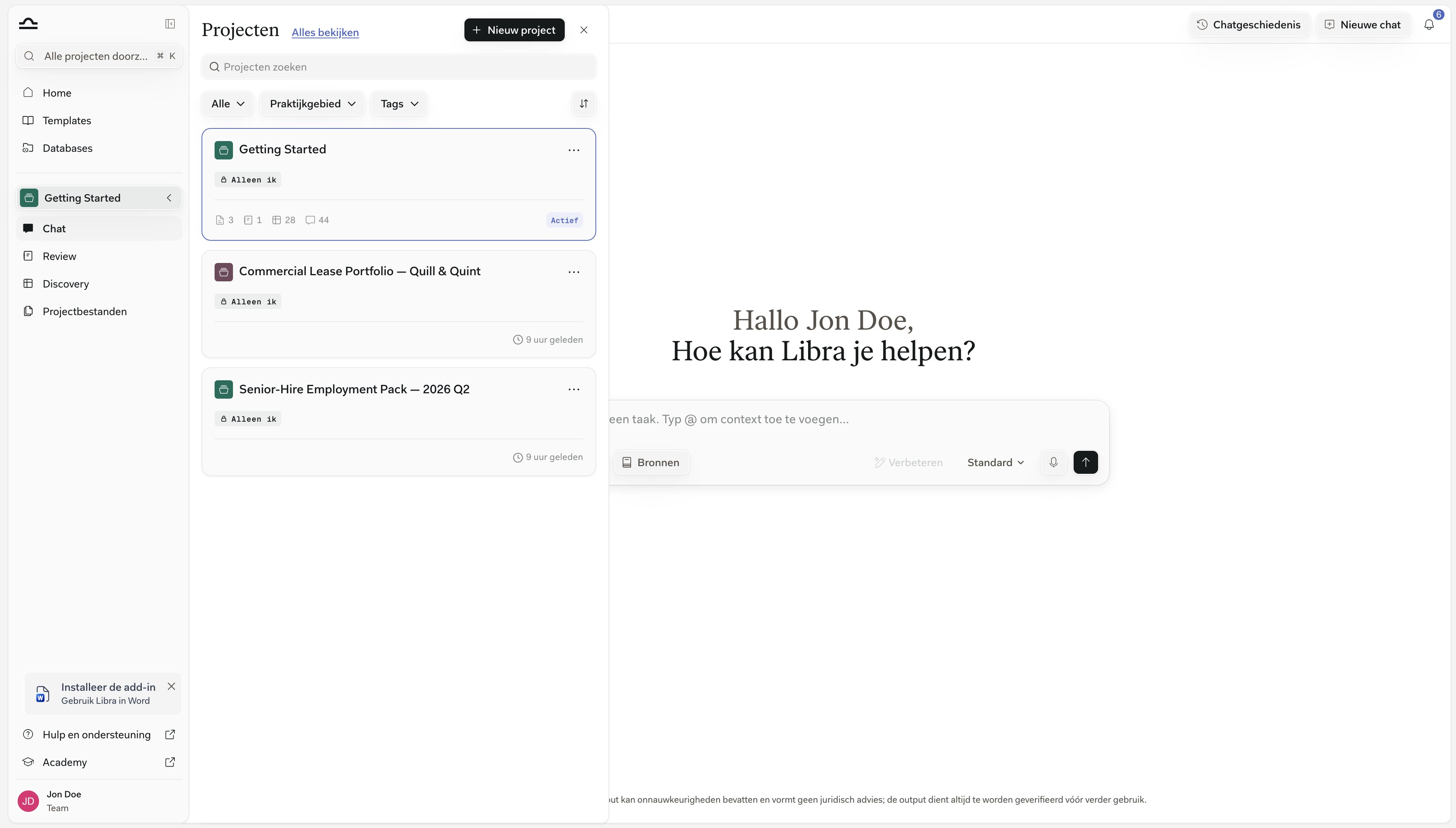
2
Vind het project dat u zoekt
Typ in Projecten zoeken, of beperk de lijst met de chips Alles, Praktijkgebied en Tags en de sorteerknop ernaast. Elke kaart laat zien hoe het project is gedeeld — Alleen ik, Iedereen in de naam van uw team of Gedeeld — met een badge Alleen bekijken als uw toegang alleen-lezen is, plus het aantal items erin en wanneer het voor het laatst is bewerkt. Het project waarin u zich bevindt, is met ACTIEF gemarkeerd in plaats van die tijdstempel.Alles bekijken brengt u naar Home voor de volledige lijst; Nieuw project maakt er direct een aan.
3
Kies het project
Chat, Review, Discovery en Projectbestanden worden opnieuw gekoppeld aan het project dat u heeft gekozen. Zoeken, Home, Sjablonen en Databases blijven precies zoals ze waren; ze horen bij alle projecten.
Wat dit voor u verandert
Als u Libra eerder heeft gebruikt:
Eén ding is niet veranderd: na het aanmelden komt u meteen in een lege Chat in uw actieve project terecht. Home is een bestemming in de zijbalk, niet het scherm waarop u belandt.

Alles wat u met een ster markeert, of het nu een sjabloon, Assistant of Workflow is, wordt bij uw account opgeslagen. Meld u aan op de laptop van een collega en uw sterren gaan met u mee.
Volgende stappen
Home
Elk project waartoe u toegang heeft, in één lijst.
Sjablonen
Bouw een bibliotheek van herbruikbaar werk.
Databases
Deel bronnen over al uw zaken heen.