

Kleos jest widoczny wyłącznie dla zespołów Libra zarejestrowanych w Niemczech, Holandii, Belgii lub we Włoszech. Jeśli zespół jest zarejestrowany w innym kraju, integracja nie pojawi się nigdzie w Libra, niezależnie od posiadanej subskrypcji Kleos.Wymagana jest również subskrypcja Kleos Advanced lub Advanced+. Jeśli kancelaria korzysta z innego pakietu Kleos, integracja nie będzie dostępna – należy to potwierdzić u administratora kancelarii.Ponadto kancelaria musi przypisać uprawnienie do korzystania z Libra w Kleos. W Kleos należy przejść do Ustawienia → Licencje, wybrać użytkownika, a następnie przypisać licencję Libra. Oficjalne wymagania można znaleźć w artykule Kleos Libra FAQ.

Powiązany plik to okno na Kleos, a nie kopia. Po otwarciu go w przyszłym tygodniu widać wersję umowy SPA z przyszłego tygodnia – bez ponownego importowania.
Co robi integracja
Wybranie dokumentu Kleos tworzy powiązanie: Libra przechowuje odwołanie do pliku, a sam plik pozostaje w Kleos.Jak powiązać dokumenty
Wystarczy połączyć się raz, a następnie wybierać dokumenty ze sprawy w tym samym oknie wyboru plików, z którego Libra korzysta wszędzie indziej.1
Połącz Kleos (tylko za pierwszym razem)
Należy przejść do Ustawienia → Integracje i otworzyć wiersz Kleos. Panel przypomina oba wymagania wstępne – subskrypcję Kleos Advanced lub Advanced+ oraz licencję Libra przypisaną użytkownikowi w Kleos w sekcji Ustawienia → Licencje – a następnie udostępnia przycisk Połącz z Kleos. W otwartym oknie należy zalogować się przy użyciu standardowych danych logowania Kleos. Libra zapamiętuje połączenie, więc przy kolejnych powiązaniach ten krok jest pomijany.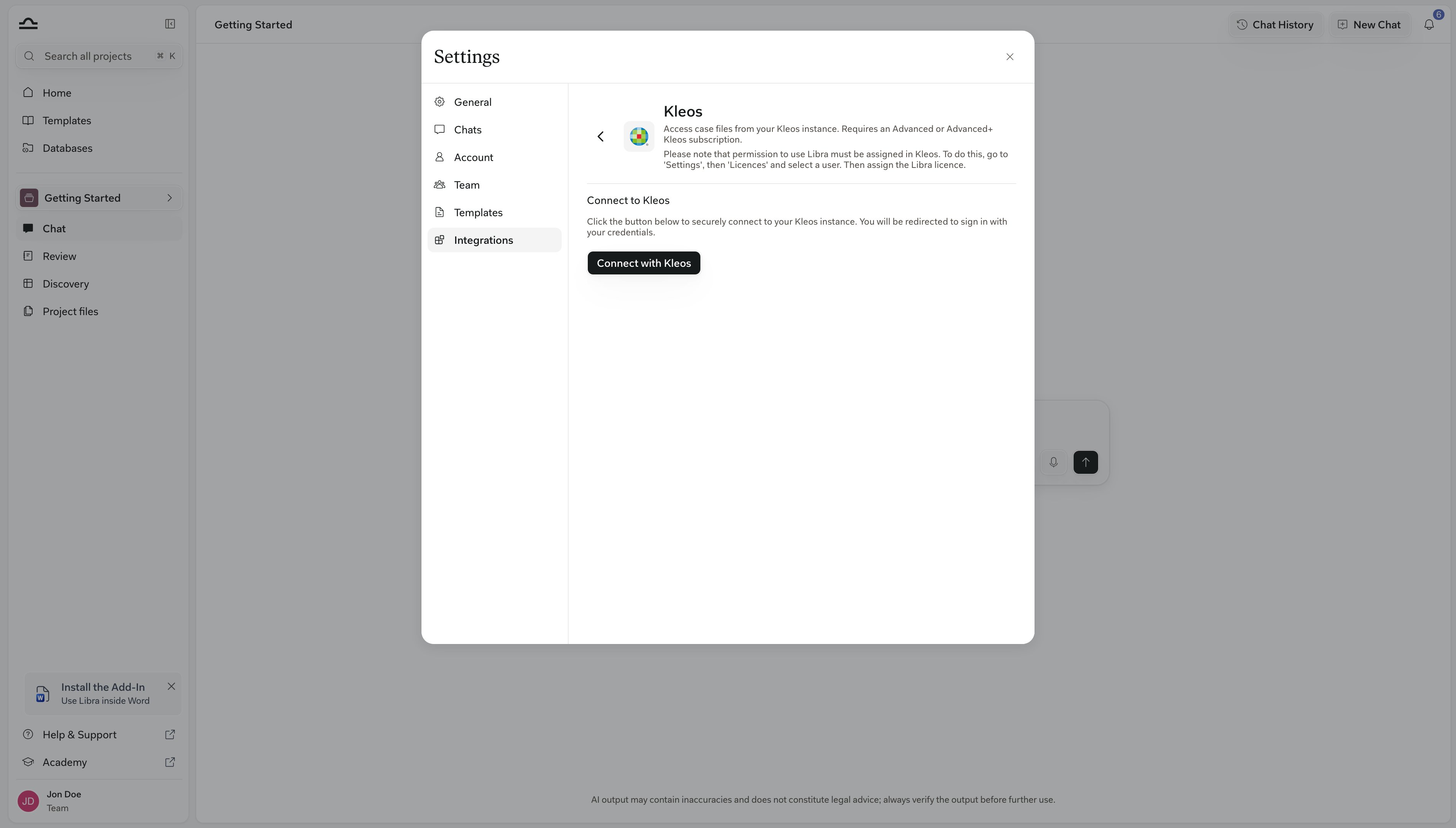
2
Otwórz panel Pliki projektu
W dowolnym projekcie, który można edytować, należy kliknąć Pliki projektu na pasku bocznym.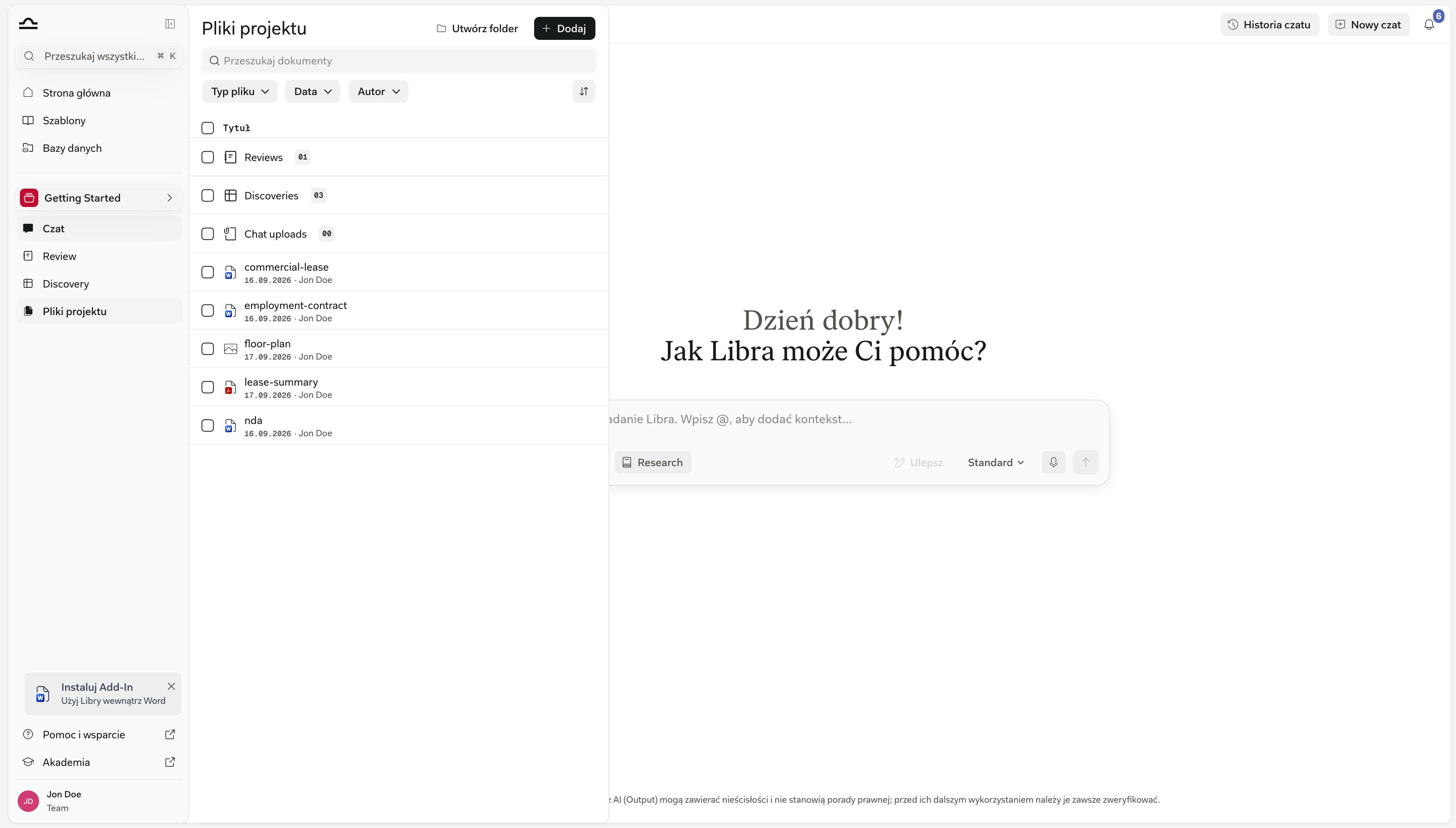
3
Kliknij Dodaj → Wybierz pliki
Na pasku narzędzi panelu Pliki projektu należy kliknąć Dodaj i wybrać Wybierz pliki. Otworzy się okno wyboru plików; po lewej stronie, w sekcji Integracje, należy wybrać Kleos.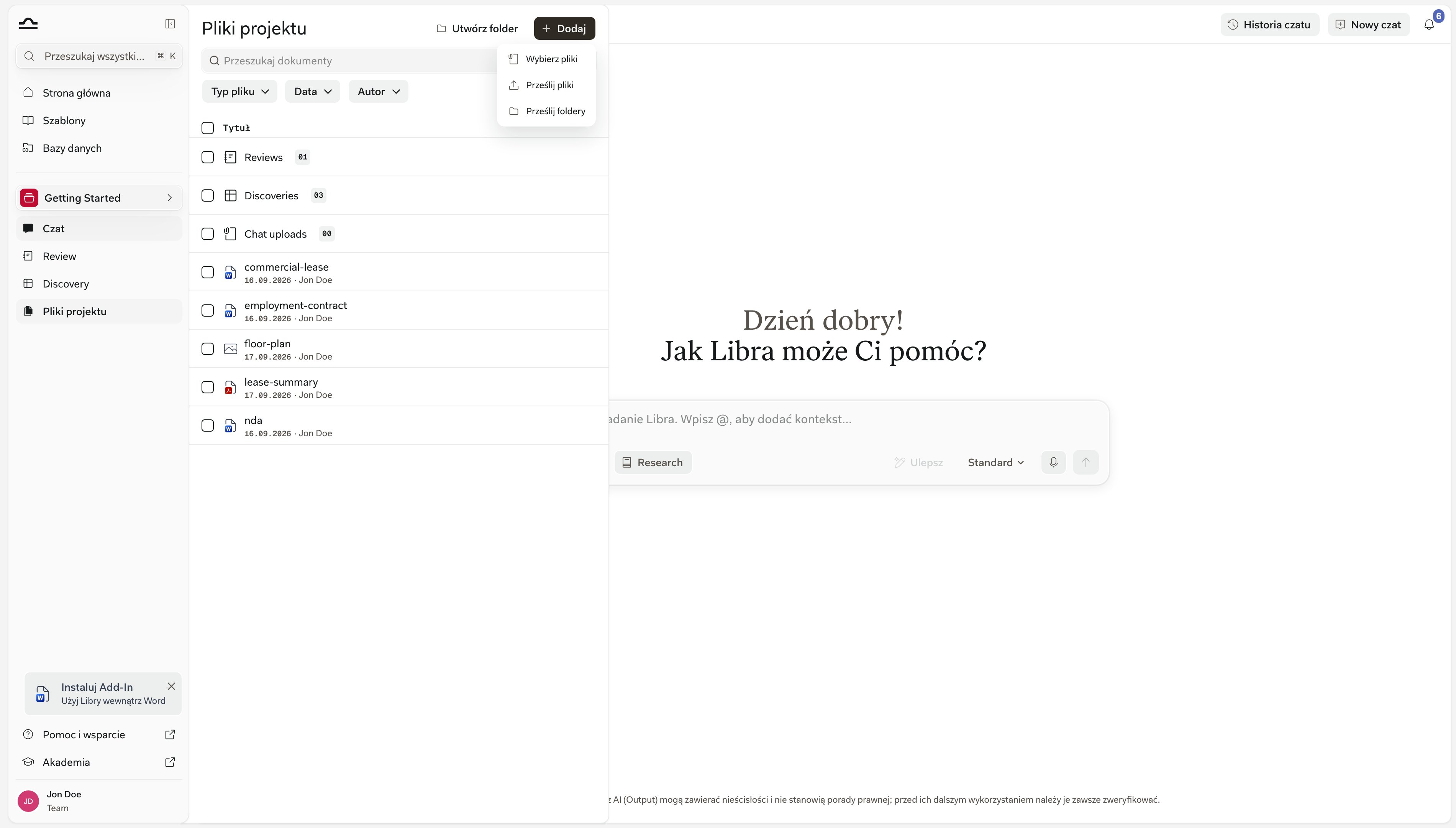
4
Wybierz sprawę
Kleos otwiera się na liście Sprawy, a nie na drzewie plików. Można wyszukiwać po nazwie lub numerze sprawy albo przeglądać listę strona po stronie, a następnie otworzyć sprawę, nad którą się pracuje.
5
Zaznacz dokumenty
Wewnątrz sprawy widoczne są jej foldery i dokumenty. Aby załadować zawartość folderu, należy go rozwinąć; gdy folder zawiera więcej niż jedną stronę dokumentów, przycisk Załaduj więcej pobiera kolejną partię. Można zaznaczyć dowolną liczbę dokumentów – typy plików, których Libra nie może przetworzyć, są wyszarzone i nie można ich zaznaczyć.
6
Kliknij Dodaj do projektu
Każdy dokument pojawia się w panelu Pliki projektu jako powiązany wiersz, z oznaczeniem Powiązane z Kleos w miejscu autora. Wskaźnik ładowania jest widoczny, dopóki Kleos przygotowuje dokument dla Libra.
Praca z powiązanymi plikami
Powiązany plik znajduje się w drzewie obok przesłanych plików i działa na nim większość operacji dostępnych dla dokumentów.
Pliki można dołączać, zanim Kleos skończy je przygotowywać. Wiadomość czeka, aż będą gotowe, a Libra informuje o tym przy zbyt wczesnej próbie wysłania.
Jeśli pliku nie da się przygotować, Libra usuwa go z wiadomości: „Lease 2024.pdf” został usunięty, ponieważ nie jest jeszcze gotowy.
Jeśli po około 90 sekundach przy pliku wciąż widoczny jest wskaźnik ładowania, jego pole wyboru zostaje wyłączone, a wiersz sugeruje Sprawdź status. Należy uruchomić tę opcję z menu ⋯ wiersza; jeśli menu oferuje także Ponów indeksowanie, ta opcja prosi Kleos o ponowne przygotowanie pliku.
Czego nie można zrobić z powiązanym plikiem
Powiązania to nowość, a niektóre części Libra nadal działają wyłącznie z dokumentami przechowywanymi bezpośrednio w Libra.
Pliki skopiowane z Kleos przed 24 września 2026 r. pozostają w Libra zwykłymi kopiami. Aby przełączyć taki plik na bieżącą wersję, należy ponownie powiązać dokument z Kleos i usunąć starą kopię.
Plik jest nadal kopiowany, a nie powiązywany, gdy nie ma miejsca, w którym można by go powiązać: na przykład gdy pliki z Kleos wybiera się w chacie, a do bieżącego projektu ma się dostęp tylko do podglądu.
Wskazówki
Dołączać pliki, a nie projekt
Dołączać pliki, a nie projekt
Chat odczytuje wyłącznie powiązane pliki dołączone pojedynczo. Dołączenie całego projektu je pomija, dlatego należy wybrać dokumenty Kleos, z których Libra ma korzystać.
Pytać o fragment, a nie o cały plik
Pytać o fragment, a nie o cały plik
Libra odpowiada na podstawie tego, co wyszukiwarka Kleos znajdzie w odpowiedzi na pytanie. „Co stanowi klauzula 9 w sprawie rozwiązania umowy z ważnych przyczyn?” sprawdza się lepiej niż „Podsumuj tę 200-stronicową umowę.”
Kleos pozostaje systemem referencyjnym
Kleos pozostaje systemem referencyjnym
Kleos jest w kancelarii głównym źródłem danych o sprawach, a powiązany plik jest jedynie jego widokiem. Dokumenty należy archiwizować, zmieniać ich nazwy i wersjonować w Kleos; Libra służy do ich analizy i wyszukiwania.
Rozwiązywanie problemów
Brak Kleos w oknie wyboru
Brak Kleos w oknie wyboru
Muszą być spełnione trzy warunki: zespół Libra jest zarejestrowany w Niemczech, Holandii, Belgii lub we Włoszech; kancelaria ma subskrypcję Kleos Advanced lub Advanced+; a użytkownikowi przypisano licencję Libra w Kleos. Dwa ostatnie warunki może potwierdzić administrator kancelarii.W planie Starter sekcja Kleos pozostaje na monicie o połączenie nawet po zalogowaniu. Jeśli w ogóle nie ma przycisku Dodaj ani opcji Wybierz pliki, dostęp do projektu jest tylko do odczytu albo zespół ma wyłączone przesyłanie dokumentów.
Logowanie kończy się niepowodzeniem
Logowanie kończy się niepowodzeniem
Należy potwierdzić, że dane logowania Kleos działają bezpośrednio na stronie Kleos. Należy również zezwolić na wyskakujące okna dla Libra – logowanie do Kleos otwiera się w wyskakującym oknie i Libra nie może dokończyć połączenia, jeśli przeglądarka je blokuje. Jeśli dane logowania działają, a połączenie nadal się nie udaje, kancelaria może mieć ograniczenia SSO wymagające pomocy administratora.
Libra informuje, że sesja Kleos wygasła
Libra informuje, że sesja Kleos wygasła
Sesje Kleos nie trwają wiecznie. Powiązane wiersze pokazują Połącz ponownie zamiast Podgląd; należy kliknąć tę opcję albo przejść do Ustawienia → Integracje → Kleos i kliknąć Połącz ponownie. Powiązane pliki pozostają nienaruszone.
Powiązany plik pokazuje komunikat Brak dostępu w Kleos
Powiązany plik pokazuje komunikat Brak dostępu w Kleos
Libra otwiera Kleos w imieniu użytkownika, więc stosuje jego uprawnienia w Kleos. Współpracownik może mieć możliwość otwarcia pliku, do którego dany użytkownik nie ma dostępu. Dostępem zarządza się w Kleos – należy zwrócić się do administratora Kleos lub właściciela dokumentu.
Plik został przeniesiony lub usunięty w Kleos
Plik został przeniesiony lub usunięty w Kleos
Przeniesienie pliku w obrębie Kleos nie ma znaczenia; link nadal działa. Jeśli plik został usunięty lub nie jest już widoczny, wiersz pozostaje w Libra, ale nie można go otworzyć ani użyć w chacie. Należy go usunąć z menu ⋯ wiersza.
Niektórych plików nie można zaznaczyć
Niektórych plików nie można zaznaczyć
Uprawnienia z Kleos są przenoszone: widoczne są tylko te sprawy i dokumenty, do których użytkownik ma tam już dostęp do odczytu. Pliki w formatach nieobsługiwanych przez Libra są widoczne w oknie wyboru, ale wyszarzone.
Następne kroki
Pliki projektu
Porządkowanie powiązanych plików obok przesłanych dokumentów.
SharePoint
Druga integracja źródła dokumentów.