


Połączenie z bazą źródeł prawnych wystarczy skonfigurować raz — towarzyszy ono kontu również w dodatkach Word i Outlook, bez konieczności ponownego uwierzytelniania na każdej platformie. Integracje dokumentów działają inaczej: SharePoint i Kleos są dostępne wyłącznie w aplikacji internetowej i nie pojawiają się w dodatkach.
Ogólny przebieg
1
Otworzyć Ustawienia
Kliknąć ikonę profilu w dolnej części paska bocznego, a następnie wybrać Ustawienia.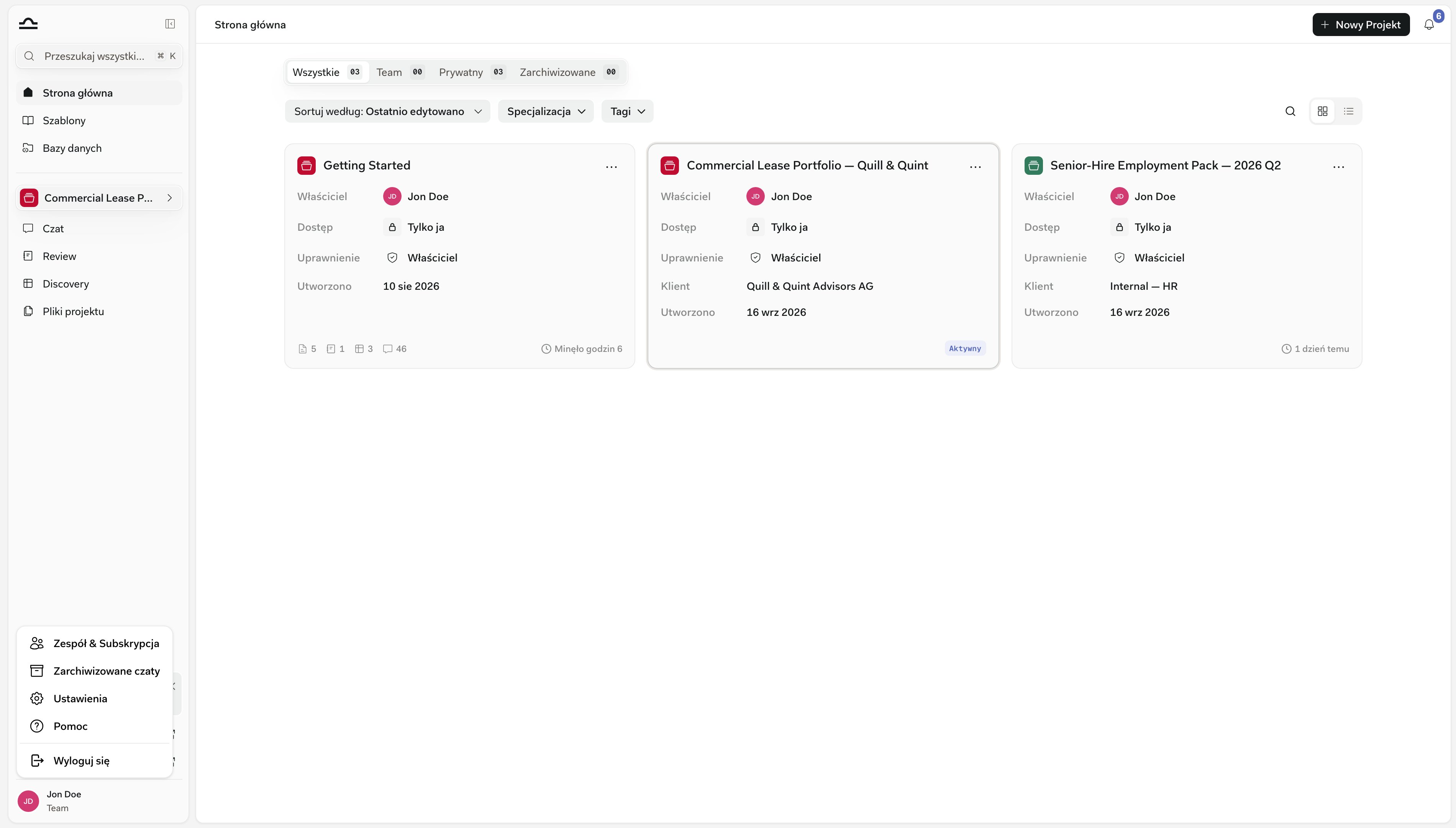
2
Przejść do zakładki Integracje
Wszystko, co kancelaria może połączyć, jest wyświetlone jako wiersz: ikona dostawcy, nazwa i jednozdaniowy opis. Źródła niewymagające połączenia — Statutes & Case Law, Handelsregister, Fedlex, OpenCaseLaw, Entscheidsuche, Zefix, European Union Case Law oraz Unified Patent Court — nie są tu wymienione. Pojawiają się bezpośrednio w selektorze Wyszukiwanie dla danej jurysdykcji.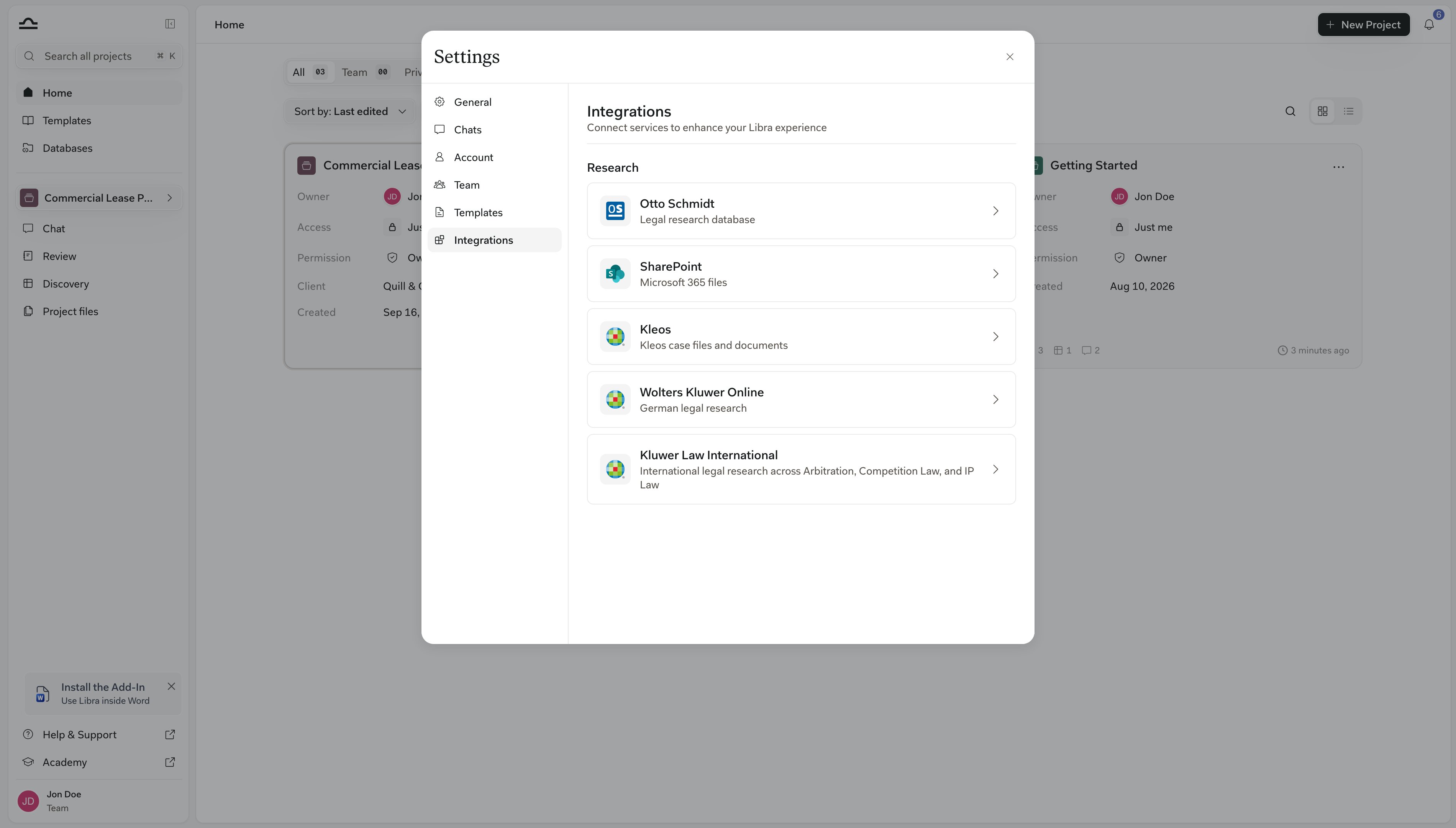
3
Otworzyć wybrane źródło
Kliknąć wiersz źródła, aby otworzyć jego panel, a następnie kliknąć Połącz. Otworzy się okno logowania do dostawcy; należy użyć danych uwierzytelniających, których kancelaria używa do posiadanej subskrypcji. (Wyjątkiem jest Stämpfli: dostęp wynika z uprawnienia, dlatego jego panel oferuje opcję Zarządzaj subskrypcją zamiast Połącz.)
4
Autoryzować Libra
Potwierdzić żądanie dostępu. Libra zapamiętuje połączenie.
5
Źródło jest teraz dostępne w trybie wyszukiwania
Otworzyć dowolny czat, kliknąć Wyszukiwanie, a źródło pojawi się w selektorze. Zobacz Tryb wyszukiwania.
Co daje połączenie
Połączenie źródła potwierdza posiadaną subskrypcję i sprawia, że baza danych staje się przeszukiwalna w Libra. W przypadku sześciu produktów Wolters Kluwer połączenie działa węziej: przenosi uprawnienia wynikające z subskrypcji, dzięki czemu Libra udziela odpowiedzi wyłącznie na podstawie treści objętych subskrypcją kancelarii, a nie całej bazy danych. Te sześć produktów to Wolters Kluwer Online w Niemczech, InView Legal w Belgii, InView Tax i Legal Intelligence w Holandii oraz One LEGALE we Włoszech, łącznie z modułem Penale. Holenderski InView Legal nie należy do tej grupy. Różnicę widać w trzech miejscach. W selektorze Wyszukiwanie karta Połącz wprost określa tę zasadę: Połącz konto obiecuje odpowiedzi oparte na treściach objętych subskrypcją. W okresie próbnym ta sama karta oferuje również opcję Aktywuj w wersji próbnej, która przez czas trwania okresu próbnego wykorzystuje całą dostępną treść; w planie płatnym ta opcja nie jest dostępna. Panel źródła w Ustawienia → Integracje powtarza tę zasadę po połączeniu i oferuje opcję Zobacz subskrypcje treści, która otwiera stronę Subskrypcja zespołu. Gdy odpowiedź wraca bez żadnych cytatów, Libra zamiast milczeć informuje o tym: „Libra nie znalazła treści w aktywowanych źródłach”. Ta informacja oznacza, że wyszukiwanie zostało wykonane, ale subskrypcja nie obejmowała danego materiału — nie świadczy to o uszkodzonym połączeniu. Zobacz Tryb wyszukiwania, aby poznać dokładne brzmienie każdego wariantu.Wliczone czy dodatek
Dwa poziomy dostępu w integracjach.
Poniższa tabela pokazuje poziom dostępu dla każdego źródła.
Źródła według kraju
To, które z tych źródeł można wykorzystać, zależy od jurysdykcji, posiadanej subskrypcji oraz — w przypadku źródeł typu Dodatek — od tego, czy kancelaria ma już subskrypcję u danego dostawcy.
Dwa źródła znajdują się poza tą tabelą. monKEY to belgijska baza wiedzy Wolters Kluwer dla księgowych i doradców podatkowych, natomiast Kluwer Law International obejmuje międzynarodowy arbitraż, prawo konkurencji i prawo własności intelektualnej, a nie jedną jurysdykcję. Oba są typu Dodatek i oba łączy się przez Ustawienia → Integracje, tak jak każde inne źródło Wolters Kluwer.
Poza wydawcami prawniczymi Libra łączy się z dokumentami kancelarii przez SharePoint i OneDrive oraz z aktami spraw przez Kleos. Te systemy dokumentów są dostępne wyłącznie w aplikacji internetowej — nie pojawiają się w dodatkach Word i Outlook.
Odłączanie źródła
Aby cofnąć połączenie — czy to ze względu na zmianę dostawcy, zakończenie subskrypcji, czy rozwiązywanie problemów:1
Ustawienia → Integracje
To samo miejsce, w którym nawiązano połączenie.
2
Otworzyć źródło i kliknąć Rozłącz
Kliknąć wiersz źródła, aby otworzyć jego panel, a następnie kliknąć Rozłącz i potwierdzić. Libra usuwa dane uwierzytelniające.
3
Źródło wymaga ponownego połączenia, aby móc z niego ponownie korzystać
Usunięty zostaje wyłącznie własny dostęp danej osoby. Współpracownicy, którzy połączyli własne konta, nie są dotknięci tą zmianą.
Odłączenie usuwa wyłącznie własne połączenie, a ponowne połączenie jest możliwe w dowolnym momencie. Z administratorem kancelarii należy się skontaktować tylko wtedy, gdy kończy się podstawowa subskrypcja lub gdy trzeba wyłączyć SharePoint dla całego zespołu — służy do tego osobna opcja Wyłącz dla zespołu w ustawieniach integracji SharePoint, dostępna dla administratorów zespołu.
Wskazówki
Najpierw połączyć integracje używane najczęściej
Najpierw połączyć integracje używane najczęściej
Nie trzeba konfigurować wszystkiego pierwszego dnia. Wystarczy połączyć źródła wykorzystywane w codziennej pracy, a pozostałe dodawać w miarę potrzeb.
Węższy wybór źródeł działa lepiej niż ich większa liczba
Węższy wybór źródeł działa lepiej niż ich większa liczba
Zadając pytanie w trybie wyszukiwania, warto włączyć tylko rzeczywiście potrzebne źródła. Większa liczba źródeł nie oznacza lepszych odpowiedzi — zwykle oznacza wolniejsze i mniej trafne.
Sprawdzić uprawnienia na stronie źródła
Sprawdzić uprawnienia na stronie źródła
Każdy kraj ma własny model zakupu. Strona danego źródła zawiera adres URL, pod którym można zapoznać się z produktem lub zamówić subskrypcję.
Następne kroki

Tryb wyszukiwania
Wykorzystanie połączonego źródła w czacie.
Dokumenty kancelarii
Połączenie z SharePoint i OneDrive.