

Podczas czytania wiadomości Libra automatycznie odczytuje jej załączniki: „podsumuj ten wątek i załączone SPA” daje jedną połączoną odpowiedź. Załączniki nie są odczytywane w oknie tworzenia wiadomości.
Okno tworzenia wiadomości to nowszy punkt wejścia i jest dostępne wraz z manifestem dodatku wdrażanym przez organizację – w wersji 1.0.0.2 lub nowszej. Przy starszym manifeście przycisk Libra pojawia się tylko podczas czytania wiadomości; o aktualizację wdrożenia należy poprosić administratora IT.
Chat z wątkami e-mailowymi
Libra umożliwia prowadzenie rozmowy na temat otwartej wiadomości. Można zadawać pytania, prosić o podsumowania lub wyodrębniać konkretne informacje z korespondencji.Panel Chat podąża za czytanym e-mailem. Po przełączeniu na inny e-mail w Outlook Libra przechodzi do rozmowy dotyczącej tego e-maila – lub rozpoczyna nowy Chat, jeśli jeszcze go nie ma. Przechodzenie między wiadomościami w tym samym wątku zachowuje bieżący Chat. Okno tworzenia wiadomości zachowuje się inaczej: jest przypięte do jednej wersji roboczej, z której zostało otwarte.
1
Otworzyć e-mail
W Outlook należy otworzyć wątek e-mailowy wybrany do pracy.
2
Otworzyć panel Libra
Kliknąć ikonę Libra na wstążce Outlook.
3
Zadać pytanie
Wpisać potrzebne zapytanie w polu Chat. Na przykład:
- „Podsumuj ten wątek”
- „Na co zgodził się klient?”
- „Wymień wszystkie wspomniane terminy”
- „Jakie pytania są nadal otwarte?”
4
Przejrzeć odpowiedź
Libra analizuje e-mail i odpowiada na podstawie zapytania. Można kontynuować rozmowę, aby zgłębić temat lub zadać pytania uzupełniające.
Działania jednym kliknięciem
W przypadku czterech najczęstszych poleceń nie trzeba niczego wpisywać. Wystarczy kliknąć Działania w wierszu pod polem Chat, obok przycisku Narzędzia, i wybrać jedno z nich: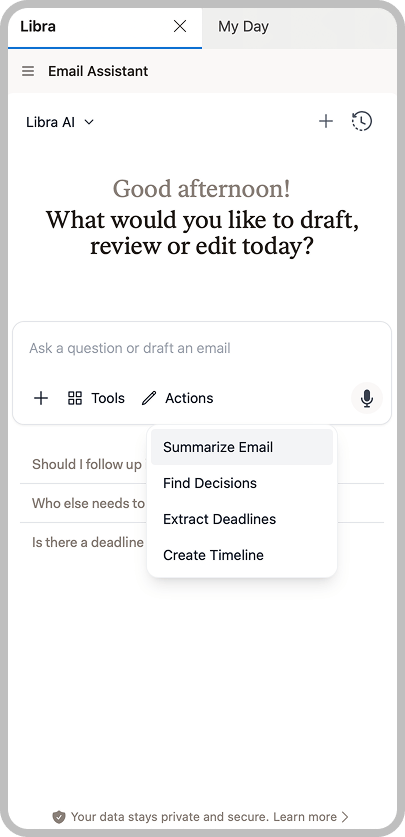
Przykładowe pytania
O wszystko, czego menu Działania nie obejmuje, można po prostu zapytać:Tworzenie odpowiedzi
Podczas czytania wiadomości można poprosić Libra o napisanie odpowiedzi. Libra pokazuje proponowany e-mail w panelu Chat i przekazuje go do Outlook – bez kopiowania i wklejania.1
Otworzyć wątek e-mailowy
W Outlook należy otworzyć e-mail, na który ma zostać udzielona odpowiedź.
2
Otworzyć panel Libra
Kliknąć ikonę Libra na wstążce Outlook.
3
Opisać odpowiedź
W polu Chat opisać, co ma zostać przekazane. Na przykład: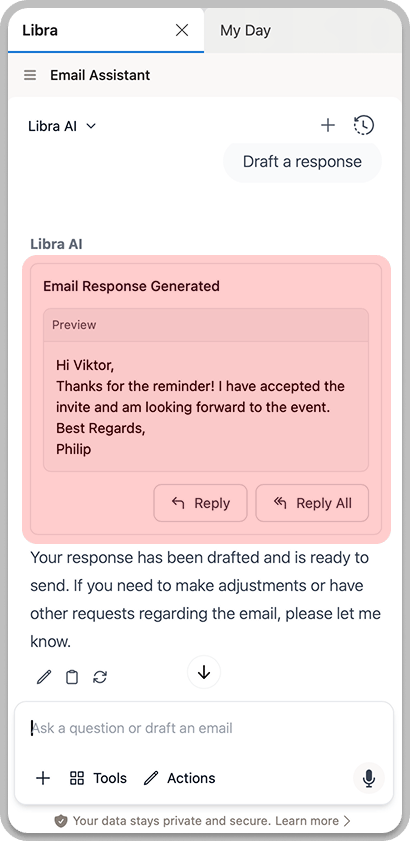
- „Przygotuj odpowiedź potwierdzającą termin spotkania”
- „Napisz uprzejmą odmowę na tę prośbę”
- „Odpowiedz z prośbą o wyjaśnienie dotyczące terminu”
4
Przejrzeć wersję roboczą
Libra pisze odpowiedź i pokazuje jej podgląd w panelu Chat. Przed dalszymi krokami należy ją przeczytać. Przyciski Odpowiedz i Odpowiedz wszystkim pozostają nieaktywne, dopóki generowanie odpowiedzi się nie zakończy.
5
Otworzyć ją w Outlook
Kliknąć Odpowiedz lub Odpowiedz wszystkim. Outlook otwiera własne okno odpowiedzi z już wypełnioną wersją roboczą, zaadresowaną zgodnie z dokonanym wyborem. Tam można ją zredagować i wysłać samodzielnie – Libra nigdy niczego nie wysyła w imieniu użytkownika.
Przeredagowanie pisanego e-maila
Po otwarciu panelu Libra z okna tworzenia wiadomości – nowej wiadomości, odpowiedzi, odpowiedzi wszystkim, wiadomości przesyłanej dalej lub ponownie otwartej wersji roboczej – Libra pracuje na widocznym tekście, zamiast tworzyć osobny. Libra przejmuje wcześniej otwarty Chat, więc pytanie zadane w okienku odczytu przenosi się po kliknięciu Odpowiedz i można kontynuować rozmowę.1
Zacząć pisać
Napisać e-mail w Outlook jak zwykle. Można zacząć od pustej wiadomości lub od wstępnej, niedopracowanej wersji – Libra działa w obu przypadkach.
2
Otworzyć panel Libra
Kliknąć ikonę Libra na wstążce okna tworzenia wiadomości.
3
Określić, co zmienić
Opisać oczekiwaną zmianę, na przykład „nadaj bardziej formalny ton”, „skróć do trzech zdań” lub „dodaj akapit z prośbą o przedłużenie terminu na złożenie pisma”.
4
Przeczytać proponowaną zmianę
Libra zwraca przeredagowany tekst jako porównanie słowo po słowie z bieżącym tekstem, dzięki czemu dokładnie widać, co zostało dodane, a co usunięte. Przeredagowywana jest tylko sama odpowiedź – cytowana historia wątku poniżej pozostaje dokładnie w dotychczasowej postaci. Libra ma za zadanie przenieść podpis bez zmian, ale przed zastosowaniem warto sprawdzić, czy tak się stało.
5
Zastosować zmianę
Kliknąć Zastosuj, aby zastąpić wersję roboczą przeredagowanym tekstem. Za pierwszym razem Libra prosi o potwierdzenie; jeśli nie jest ono potrzebne, można zaznaczyć Nie pokazuj ponownie. W razie zmiany zdania przycisk Cofnij przy tej samej wiadomości przywraca oryginalny tekst.
Kwestie prywatności
Treść e-maili przesyłana do Libra jest przetwarzana zgodnie z zasadami przetwarzania danych obowiązującymi w organizacji. Komunikacja poufna lub objęta tajemnicą zawodową jest obsługiwana z zachowaniem tych samych standardów bezpieczeństwa, co wszystkie interakcje z Libra.
Wskazówki dotyczące lepszych wyników
Otworzyć wiadomość zawierającą historię
Otworzyć wiadomość zawierającą historię
Libra odczytuje otwartą wiadomość – jej treść, w tym zawartą w niej cytowaną historię, oraz jej załączniki. Jeśli wcześniejsza korespondencja nie jest cytowana w otwartej wiadomości, należy otworzyć tę, która ją zawiera.
Pytać o załączniki podczas czytania, nie podczas pisania
Pytać o załączniki podczas czytania, nie podczas pisania
Załączniki są odczytywane z czytanej wiadomości. Okno tworzenia wiadomości przekazuje Libra temat, odbiorców i treść wersji roboczej, ale nie jej załączniki – dlatego pytania o dokument należy zadawać z okienka odczytu.
Być konkretnym
Być konkretnym
Zamiast ogólnych pytań należy pytać o konkretne aspekty: „Co klient powiedział na temat warunków płatności?” dostarcza bardziej przydatnych informacji niż „Powiedz mi coś o tym e-mailu”.
Zadawać pytania uzupełniające
Zadawać pytania uzupełniające
Można kontynuować rozmowę, aby uzyskać więcej szczegółów. Po podsumowaniu można zapytać „Jaki dokładnie był omówiony harmonogram?” lub „Czy zgłoszono jakieś zastrzeżenia?”.
Weryfikować ważne informacje
Weryfikować ważne informacje
W przypadku kluczowych informacji (terminy, kwoty, zobowiązania) należy je zweryfikować z oryginalnymi e-mailami.