


Przed wskazaniem dokumentu referencyjnego należy ustawić Typ w kroku 2: Imię/Nazwa, Adres, Data, Kwota. Typ to największy czynnik wpływający na dokładność całego procesu.
{Landlord's name} i wypełnia je na podstawie dokumentów znajdujących się już w projekcie. Kontrola pozostaje na każdym etapie po stronie użytkownika: to użytkownik decyduje, co oznacza każdy symbol zastępczy, skąd mają pochodzić odpowiedzi i które z proponowanych wartości rzeczywiście trafią do dokumentu.
Uruchamianie kreatora
1
Otwieranie zakładki Actions
Należy kliknąć Actions w panelu Libra. Panel zawiera dwie zakładki: Chat i Actions.
2
Wybieranie opcji Wypełnianie symboli zastępczych
Lista Actions zawiera trzy pozycje: Review, Porównanie dokumentów i Wypełnianie symboli zastępczych. Należy kliknąć Wypełnianie symboli zastępczych.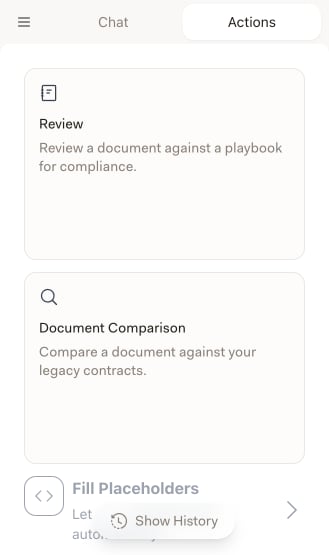
Review znajduje się na tej samej liście bezpośrednio nad opcją Wypełnianie symboli zastępczych, ale to inna funkcja — sprawdza dokument względem podręcznika. Należy upewnić się, że kliknięta została trzecia pozycja.
Krok 1: Formaty symboli zastępczych
Najpierw należy wskazać Libra, w jaki sposób symbole zastępcze są zapisane w dokumencie. Format to prefiks i sufiks otaczające tekst symbolu zastępczego — na przykład{ i } pasują do {Landlord's name}. Formatem domyślnym jest pojedyncza para nawiasów klamrowych.
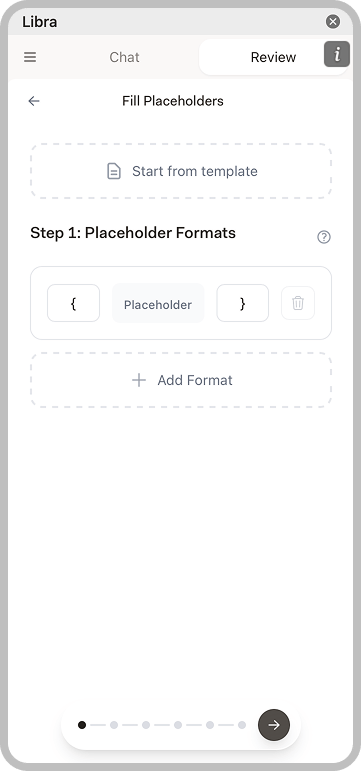
[ i ] dla nawiasów kwadratowych, {{ i }} dla podwójnych nawiasów klamrowych. Jeśli jeden szablon łączy kilka konwencji, należy kliknąć Dodaj format, a ikona kosza pozwala usunąć format, który nie jest już potrzebny.
Zacznij od szablonu u góry kroku to skrót, a nie sposób wskazania otwartego dokumentu. Opcja ta wczytuje zapisany szablon symboli zastępczych — zestaw formatów wraz z ustawieniami typów i kontekstu zapisanymi podczas wcześniejszego uruchomienia — dzięki czemu szablon wypełniany co tydzień wystarczy skonfigurować tylko raz. Po wybraniu szablonu z listy kreator wyświetla jego nazwę, opis oraz liczbę zawartych formatów i symboli zastępczych; pochodzące z niego symbole zastępcze są w następnym kroku oznaczone etykietą Z szablonu. Wybór można cofnąć, klikając krzyżyk.
Krok 2: Wzbogacanie symboli zastępczych
Libra skanuje dokument i wyświetla listę wszystkich znalezionych symboli zastępczych wraz z liczbą wystąpień każdego z nich. Libra automatycznie sugeruje też typ każdego symbolu — w trakcie tej operacji widoczny jest komunikat Sugerowanie typów symboli zastępczych… — a każdą sugestię można poprawić.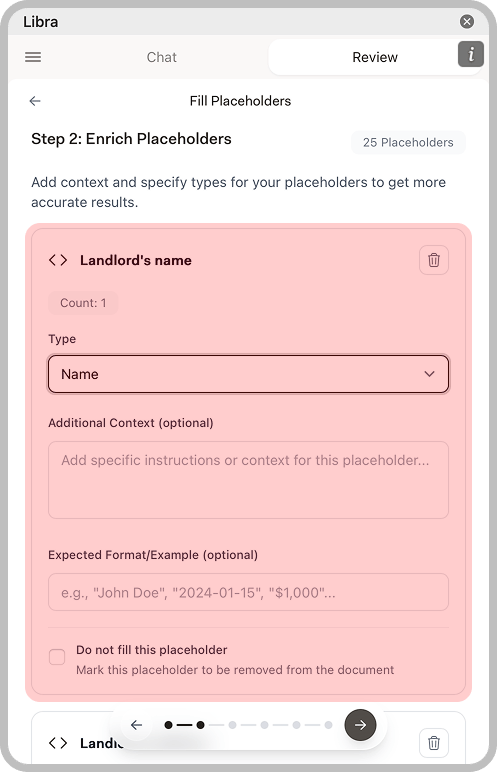
Jeśli opcja Nie wypełniaj tego symbolu zastępczego zostanie zaznaczona dla wszystkich pozycji, kreator nie pozwoli przejść dalej — co najmniej jeden symbol zastępczy musi pozostać do wypełnienia.
Zapisywanie konfiguracji jako szablonu
Przy wychodzeniu z kroku 2 Libra wyświetla pytanie Zapisać jako szablon?. Zapisanie zachowuje formaty wraz z typem, kontekstem i przykładem każdego symbolu zastępczego, a szablon można udostępnić zespołowi. Jeśli praca zaczęła się od istniejącego szablonu i coś zostało zmienione, okno dialogowe brzmi Zapisać zmiany w szablonie? i oferuje opcję Zapisz jako nowy; dostępna jest również opcja Aktualizuj szablon, ale wyłącznie dla szablonów utworzonych samodzielnie, więc nadpisanie udostępnionego szablonu współpracownika nie wchodzi w grę. Wybranie opcji Nie zapisuj pozwala kontynuować normalnie, bez zapisywania konfiguracji.Krok 3: Dodaj kontekst
Teraz należy wskazać Libra, skąd mają pochodzić odpowiedzi. Oba źródła się łączą, więc można użyć jednego z nich lub obu naraz.Wybieranie dokumentów
Otwiera Pliki projektu, aby można było wskazać dokumenty zawierające potrzebne informacje — formularz zgłoszeniowy, podpisany arkusz warunków, wcześniejszą korespondencję. Z tego samego okna wyboru można też przesłać do projektu nowe pliki. Wybrane dokumenty pojawiają się na liście poniżej, a każdy z nich można usunąć krzyżykiem.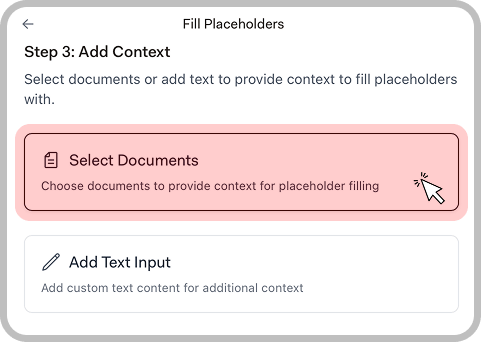
Aby to okno się otworzyło, w dodatku musi być aktywny projekt. Należy kliknąć przycisk menu w lewym górnym rogu panelu, następnie Wybrany projekt i wskazać projekt — zob. Konfiguracja dodatku Word.
Dodawanie tekstu
Wyświetla pole tekstowe na kontekst, którego nie ma w żadnym dokumencie, na przykład kwotę wynagrodzenia uzgodnioną telefonicznie. Ponowne kliknięcie usuwa pole.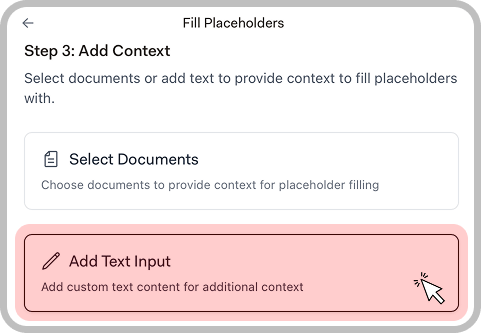
Krok 4: Potwierdzanie symboli zastępczych
Libra generuje wartość dla każdego symbolu zastępczego pozostawionego do wypełnienia, wyświetlając wyniki na bieżąco wraz z paskiem postępu. Na tym etapie należy zweryfikować wykonaną pracę.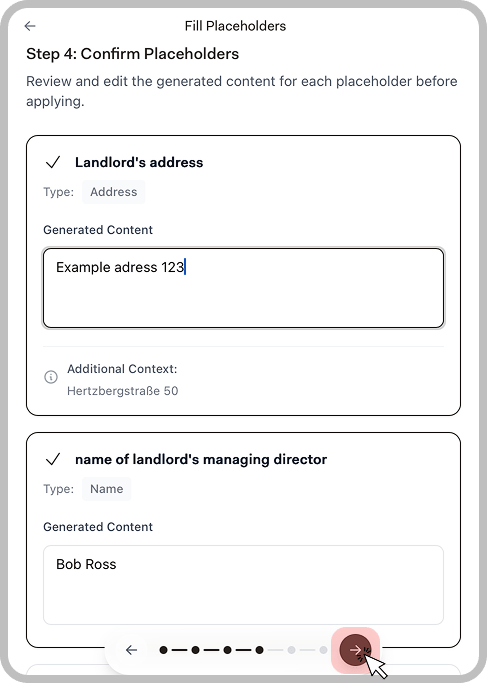
Krok 5: Stosowanie symboli zastępczych
Kreator przekształca każdą zaakceptowaną wartość w proponowaną zmianę i pokazuje ją jako porównanie — stary symbol zastępczy jest przekreślony, a obok widnieje nowy tekst. Lupa na karcie przewija dokument do danego miejsca, dzięki czemu zmianę można zobaczyć w kontekście.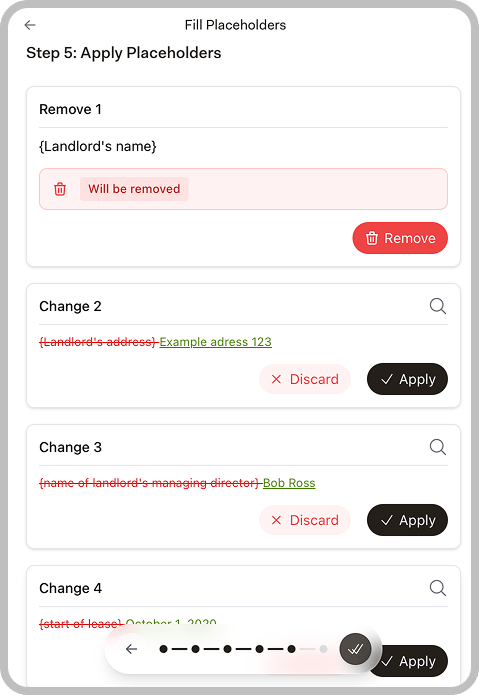
Aby przetworzyć wszystko naraz, należy użyć okrągłego przycisku z podwójnym znacznikiem na pasku sterowania — Zastosuj wszystko. Zastosuje on każdą nieodrzuconą zmianę, a następnie przeniesie do ostatniego kroku.
Krok 6: Zakończenie
Gdy każda zmiana zostanie zastosowana lub odrzucona, panel wyświetla komunikat Proces zakończony!, a okrągły przycisk prowadzi z powrotem do listy Actions.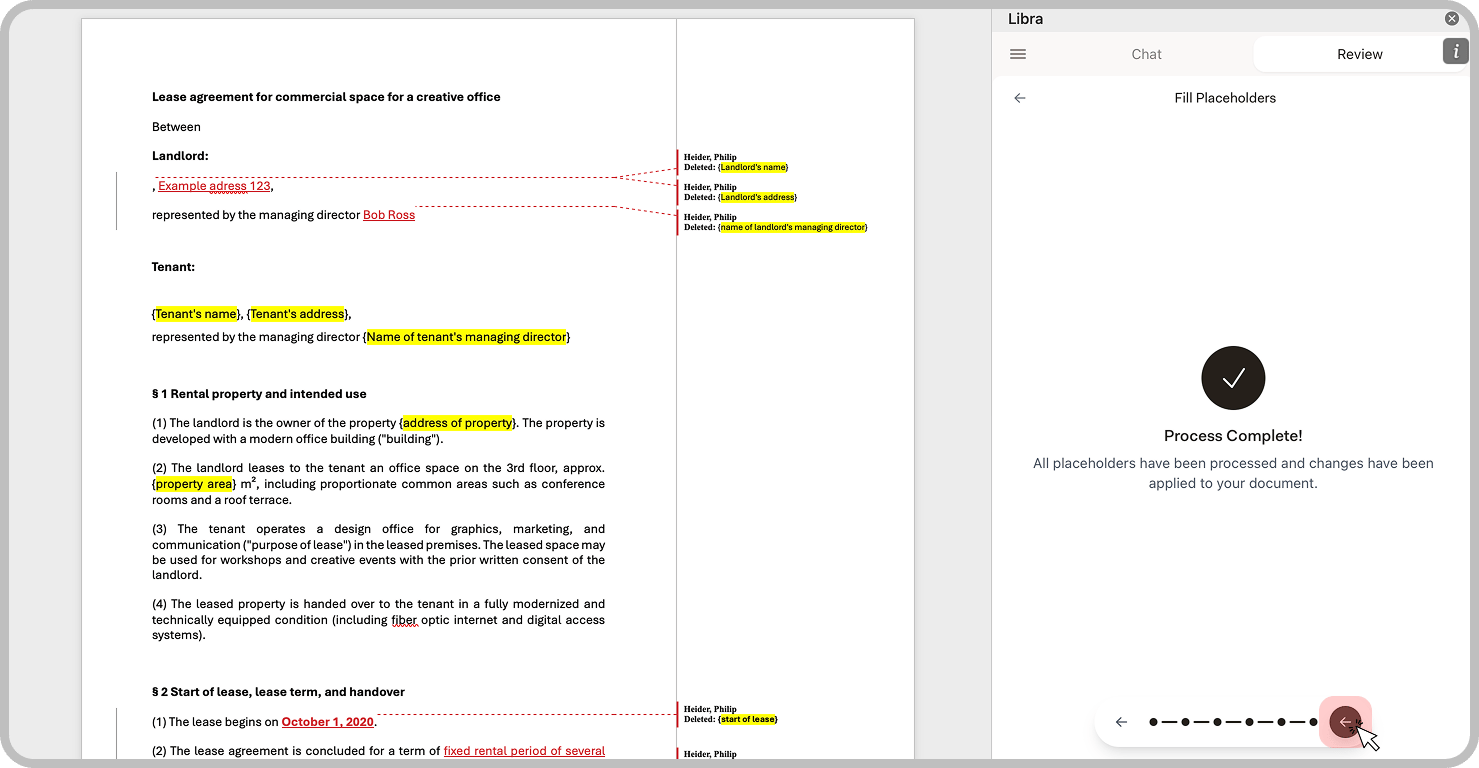
Przykładowe przypadki użycia
Pisma przyjęcia zlecenia
Pisma przyjęcia zlecenia
Należy wskazać formularz zgłoszenia klienta. Libra wypełnia imię i nazwisko lub nazwę klienta, opis sprawy, ustalenia dotyczące wynagrodzenia i dane kontaktowe.
Umowy najmu
Umowy najmu
Należy wskazać podpisany arkusz warunków lub wcześniejszą korespondencję. Libra wypełnia dane wynajmującego, informacje o najemcy, adres nieruchomości i kluczowe daty.
Streszczenia umów
Streszczenia umów
Należy wskazać zawartą umowę. Libra wypełnia nazwy stron, daty, kluczowe warunki i dane finansowe.
Standardowa korespondencja
Standardowa korespondencja
Należy wskazać informacje o sprawie lub wcześniejszą korespondencję. Libra wypełnia imiona i nazwiska lub nazwy, daty, sygnatury akt i odniesienia.
Wskazówki dotyczące lepszych wyników
Stosowanie opisowych nazw symboli zastępczych
Stosowanie opisowych nazw symboli zastępczych
{Landlord's name} jest łatwiejsze do poprawnego wypełnienia niż {Party A}. Opisowe nazwy pomagają Libra zrozumieć, jakie informacje wyodrębnić.Sprawdzanie sugerowanych typów
Sprawdzanie sugerowanych typów
W kroku 2 Libra proponuje typ dla każdego symbolu zastępczego. Poprawienie błędnej sugestii — Imię/Nazwa, Adres, Data, Kwota — to najskuteczniejszy sposób na zwiększenie dokładności.
Zapisywanie szablonu dla powtarzających się dokumentów
Zapisywanie szablonu dla powtarzających się dokumentów
Jeśli ten sam szablon jest wypełniany regularnie, warto zaakceptować pytanie Zapisać jako szablon? po kroku 2. Każde kolejne uruchomienie zaczyna się wtedy z gotowymi formatami i typami.
Dostarczanie ustrukturyzowanych dokumentów referencyjnych
Dostarczanie ustrukturyzowanych dokumentów referencyjnych
Dokumenty z czytelnymi nagłówkami, opisanymi polami i przejrzyście zorganizowanymi informacjami dają lepsze wyniki ekstrakcji.
Dodawanie kontekstu dla niejednoznacznych symboli zastępczych
Dodawanie kontekstu dla niejednoznacznych symboli zastępczych
Pole Dodatkowy kontekst (opcjonalnie) pozwala podać szczegółowe instrukcje, gdy nazwa symbolu zastępczego nie jest jednoznaczna.
Weryfikacja przed zastosowaniem
Weryfikacja przed zastosowaniem
Należy zawsze sprawdzić wygenerowane wartości w kroku 4. Wszelkie nieprawidłowe wyniki ekstrakcji trzeba poprawić, zanim trafią do dokumentu.