

Tryby Chat
Przełącznik trybu znajduje się po prawej stronie pola wprowadzania i decyduje o tym, co Libra może zrobić z dokumentem. Początkowo jest ustawiony na tryb Edycja, a potem zapamiętuje ostatnio wybrany tryb – nowy czat otwiera się więc w tym trybie, w którym przełącznik został pozostawiony, dlatego przed wysłaniem wiadomości warto na niego zerknąć, zwłaszcza po korzystaniu z trybu Auto.
Tryb Auto jest dostępny wyłącznie w aplikacji desktopowej Word dla Windows i Mac. W Word w przeglądarce przełącznik oferuje tylko tryby Pytanie i Edycja, a czat pozostawiony w trybie Auto wraca do trybu Edycja.
Przycisk + obok pola wprowadzania dodaje do rozmowy pliki z projektu Libra, dzięki czemu Libra może odpowiadać nie tylko na podstawie otwartego dokumentu.
Zadawanie pytań
Należy wybrać w przełączniku trybu opcję Pytanie i wpisać pytanie. Libra odpowiada na podstawie otwartego dokumentu oraz własnej wiedzy prawniczej, pozostawiając tekst nietknięty. Jeśli przed zadaniem pytania zaznaczy się fragment, pojawi się on w postaci etykiety nad polem wprowadzania, dzięki czemu Libra wie, do czego odnosi się „ta klauzula”. Libra proponuje też pytania dotyczące otwartego dokumentu – kliknięcie jednego z nich wstawia je do pola wprowadzania, po czym można je wysłać.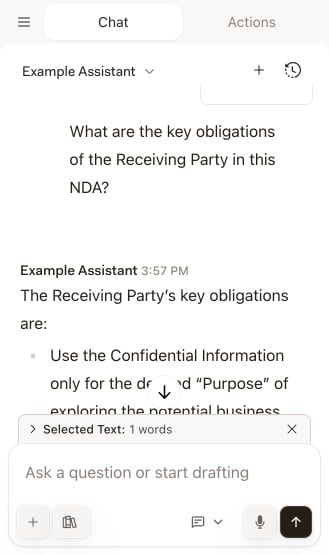
Zlecanie poprawek tekstu
Trybu Edycja należy używać wtedy, gdy Libra ma zmienić tekst, ale ostatnie słowo w sprawie każdej zmiany ma pozostać po stronie użytkownika.1
Zaznaczenie tekstu do poprawienia (opcjonalnie)
Należy zaznaczyć fragment, który ma zostać zmieniony. Dzięki temu Libra koncentruje się na właściwej sekcji, a nie na całym dokumencie.
2
Przełączenie na tryb Edycja
Należy otworzyć przełącznik trybu obok pola wprowadzania i wybrać Edycja.
3
Opisanie zmiany
Wystarczy napisać Libra, czego się oczekuje:
- „Przeredaguj to w bardziej formalnym tonie”
- „Sformułuj tę klauzulę na korzyść wynajmującego”
- „Skróć okres poufności do dwóch lat”
4
Przejrzenie karty Zmiany
Libra zwraca swoje poprawki na karcie Zmiany. Nic nie trafia do dokumentu, dopóki nie podejmie się wobec nich działania.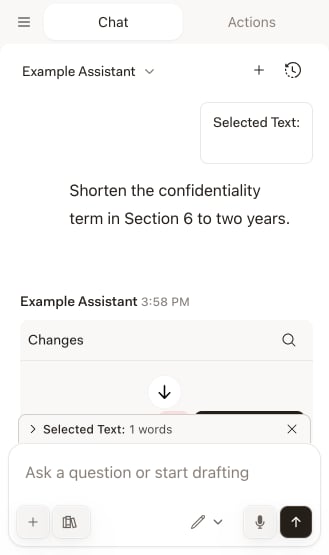
5
Zastosowanie lub odrzucenie
Zastosuj wpisuje poprawkę do dokumentu, a Odrzuć ją odrzuca. Strzałka obok przycisku Zastosuj otwiera menu z opcjami Zastosuj wszystkie – gdy wszystkie poprawki mają zostać wprowadzone naraz – oraz Cofnij odrzucenie – na wypadek odrzucenia czegoś i zmiany zdania. Gdy poprawka znajdzie się już w dokumencie, karta nadal udostępnia opcje Cofnij i Zastosuj ponownie.
Śledzenie zmian
Dodatek ma własny przełącznik Śledź zmiany, dostępny w menu za strzałką obok przycisku Zastosuj. Jest domyślnie włączony, więc zastosowane poprawki trafiają do dokumentu jako śledzone zmiany, które można zaakceptować lub odrzucić standardowymi narzędziami recenzji Word. Nie trzeba wcześniej włączać funkcji Śledź zmiany samego Word. Na chwilę potrzebną do zapisania poprawki dodatek ustawia tryb śledzenia dokumentu zgodnie z tym przełącznikiem, a następnie przywraca wcześniejsze ustawienie – o wyniku decyduje więc przełącznik w dodatku, a nie wstążka Word. Jeśli poprawki mają być zapisywane jako zwykły tekst, przełącznik należy wyłączyć.Tryb Auto
W trybie Auto pomija się etap przeglądu: każda poprawka jest wprowadzana, gdy tylko Libra skończy ją pisać. Podczas wprowadzania poprawek na karcie pojawia się czerwony przycisk zatrzymania – kliknięcie go zatrzymuje pozostałe poprawki. Wszystko, co już zostało zastosowane, pozostaje w dokumencie, a opcja Cofnij jest nadal dostępna dla każdej poprawki. Przełącznik Śledź zmiany obowiązuje także w trybie Auto – gdy jest włączony, poprawki nadal trafiają do dokumentu jako śledzone zmiany do zaakceptowania lub odrzucenia.Korzystanie z trybu wyszukiwania
Aby otworzyć panel źródeł, należy kliknąć ikonę Wyszukiwanie obok pola wprowadzania, a następnie włączyć bazy danych, które Libra ma przeszukiwać. Po zadaniu pytania odpowiedź wraca z cytatami, które można kliknąć, aby otworzyć źródło, na którym się opiera.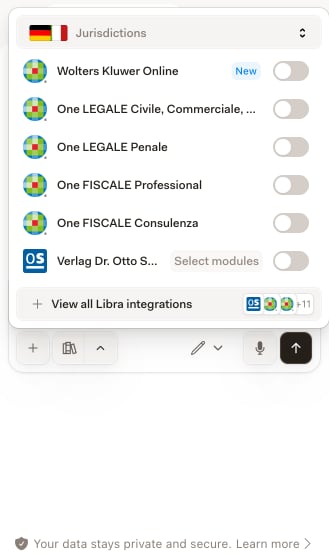
Wskazówki, jak uzyskać lepsze wyniki
Zaznaczanie tekstu jako kontekstu
Zaznaczanie tekstu jako kontekstu
Pytając o konkretną sekcję, warto najpierw zaznaczyć jej tekst. Libra wie wtedy dokładnie, o który fragment chodzi.
Precyzyjne opisywanie poprawek
Precyzyjne opisywanie poprawek
Zamiast „Popraw to” lepiej napisać: „Przeredaguj ten akapit tak, aby podkreślić środki ochrony prawnej kupującego na wypadek opóźnienia dostawy”.
Pozostawienie włączonego śledzenia zmian
Pozostawienie włączonego śledzenia zmian
Gdy przełącznik Śledź zmiany dodatku jest włączony, każda poprawka zastosowana przez Libra jest śledzoną zmianą, co wpisuje się wprost w zwykły przebieg negocjacji umowy.
Sprawdzenie przed zastosowaniem
Sprawdzenie przed zastosowaniem
W trybie Edycja warto przeczytać poprawkę na karcie Zmiany przed kliknięciem Zastosuj. Jeśli problem zostanie zauważony dopiero później, opcja Cofnij przywraca pierwotny tekst.