


Najpierw zaznacz klauzulę, a dopiero potem wybierz Assistant. Zaznaczenie pojawia się jako etykieta Zaznaczony tekst nad polem wprowadzania – to precyzyjniejsze niż analiza całego dokumentu przez Assistant.
Wybierz Assistant
1
Otwórz selektor
Na karcie Chat kliknij nazwę w lewym górnym rogu panelu. Zawsze pokazuje ona to, na czym rozmowa aktualnie działa – Assistant lub model – wraz ze strzałką obok.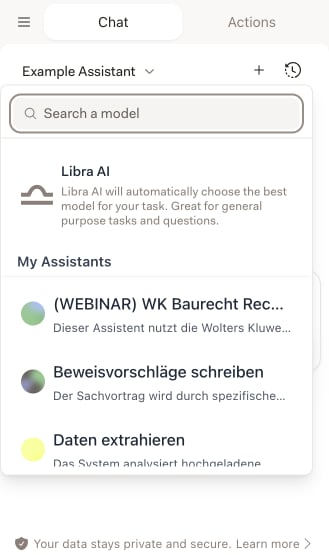
2
Znajdź odpowiedni Assistant
Wpisz nazwę w polu Wyszukaj model u góry. Wyszukiwanie dopasowuje nazwy Assistants – w tym nazwy wszystkich wersji językowych, więc Assistant o niemieckiej nazwie pojawi się również po wpisaniu jego angielskiej nazwy. Każda sekcja pokazuje pięć Assistants naraz; Pokaż wszystkie rozwija ją, a Pokaż mniej ponownie zwija.
3
Kliknij go
Rozmowa natychmiast się przełącza. Od następnej wiadomości obowiązują instrukcje, wiedza i źródła wyszukiwania tego Assistant.
Co zawiera selektor
Lista jest pogrupowana, a grupa pojawia się tylko wtedy, gdy coś zawiera.Sekcja Libra Assistants jest filtrowana według języka ustawionego w interfejsie: widoczne są te Libra Assistants, które mają wersję w tym języku, a wszystkie tylko wtedy, gdy żaden nie pasuje. Dwoje współpracowników z różnymi językami interfejsu może więc widzieć różne listy.
Wybierz wersję językową
Assistant może mieć kilka wersji językowych, każdą z własną nazwą, opisem i instrukcjami promptu. Po najechaniu kursorem na Assistant, który ma więcej niż jedną wersję, obok jego nazwy pojawia się mała etykieta językowa z dwuliterowym kodem – DE, EN, PL. Assistants z jedną wersją nie mają etykiety. Kliknij etykietę, aby zobaczyć języki Assistant w kolejności alfabetycznej; wybierz jeden, a następnie kliknij Assistant, aby rozpocząć rozmowę. Etykieta to ustawienie, nie skrót – wybór języka nie wybiera Assistant, więc kliknięcie samego Assistant jest nadal konieczne. Bez korzystania z etykiety Libra wybiera automatycznie: język interfejsu, jeśli Assistant ma w nim wersję, a w przeciwnym razie pierwszą wersję Assistant. Niezależnie od tego, która wersja jest aktywna, to jej nazwę i opis wyświetla selektor, a wybór zapisuje się wraz z rozmową – po późniejszym otwarciu tej konwersacji wraca ona w tym samym języku.Przypnij Assistant
Najedź kursorem na dowolny Assistant, a obok jego nazwy pojawi się pinezka z podpowiedzią Przypnij na górze. Kliknij ją, aby przypiąć, i kliknij ponownie, aby odpiąć. Modeli podstawowych nie można przypinać.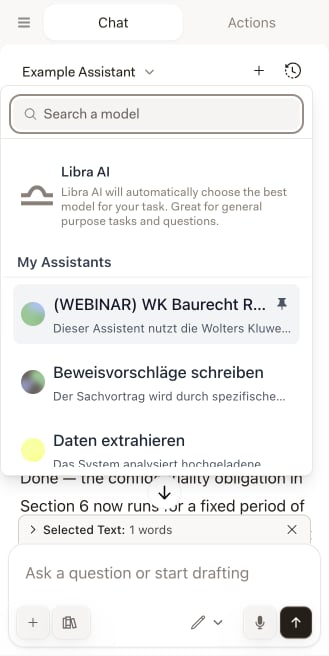

Przypnij dwa lub trzy najczęściej używane Assistants – do sprawdzania NDA, przeredagowywania klauzul czy wyszukiwania w danej jurysdykcji. To wygodniejsze niż przewijanie całej firmowej listy przy każdym dokumencie.
Co Assistant wnosi do Word
Assistant skonfigurowany z dokumentami w sekcji Wiedza przynosi w Word największe korzyści: porównuje otwarty dokument z materiałami referencyjnymi, które już zawiera – standardowym szablonem, firmowym przewodnikiem stylu, właściwą ustawą – dzięki czemu analiza jest spójna między sprawami bez konieczności załączania czegokolwiek. Źródła wyszukiwania również się przenoszą. Jeśli Assistant ma wstępnie ustawione źródła wyszukiwania, jego wybranie włącza Wyszukiwanie dokładnie z tymi źródłami; po powrocie do zwykłego modelu wybór ponownie się czyści. Wybór można potem zmienić w panelu Wyszukiwanie i obowiązuje on do końca rozmowy – do momentu zmiany Assistant, która ponownie stosuje źródła tego Assistant lub je czyści.Jeśli Assistant korzysta ze źródła Wolters Kluwer, z którym konto nie jest połączone, selektor oznacza go etykietą Wymaga połączenia, a kliknięcie jedynie wyjaśnia przyczynę. Dodatek nie może samodzielnie przeprowadzić logowania u dostawcy – połącz źródło w aplikacji internetowej Libra zgodnie z opisem w sekcji Konfiguracja, a od tego momentu Assistant będzie działać w Word.
Wskazówki dotyczące korzystania z Assistants
Dopasuj Assistant do zadania
Dopasuj Assistant do zadania
Assistant do przeglądu umów do przeglądania, a Assistant wyszukujący do pytań wymagających źródeł. Właściwy Assistant daje lepsze wyniki niż uniwersalny z dłuższym promptem.
Zaznacz tekst, aby skupić uwagę
Zaznacz tekst, aby skupić uwagę
Przed zadaniem pytania zaznacz sekcję, o którą chodzi. Assistant pracuje dokładnie na tym fragmencie, a nie na całym dokumencie.
Twórz Assistants dla często spotykanych dokumentów
Twórz Assistants dla często spotykanych dokumentów
Jeśli ten sam typ umowy wraca co tydzień, wystarczy raz umieścić swój standard w sekcji Wiedza Assistant. Potem to jedno kliknięcie na dokument.
Używaj Libra AI, gdy żaden Assistant nie pasuje
Używaj Libra AI, gdy żaden Assistant nie pasuje
Przy jednorazowym pytaniu Assistant nic nie wnosi. Pozycja Libra AI na górze selektora sama dobiera model.
Utwórz nowe Assistants
Assistants tworzy się w aplikacji internetowej Libra, nie w dodatku. Wszystko, co zostanie tam utworzone lub zmienione, pojawia się w Word przy następnym otwarciu selektora.
Utwórz niestandardowy Assistant
Instrukcje promptu, wersje językowe, źródła wyszukiwania i dokumenty wiedzy – pełny edytor.