

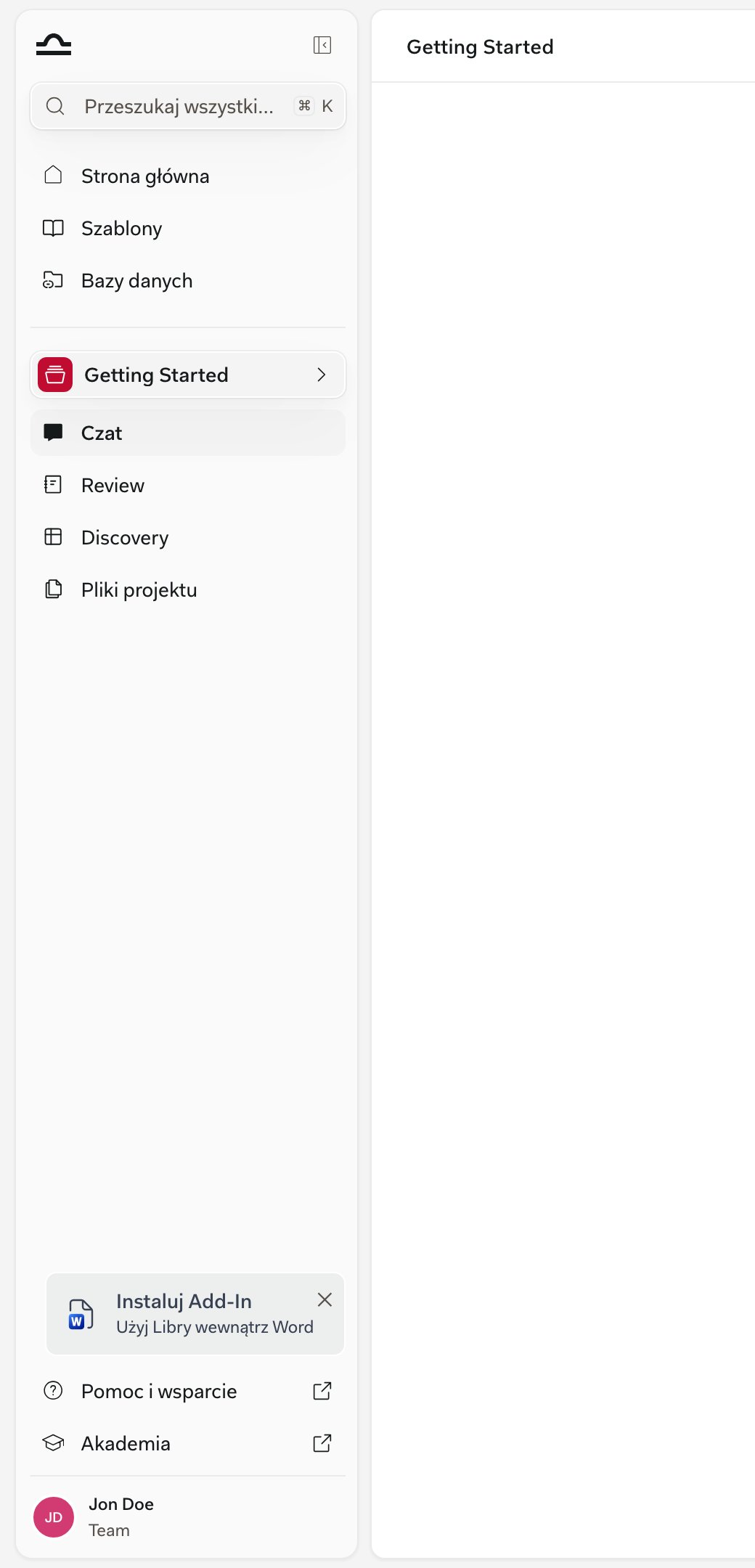

Pasek boczny dzieli pozioma linia. Wszystko powyżej niej – Wyszukiwanie, Strona główna, Szablony oraz, jeśli zespół nimi dysponuje, Bazy danych – pozostaje na miejscu po przełączeniu projektu. Bezpośrednio pod nią znajduje się bieżący projekt, a jego pozycje są przypisywane na nowo przy każdym przełączeniu.
Dwie strefy
Pasek boczny odzwierciedla ten podział. Pozycje globalne znajdują się u góry, powyżej separatora. Poniżej niego nazwa aktywnego projektu pełni jednocześnie funkcję przełącznika, a za nią następują pozycje samego projektu.
Narzędzia globalne
Pozycje u góry paska bocznego są takie same niezależnie od tego, w którym projekcie się pracuje.Wyszukiwanie
Pasek Wyszukaj we wszystkich projektach znajduje się na samej górze; można też nacisnąć Cmd+K w dowolnym miejscu. Obejmuje czaty, dokumenty, foldery, Reviews, Discoveries, Assistants, Workflows oraz szablony.
Strona główna
Lista wszystkich projektów, do których przysługuje dostęp. Można je oznaczać gwiazdką, sortować, filtrować, udostępniać, archiwizować lub otwierać.
Szablony
Wielokrotnego użytku Assistants, Workflows oraz szablony dla Reviews i Discoveries. Po skonfigurowaniu dostępne wszędzie.
Bazy danych
Zestawy dokumentów funkcjonujące ponad projektami, dzięki czemu te same źródła mogą zasilać pracę w dowolnej sprawie.
Narzędzia projektu
Każdy projekt to samodzielny obszar roboczy. Po przełączeniu projektu historia czatów, panel Pliki projektu oraz Reviews i Discoveries zmieniają się tak, aby wyświetlać wyłącznie pracę należącą do bieżącego projektu.
Chat
Tutaj zaczyna się większość pracy. Zadawanie pytań, dołączanie dokumentów, uruchamianie Reviews i Discoveries – wszystko z jednego miejsca.

Review
Sprawdzenie umowy pod kątem standardowych stanowisk i zasad kancelarii.

Discovery
Zadanie tych samych pytań w wielu dokumentach i uzyskanie porównywalnej tabeli.
Pliki projektu
Wszystkie pliki w projekcie, a także powstałe w nim Reviews, Discoveries i pliki przesłane w chacie.
Przełączanie projektów
Nazwa aktywnego projektu znajduje się tuż poniżej pozycji globalnych. Jej kliknięcie wysuwa panel Projekty o pełnej wysokości – panel boczny, a nie listę rozwijaną.1
Otworzyć panel Projekty
Należy kliknąć nazwę aktywnego projektu na pasku bocznym. Znajdująca się obok niej strzałka zmienia zwrot z prawego na lewy na czas otwarcia panelu.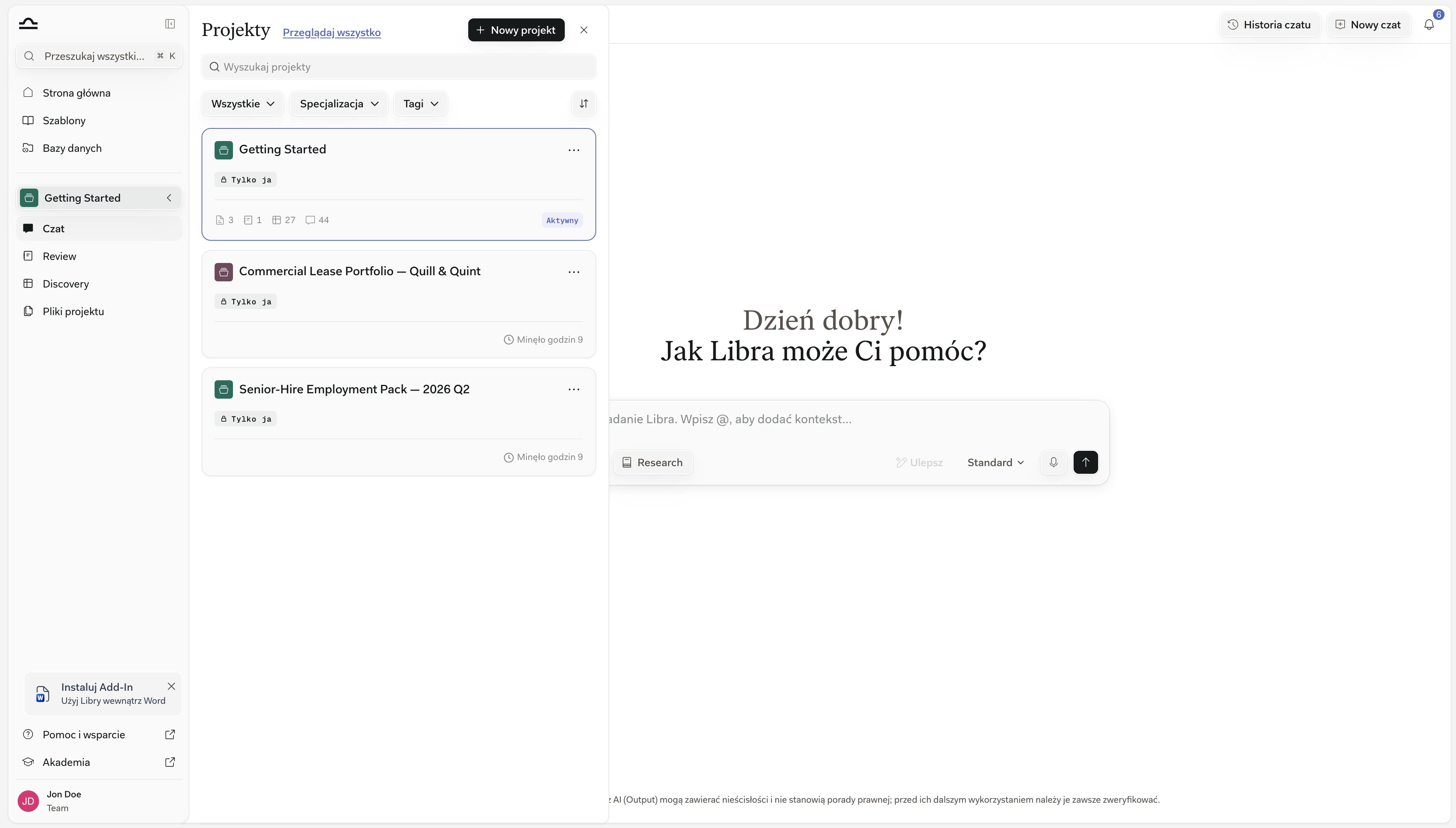
2
Znaleźć potrzebny projekt
Należy wpisać tekst w polu Wyszukaj projekty albo zawęzić listę za pomocą chipów Wszystkie, Dziedzina prawa i Tagi oraz sąsiadującego z nimi przycisku sortowania. Każda karta pokazuje sposób udostępnienia projektu – Tylko ja, Wszyscy w nazwa zespołu lub Udostępniony – wraz z plakietką Tylko podgląd, jeśli dostęp jest wyłącznie do odczytu, a także liczbę zawartych w nim elementów i datę ostatniej edycji. Bieżący projekt jest oznaczony etykietą AKTYWNY w miejscu tej daty.Opcja Przeglądaj wszystkie prowadzi do Strony głównej z pełną listą, a Nowy projekt tworzy projekt od razu.
3
Wybrać projekt
Chat, Review, Discovery i Pliki projektu zostają przypisane do wybranego projektu. Wyszukiwanie, Strona główna, Szablony i Bazy danych pozostają dokładnie takie same – należą do wszystkich projektów.
Co to zmienia dla użytkownika
Jeśli korzystano już wcześniej z Libra:
Jedno pozostaje bez zmian: po zalogowaniu użytkownik trafia bezpośrednio do pustego Chat w aktywnym projekcie. Strona główna jest miejscem docelowym na pasku bocznym, a nie ekranem, na którym się ląduje.

Wszystko, co zostanie oznaczone gwiazdką – szablon, Assistant lub Workflow – jest zapisywane na koncie użytkownika. Po zalogowaniu na laptopie współpracownika gwiazdki są nadal widoczne.
Następne kroki
Strona główna
Wszystkie projekty, do których przysługuje dostęp, na jednej liście.
Szablony
Zbudować bibliotekę prac wielokrotnego użytku.
Bazy danych
Udostępniać źródła we wszystkich sprawach.