

Przed rozpoczęciem
SharePoint jest częścią planu Professional. W planie Starter panel integracji pokazuje monit o uaktualnienie zamiast procesu konfiguracji, więc administrator kancelarii nie ma tu nic do włączenia — patrz Subskrypcja. Poza planem, w tej kolejności muszą zostać spełnione trzy warunki:- Administrator organizacji Microsoft 365 przyznaje Libra dostęp do SharePoint. Jest to jedna zgoda dla całej organizacji, udzielana jednorazowo.
- Administrator zespołu Libra (właściciel lub administrator zespołu) włącza SharePoint dla zespołu.
- Każda osoba łączy własne konto Microsoft.
Dwa sposoby korzystania z SharePoint
Po połączeniu SharePoint łączy się z Libra na dwa dość różne sposoby i warto wiedzieć, który jest potrzebny, zanim się zacznie.
Powiązywanie folderów jako baz danych wymaga planu Team, ponieważ jest to część produktu Databases.
Konfiguracja
Jednorazowa konfiguracja dla organizacji
Ten etap wykonuje administrator zespołu Libra we współpracy z osobą administrującą dzierżawą Microsoft 365. Należy otworzyć Ustawienia → Integracje → SharePoint; panel otwiera się w widoku Wymagana konfiguracja.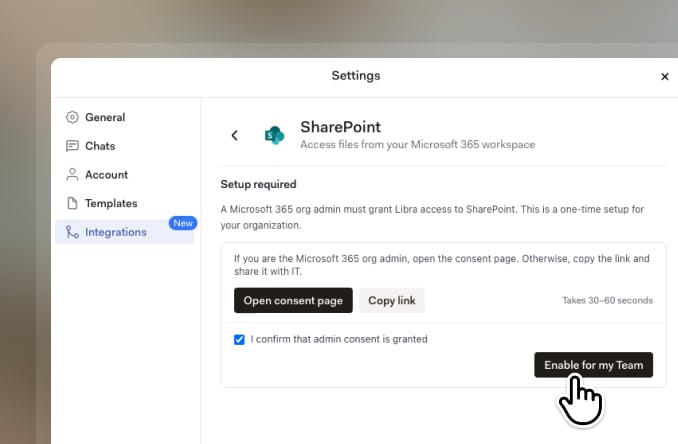
1
Uzyskanie zgody administratora Microsoft
Jeśli dzierżawą Microsoft 365 administruje ta sama osoba, należy kliknąć Otwórz stronę zgody. Libra otwiera w nowej karcie stronę zgody administratora Microsoft, gdzie można sprawdzić zakres dostępu, o który prosi Libra, i go zatwierdzić. Zajmuje to mniej niż minutę.Jeśli dzierżawą administruje ktoś inny, należy zamiast tego kliknąć Kopiuj link i przesłać go osobie odpowiedzialnej. Nic innego w tym panelu nie zadziała, dopóki zgoda nie zostanie udzielona.
2
Potwierdzenie i włączenie
Po powrocie do Libra należy zaznaczyć Potwierdzam, że zgoda administratora została udzielona. Przycisk Włącz dla mojego zespołu pozostaje wyszarzony, dopóki to nie nastąpi. Po jego kliknięciu SharePoint staje się dostępny dla wszystkich w zespole.
Włączenie SharePoint dla zespołu nie daje nikomu dostępu do plików innych osób. Otwiera jedynie drzwi — każdy współpracownik nadal loguje się na własne konto Microsoft i widzi tylko to, co to konto może zobaczyć.
Połączenie własnego konta
Wprowadzanie plików SharePoint do projektu
W panelu Pliki projektu danego projektu należy otworzyć menu Dodaj, wybrać Wybierz pliki, a następnie w oknie wyboru wskazać SharePoint w sekcji Integracje. Wystarczy przejść do potrzebnych plików, zaznaczyć je i kliknąć Dodaj do projektu. Libra pobiera je i dodaje do projektu tak jak każdy inny przesłany plik — co oznacza, że projekt przechowuje kopię, a późniejsze zmiany w SharePoint do niej nie dotrą.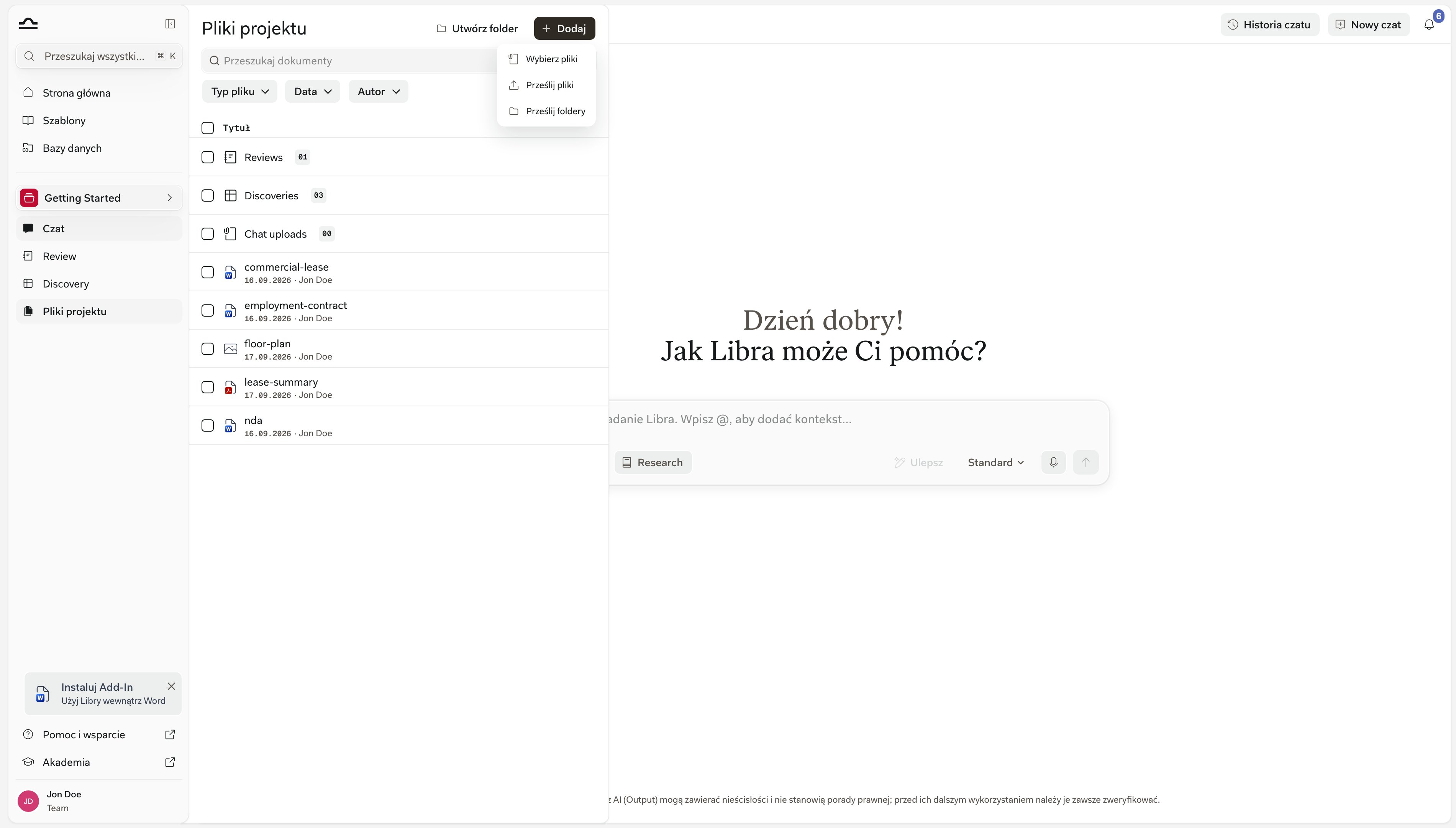
Gdy zespół zacznie korzystać z Databases, ta bezpośrednia pozycja znika: menu załączników rozpoczyna się od Wybierz pliki, które wyświetla bazy danych zamiast otwierać SharePoint. Bazę danych SharePoint można przeglądać właśnie stamtąd — a jeśli jeszcze jej nie utworzono, pozycja SharePoint na tej liście prowadzi do Databases, gdzie można ją utworzyć.
Powiązanie folderu SharePoint jako bazy danych
Baza danych SharePoint wskazuje Libra na jeden folder i pozostawia pliki tam, gdzie się znajdują. Tworzy się ją w Databases → Nowa baza danych → Dodaj folder Sharepoint, nadając jej nazwę, a następnie wskazując folder za pomocą Wybierz z SharePoint. Jak ujmuje to okno dialogowe, pliki pozostają w SharePoint i stają się kontekstem wielokrotnego użytku w Chat i innych zadaniach Libra. Ponieważ nic nie jest wczytywane do systemu, baza danych SharePoint nie zużywa limitu stron i nigdy się nie dezaktualizuje — Libra za każdym razem odczytuje folder w jego bieżącym stanie. W zamian przeglądarka jest tylko do odczytu: można sortować, poruszać się po folderach, podglądać dokumenty i dodawać je do Chat, ale nic w folderze nie da się zmienić z poziomu Libra. Pliki PDF i typowe formaty Office podglądane są na miejscu; wszystko inne otwiera się przez Otwórz w SharePoint. Po utworzeniu bazy danych SharePoint można wskazać ją w Chat w Narzędzia → Wybierz pliki, gdzie pojawia się w sekcji Databases. Jeśli użytkownik jest połączony z SharePoint, ta lista oferuje również przełącznik Cały SharePoint do wyszukiwania w całym obszarze roboczym, a nie tylko w jednym powiązanym folderze. Zanim zacznie się na niej polegać, warto znać trzy rzeczy:- Uprawnienia SharePoint nadal decydują o tym, kto co widzi. Udostępnienie bazy danych w Libra nie udostępnia folderu. Współpracownik, który nie może otworzyć folderu w SharePoint, zobaczy komunikat Brak dostępu do tego folderu i zostanie poproszony o kontakt z właścicielem folderu w SharePoint w celu uzyskania dostępu.
- Jakość wyszukiwania zależy od licencji Microsoft danej osoby. Użytkownik z licencją Microsoft 365 Copilot otrzymuje wyszukiwanie semantyczne; pozostali — wyszukiwanie słów kluczowych. Nie ma na to żadnego ustawienia — Libra sprawdza licencję w momencie wyszukiwania, a okno tworzenia bazy informuje, który wariant będzie dostępny.
- Przeniesienie lub usunięcie folderu przerywa połączenie. Baza danych zgłasza wtedy, że powiązany folder został przeniesiony lub usunięty, a administrator musi ponownie powiązać ją lub usunąć.
Zarządzanie połączeniem
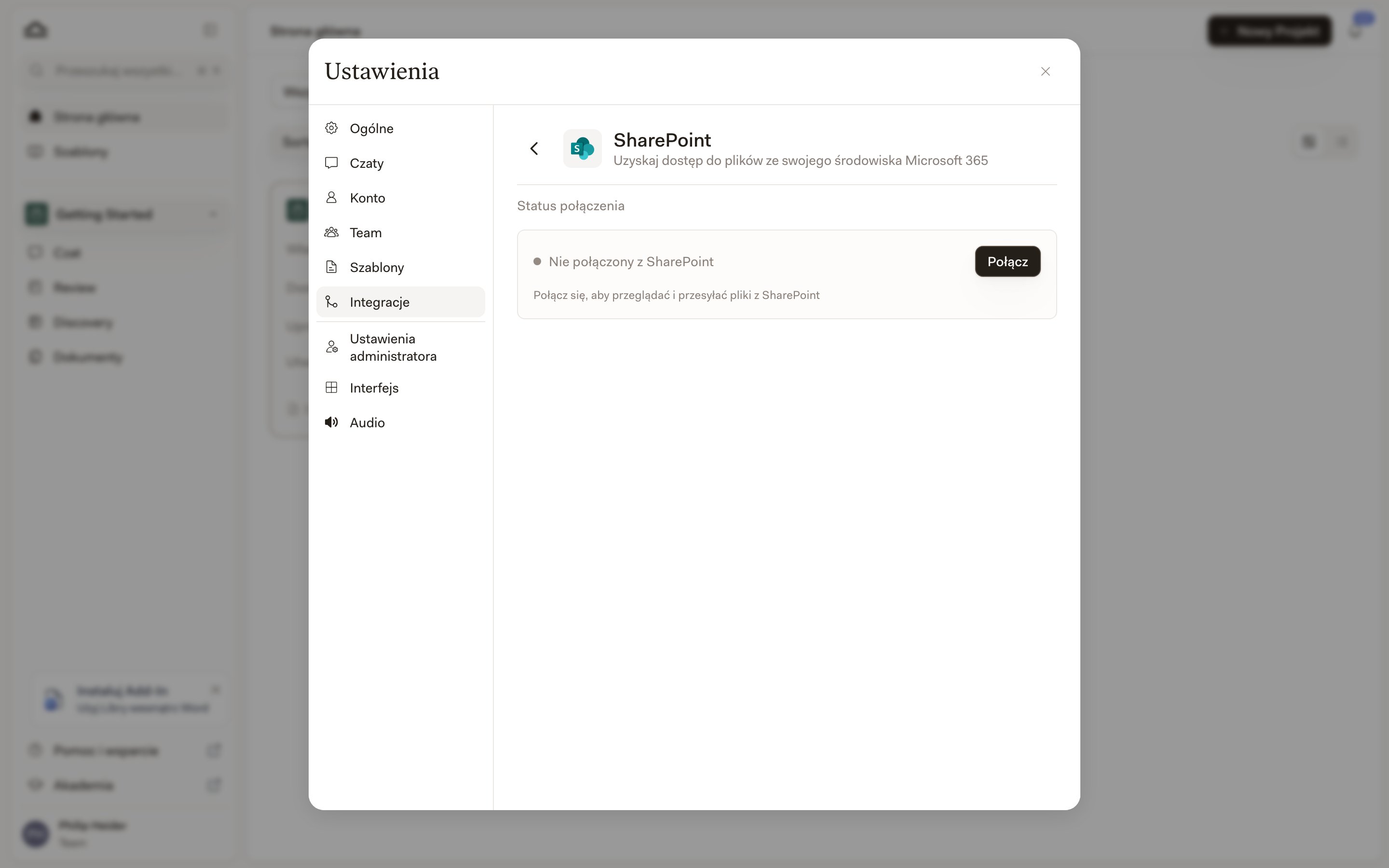
Połączenie znajduje się w Ustawienia → Integracje → SharePoint, w sekcji Stan połączenia. Rozłącz usuwa powiązanie między kontem Libra a kontem Microsoft; Libra prosi o potwierdzenie, a ponowne połączenie można wykonać w dowolnym momencie w tym samym miejscu. Administratorzy zespołu widzą jeszcze jedną opcję, Wyłącz dla zespołu. Wyłącza ona SharePoint dla wszystkich: nikt w zespole nie może się połączyć, a istniejące połączenia zostają zerwane. Warto z niej korzystać, gdy kancelaria całkowicie wyłącza integrację, a nie w celu rozwiązania problemu z kontem jednej osoby.Rozwiązywanie problemów

Ten sam folder SharePoint potrzebny w kolejnych sprawach? Warto powiązać go raz jako bazę danych zamiast dodawać jego pliki projekt po projekcie — koniec z ponownym przesyłaniem, a wszyscy pracują na tym, co jest w folderze dzisiaj.