

Instalacja dodatku
Wymagania: Microsoft Word – wersja desktopowa dla Windows lub Mac albo Word w przeglądarce – oraz aktywne konto Libra.Dodatek deklaruje jedno wspólne minimum dla wszystkich trzech wariantów (zestaw wymagań Word JavaScript API 1.7); nie ma osobnego progu wersji dla Windows ani Mac. Aktualne kompilacje Microsoft 365 spełniają ten wymóg. Jeśli Word w ogóle nie proponuje dodatku, oznacza to, że używana kompilacja Word jest starsza niż to minimum – należy zaktualizować Word lub zwrócić się do działu IT.
1
Otwórz Microsoft Word
Należy uruchomić Word i otworzyć dowolny dokument lub utworzyć nowy.
2
Otwórz okno dialogowe dodatków
Kliknąć Dodatki na pasku narzędzi Word.
3
Dodaj Libra
Jeśli Libra nie jest jeszcze zainstalowana, należy wyszukać „Libra” w oknie dialogowym Office Add-ins i kliknąć Dodaj. Jeśli organizacja wdraża dodatki centralnie, Libra znajduje się w sekcji Zarządzane przez administratora, a nie w wynikach wyszukiwania.
4
Otwórz panel
Przycisk Libra znajduje się teraz na pasku narzędzi Word. Po jego kliknięciu panel otwiera się po prawej stronie dokumentu.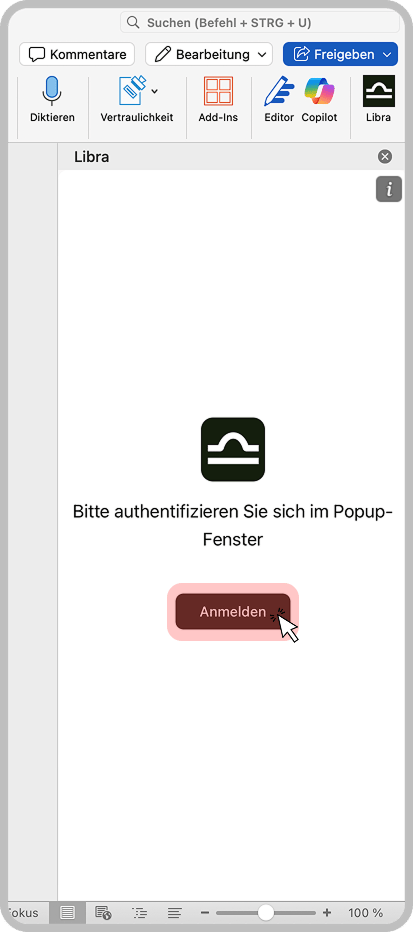
5
Zaloguj się
Kliknąć Zaloguj się. Word otwiera osobne okno logowania Libra – należy wpisać w nim adres e-mail i dokończyć proces. Panel następnie załaduje się ponownie z danymi konta.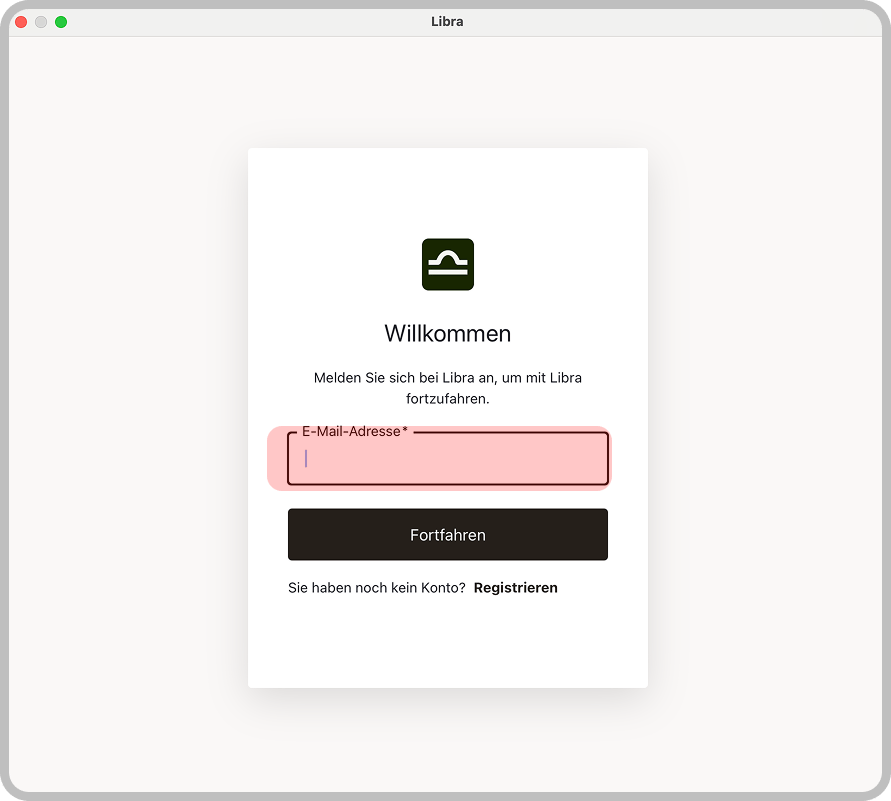
Organizacja mogła zainstalować dodatek z wyprzedzeniem. Jeśli Libra widnieje już na pasku narzędzi Word, można pominąć kroki instalacji i po prostu się zalogować.
Panel Libra
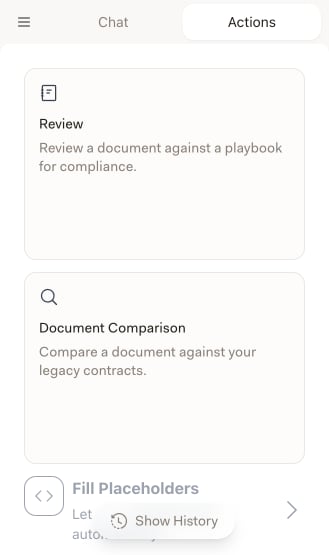
Po zalogowaniu wyświetla się właściwy panel. Zawiera on dwie zakładki – Chat i Działania – oraz menu ukryte za przyciskiem hamburgera w lewym górnym rogu.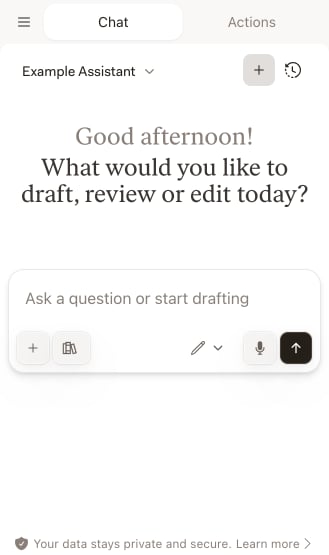
Rozwiązywanie problemów
Nie można znaleźć dodatku
Nie można znaleźć dodatku
Kliknąć Dodatki na pasku narzędzi Word, następnie Więcej dodatków i wyszukać „Libra”. Jeśli organizacja wdraża dodatki centralnie, należy sprawdzić sekcję Zarządzane przez administratora w tym samym oknie dialogowym zamiast wyników wyszukiwania, a jeśli dodatku nie ma również tam, skontaktować się z administratorem IT.
Dodatek nie ładuje się lub panel jest pusty
Dodatek nie ładuje się lub panel jest pusty
Panel jest widokiem webowym, więc wymaga aktywnego połączenia z Libra. Należy sprawdzić połączenie internetowe, zamknąć i ponownie otworzyć panel, a jeśli to nie pomoże, ponownie uruchomić Word. Warto również zainstalować oczekujące aktualizacje pakietu Office.
Po kliknięciu „Zaloguj się” nic się nie dzieje
Po kliknięciu „Zaloguj się” nic się nie dzieje
Logowanie otwiera się w osobnym oknie, a nie wewnątrz panelu, więc jeśli nic się nie pojawia, należy zezwolić na wyskakujące okna i spróbować ponownie. Warto też sprawdzić, czy te same dane logowania działają na app.libratech.ai.
Brak wcześniejszych czatów lub uruchomień Review
Brak wcześniejszych czatów lub uruchomień Review
Chats i uruchomienia Review należą do projektu. Należy otworzyć menu hamburgera, sprawdzić, czy w polu Wybrany projekt widnieje oczekiwany projekt, i w razie potrzeby go zmienić.
Wdrożenie w organizacji
Administratorzy mogą wdrożyć dodatek dla wszystkich użytkowników z poziomu centrum administracyjnego Microsoft 365, dzięki czemu nikt nie musi instalować go samodzielnie. Aby uniknąć samodzielnej instalacji, wystarczy poprosić administratora IT o wdrożenie dodatku.Następne kroki
Chat
Zadawanie pytań dotyczących otwartego dokumentu i zlecanie Libra zmian w jego tekście.

Assistants
Korzystanie z Assistants – osobistych i udostępnionych – bezpośrednio w Word.

Review
Sprawdzanie dokumentu względem podręcznika i przeredagowanie fragmentów, które od niego odbiegają.
Wypełnianie symboli zastępczych
Wypełnianie symboli zastępczych szablonu na podstawie dostarczonych dokumentów i kontekstu.