

Dodatek Libra dla Outlook sprawia, że Libra jest dostępna bezpośrednio w skrzynce odbiorczej. Otwiera się obok czytanej wiadomości oraz obok redagowanej odpowiedzi.

Dodatek loguje się na to samo konto Libra co aplikacja internetowa – nie ma osobnej rejestracji dla Outlook, a źródła wyszukiwania połączone przez kancelarię są od razu dostępne w panelu.
Instalacja dodatku
Wymagania: Microsoft Outlook – wersja desktopowa na Windows lub Mac albo Outlook w przeglądarce – oraz aktywne konto Libra.Te same wymagania minimalne obowiązują na każdej platformie – nie ma odrębnych wymagań dla Windows ani Mac – a aktualne wersje Microsoft 365 je spełniają. Jeśli Outlook w ogóle nie proponuje dodatku, oznacza to, że wersja Outlook jest zbyt stara albo organizacja ogranicza, które dodatki można instalować; należy najpierw zaktualizować Outlook, a następnie zwrócić się do zespołu IT.
1
Otworzyć Microsoft Outlook
Należy uruchomić Outlook na komputerze lub otworzyć Outlook w przeglądarce.
2
Otworzyć sklep z dodatkami
Należy przejść do Narzędzia > Pobierz dodatki.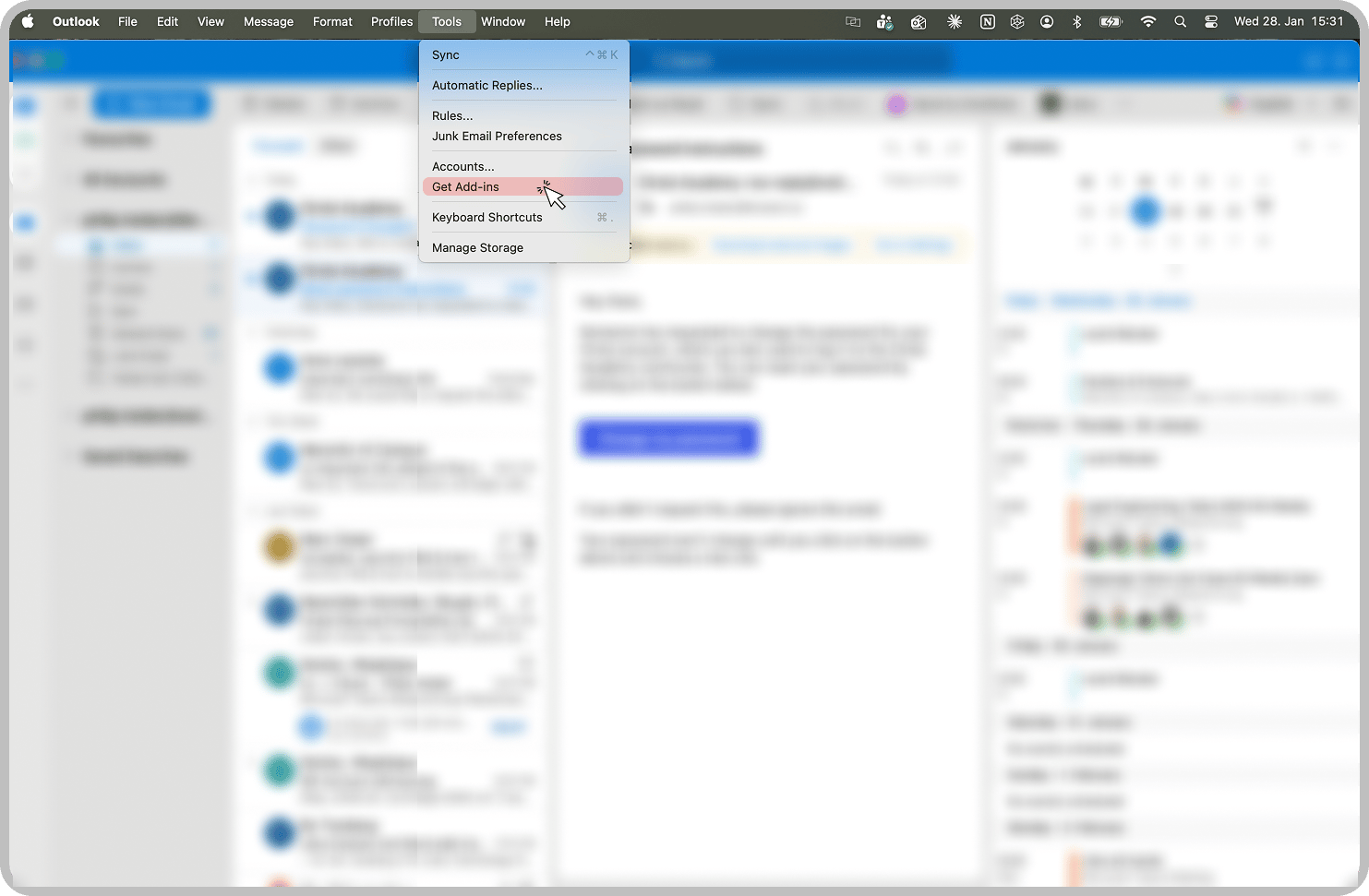
3
Wyszukać Libra
Należy wyszukać „Libra”, a następnie kliknąć Dodaj przy pozycji Libra Add-in for Outlook.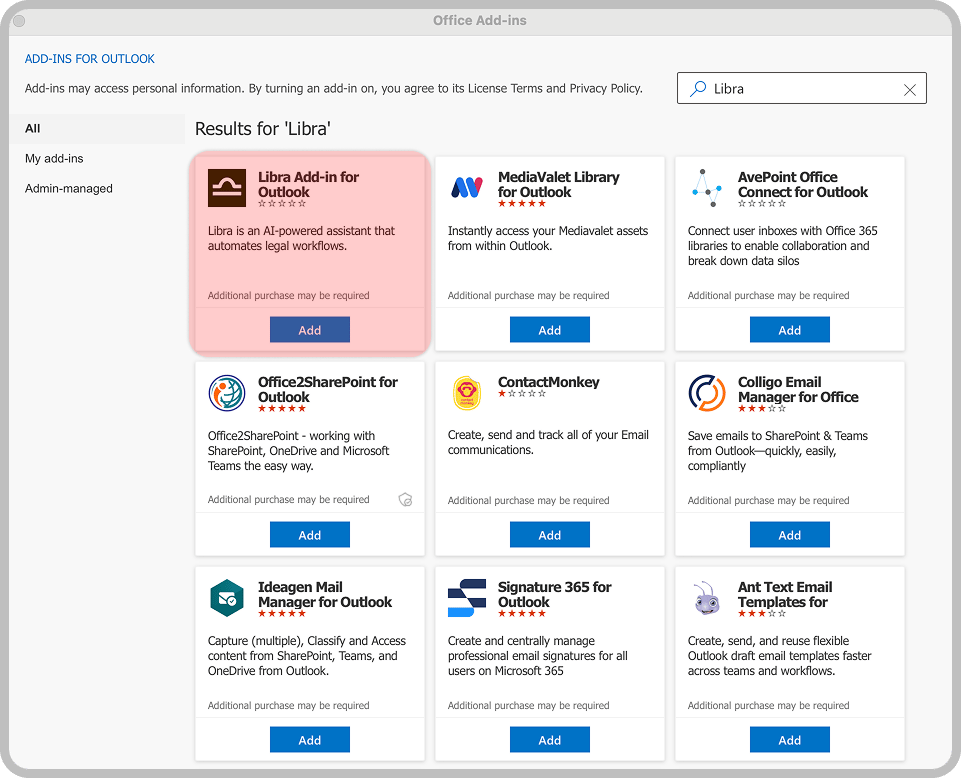
4
Otworzyć panel
Przycisk Libra pojawia się teraz na pasku narzędzi każdej otwartej wiadomości. Po jego kliknięciu panel otwiera się po prawej stronie.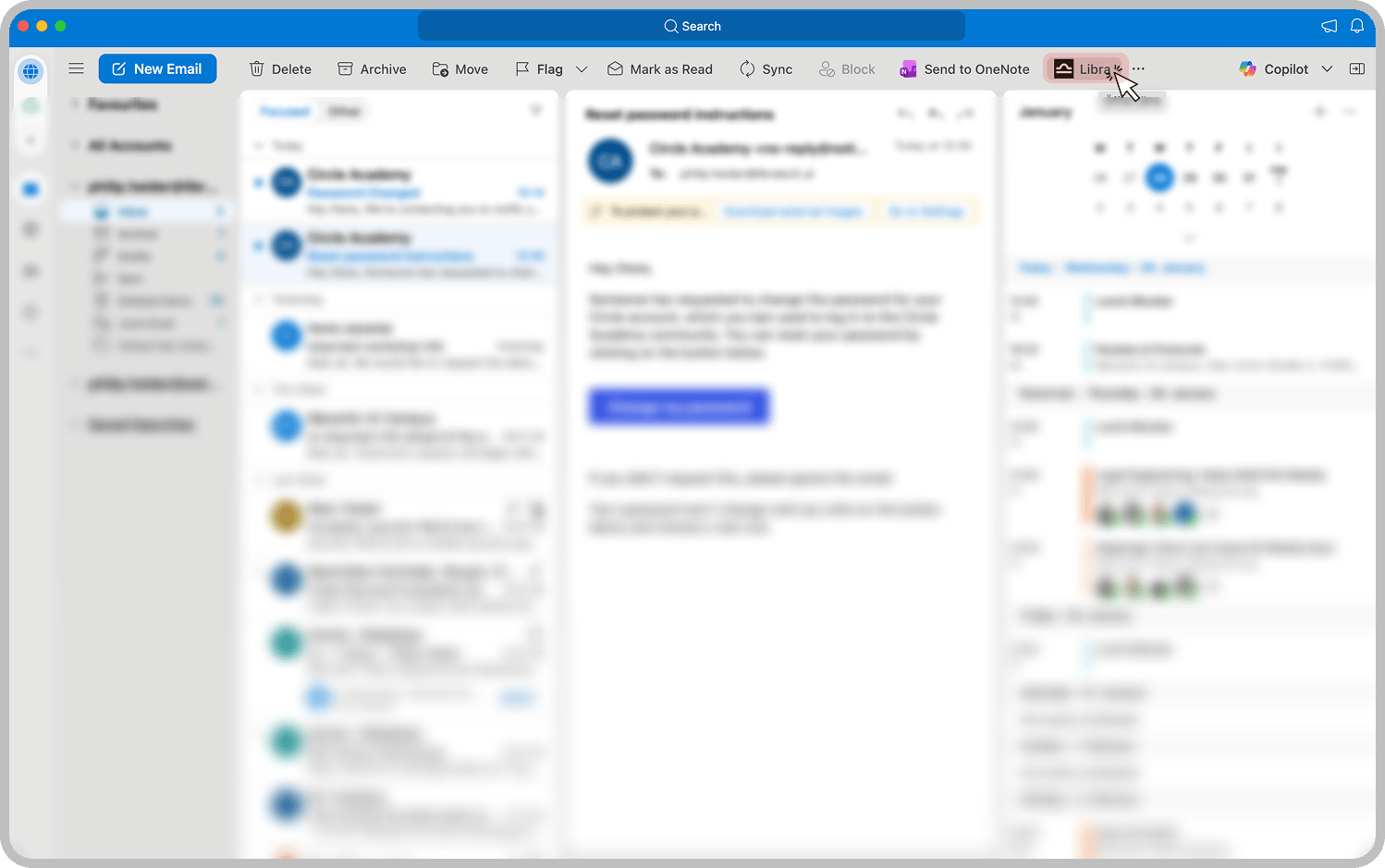
5
Zalogować się
Należy kliknąć Zaloguj się. Outlook otwiera osobne okno logowania do Libra – po zakończeniu logowania panel wczytuje się ponownie z danymi konta.
Organizacja mogła wstępnie zainstalować dodatek. Jeśli przycisk Libra jest już widoczny na pasku narzędzi Outlook, można pominąć kroki instalacji i od razu się zalogować.
Gdzie pojawia się Libra
Dodatek działa wyłącznie w wiadomościach e-mail, w dwóch miejscach. Podczas czytania. Panel podąża za otwartą wiadomością: po przełączeniu wiadomości Libra przełącza się razem z nią. Można zapytać o dowolną kwestię dotyczącą wątku albo skorzystać z menu Akcje pod polem czatu, które zawiera cztery najczęstsze polecenia. Po poproszeniu o odpowiedź Libra pisze ją w panelu, wraz z przyciskami Odpowiedz i Odpowiedz wszystkim, które przekazują ją do Outlook. Zobacz Chat z wątkami e-mailowymi. Podczas pisania. Po otwarciu dodatku w oknie Nowa wiadomość, Odpowiedz, Odpowiedz wszystkim lub Prześlij dalej czat otwarty przy wiadomości przenosi się razem z użytkownikiem. Libra odczytuje redagowaną wersję roboczą, proponuje zmiany w formie porównania z bieżącym tekstem i nanosi je po kliknięciu Zastosuj – cytowana historia wątku pod odpowiedzią pozostaje nietknięta. Zobacz Przeredagowanie pisanej wiadomości.Obsługa pisania pojawiła się w późniejszym wydaniu dodatku niż obsługa czytania. Jeśli przycisk Libra jest widoczny podczas czytania wiadomości, ale znika podczas jej pisania, organizacja korzysta jeszcze z wcześniejszej wersji – należy poprosić administratora o wdrożenie aktualnej.
Rozwiązywanie problemów
Nie można znaleźć dodatku
Nie można znaleźć dodatku
Należy sprawdzić Narzędzia > Pobierz dodatki i wyszukać Libra. Jeśli organizacja wdraża dodatki centralnie, zamiast w wynikach wyszukiwania należy zajrzeć do sekcji Zarządzane przez administratora w tym samym oknie dialogowym, a jeśli dodatku nie ma również tam – skontaktować się z administratorem IT.
Nic się nie dzieje w elemencie kalendarza
Nic się nie dzieje w elemencie kalendarza
Dodatek działa wyłącznie w wiadomościach e-mail. Zaproszenia na spotkania i terminy nie są obsługiwane.
Problemy z logowaniem
Problemy z logowaniem
Należy sprawdzić, czy te same dane logowania działają na stronie app.libratech.ai. Logowanie otwiera się w osobnym oknie, a nie wewnątrz panelu, więc jeśli nic się nie pojawia, należy zezwolić na wyskakujące okienka dla Outlook i spróbować ponownie.
Wolne ładowanie
Wolne ładowanie
Należy sprawdzić połączenie z internetem, a następnie zamknąć i ponownie otworzyć Outlook. Libra odczytuje także załączniki otwartej wiadomości, co w przypadku dużych dokumentów trwa dłużej. W oknie tworzenia wiadomości dodatek pracuje wyłącznie na tekście wersji roboczej i nie odczytuje załączników.
Wdrożenie w organizacji
Administratorzy mogą wdrożyć dodatek dla wszystkich z poziomu centrum administracyjnego Microsoft 365, dzięki czemu nikt nie musi instalować go samodzielnie. Wdrożenie decyduje również o tym, którą wersję dodatku otrzymają użytkownicy – w tym o tym, czy Libra otwiera się w oknach tworzenia wiadomości.Następne kroki
Chat z wiadomościami e-mail
Zadawanie pytań i podsumowywanie wątków e-mail.
Tworzenie odpowiedzi
Generowanie wersji roboczych e-maili na podstawie kontekstu wątku.
Połączenie źródeł wyszukiwania
Wystarczy raz połączyć subskrypcje kancelarii; będą one dostępne również w Outlook.