


Vyhledávací pole na stránce Domů prohledává údaje o projektu — název a klienta — nikoli obsah Vašich chatů a souborů. K tomu slouží Cmd+K; globální Vyhledávání indexuje každý chat, dokument, Review a Discovery.
Co zobrazuje karta projektu
Každý projekt je karta se stejnými poli, takže dlouhý seznam rychle projdete očima.
Ve spodní části karty zápatí počítá, co je uvnitř — dokumenty, Reviews, Discoveries a chaty. Počty, které jsou zatím nulové, se vynechávají, takže zbrusu nový projekt nepůsobí jako řada nul. Vpravo v zápatí najdete relativní čas u položky Poslední úprava, případně štítek Aktivní u projektu, který máte právě otevřený.
Právní oblast a tagy se na kartě nezobrazují. Fungují jako filtry nad seznamem a jako sloupce v zobrazení seznamu.
Mřížka, nebo seznam
Dvě tlačítka vpravo na nástrojové liště přepínají mezi Zobrazením mřížky — kartami popsanými výše — a Zobrazením seznamu, tedy tabulkou s jedním řádkem na projekt a se sloupci Název projektu, Autor, Právní oblast, Tagy, Přístup, Obsahuje (stejné počty položek jako v zápatí karty), Poslední úprava a Vytvořeno. Zobrazení seznamu je vhodnější, když procházíte stovku případů najednou; z mřížky se naopak lépe vyčítá jeden konkrétní projekt. Libra si režim zobrazení i řazení pamatuje v tom prohlížeči, ve kterém jste je nastavili, takže se stránka Domů vrátí přesně v podobě, v jaké jste ji opustili.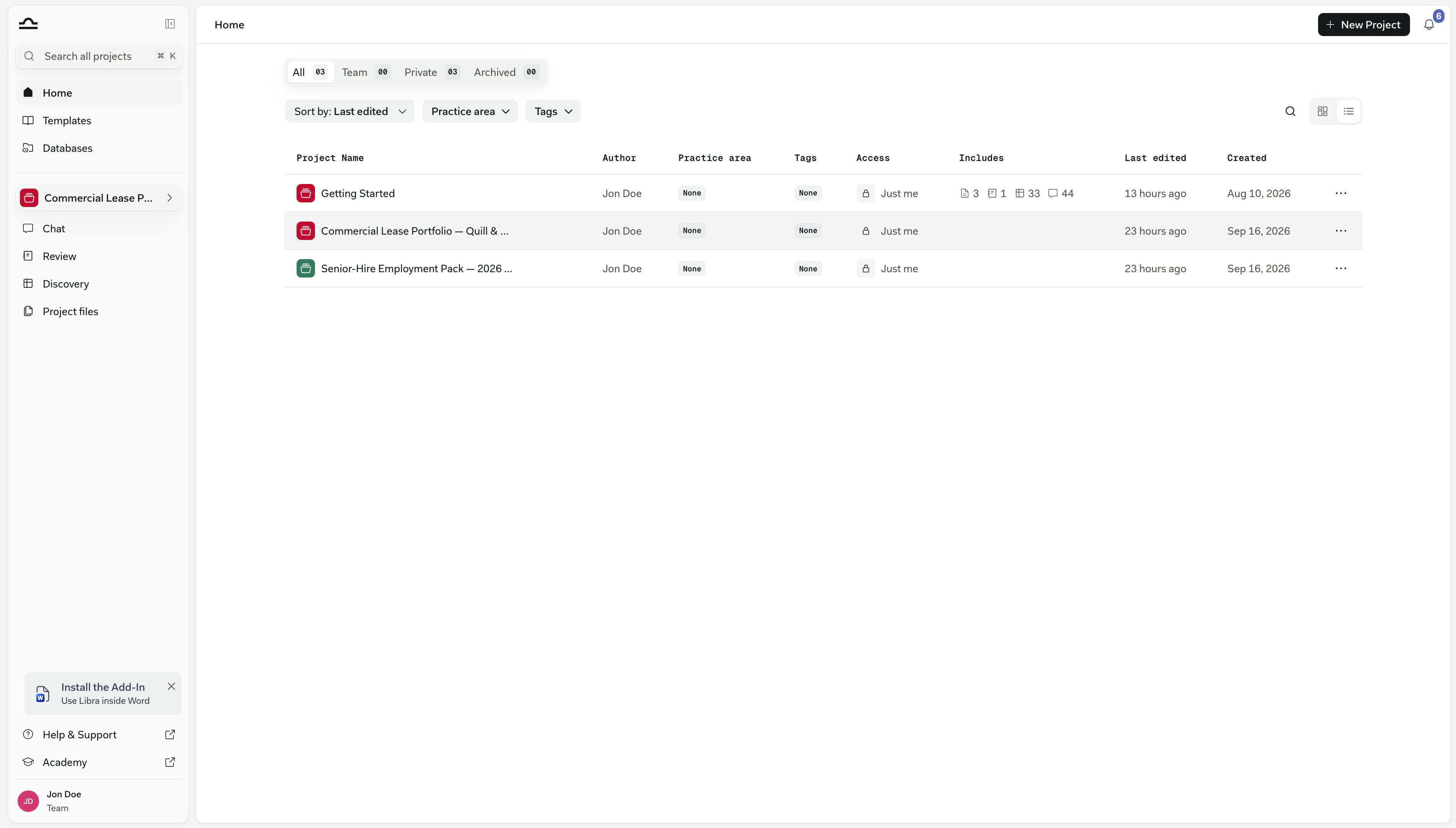
Záložky
Seznam zúžíte pomocí záložek v horní části stránky; u každé z nich se zobrazuje počet.Vše
Vše
Všechny projekty, ke kterým máte přístup a které nebyly archivovány. Výchozí zobrazení.
Tým
Tým
Projekty sdílené s jednou nebo více osobami. Užitečné pro vyhledání práce, na které spolupracujete. U tarifů bez týmové spolupráce je tato záložka uzamčena a její ikona se změní na visací zámek.
Soukromé
Soukromé
Projekty, ke kterým nikdo další nedostal přístup. Samostatná práce a koncepty.
Archivované
Archivované
Projekty, které byly archivovány. Nezaplňují aktivní seznam a nic z jejich obsahu se neztrácí — chaty, dokumenty, Reviews i Discoveries zůstávají zachovány. Chcete-li v některém z nich znovu pracovat, nejprve jej z archivu obnovte.
Oblíbené
Oblíbené
Projekty, které jste označili jako oblíbené. Tato záložka se objeví, teprve až alespoň jeden projekt jako oblíbený označíte.
Vyhledání projektu
Čtyři způsoby, jak zúžit seznam, podle toho, co hledáte.1
Hledat podle názvu
Kliknutím na lupu vpravo na nástrojové liště otevřete pole Hledat projekty a začněte psát. Libra vyhledávání opakuje průběžně, jak píšete, a porovnává název projektu i klienta.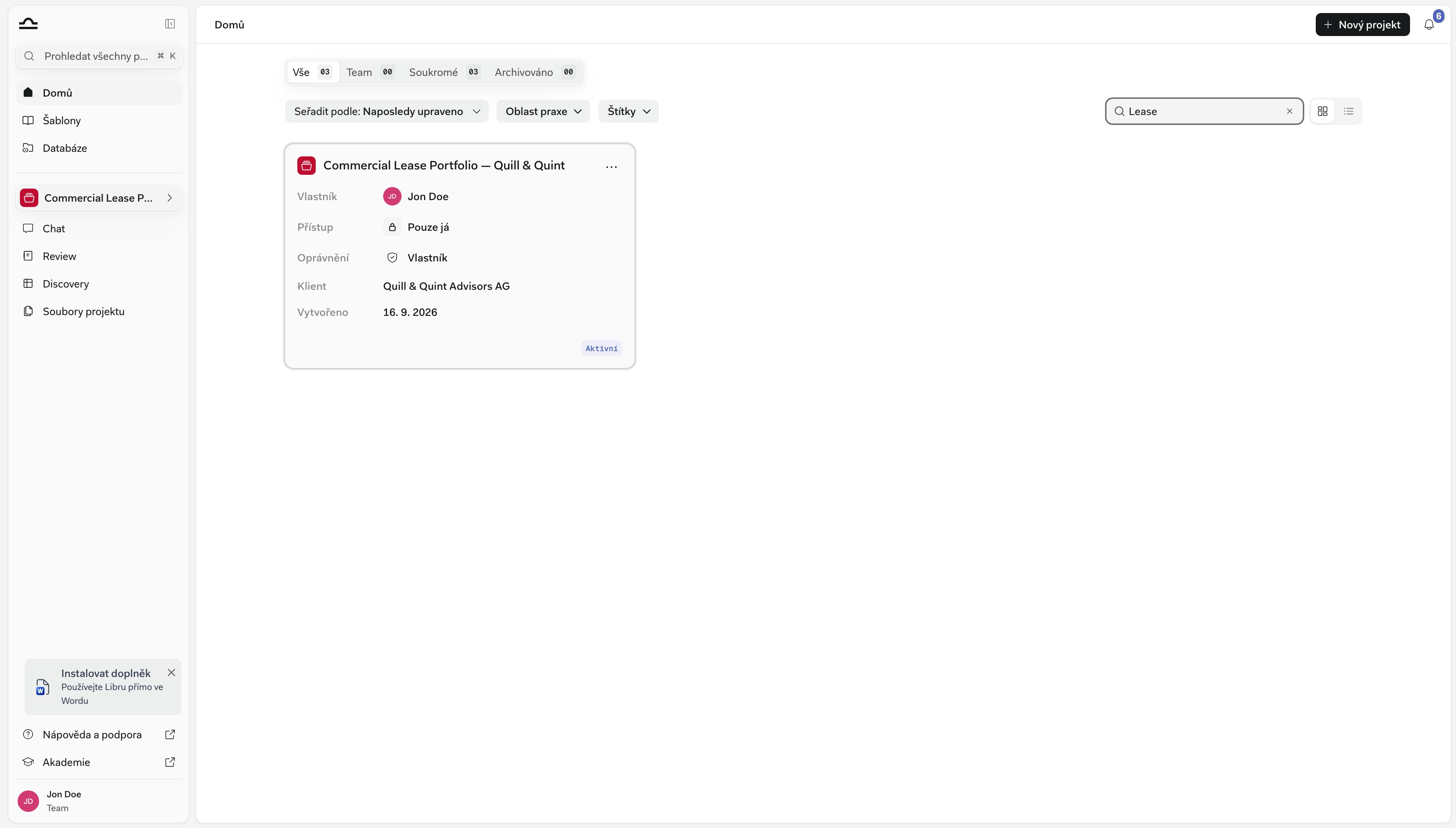
2
Seřadit seznam
Pomocí rozevíracího seznamu Seřadit podle přepínejte mezi možnostmi Poslední úprava (výchozí), Název a Datum vytvoření.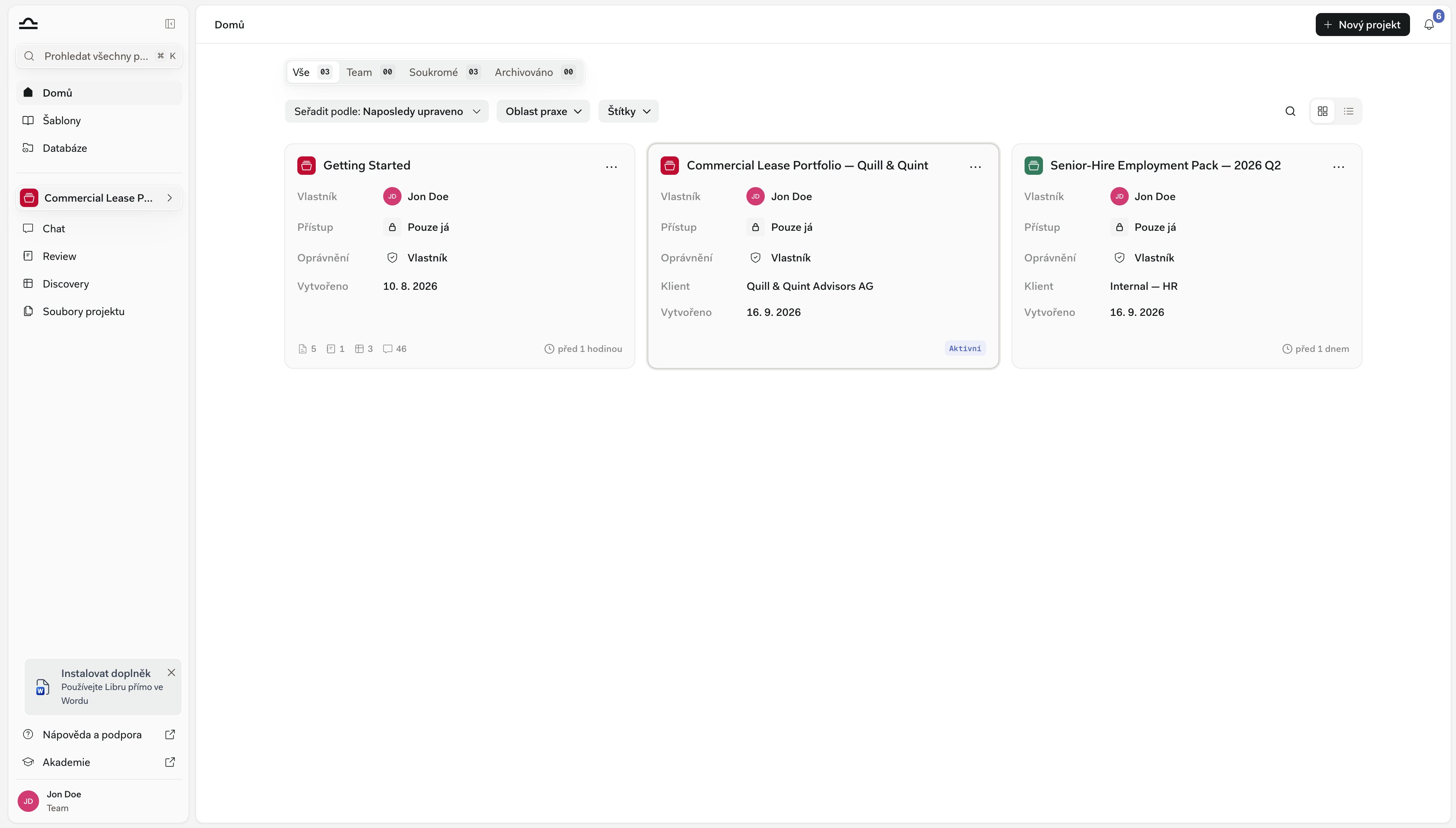
3
Filtrovat podle právní oblasti nebo tagu
Filtrovací čipy nad seznamem zúží Vaše projekty podle právní oblasti a tagů — jsou to stejné filtry, jaké již používáte v knihovně šablon. (Pro zúžení podle toho, kdo může projekt vidět, použijte místo nich záložky.) Jejich kombinací zredukujete dlouhý seznam případů přesně na to, co potřebujete, a tlačítkem Vymazat všechny filtry začnete znovu.
4
Označte si jako oblíbené ty, na kterých pracujete
V mřížce otevřete na kartě nabídku ⋯ a zvolte Přidat do oblíbených. V zobrazení seznamu klikněte na hvězdičku vedle názvu projektu. Oblíbené projekty se shromažďují na záložce Oblíbené, na jedno kliknutí bez ohledu na to, podle čeho jinak filtrujete.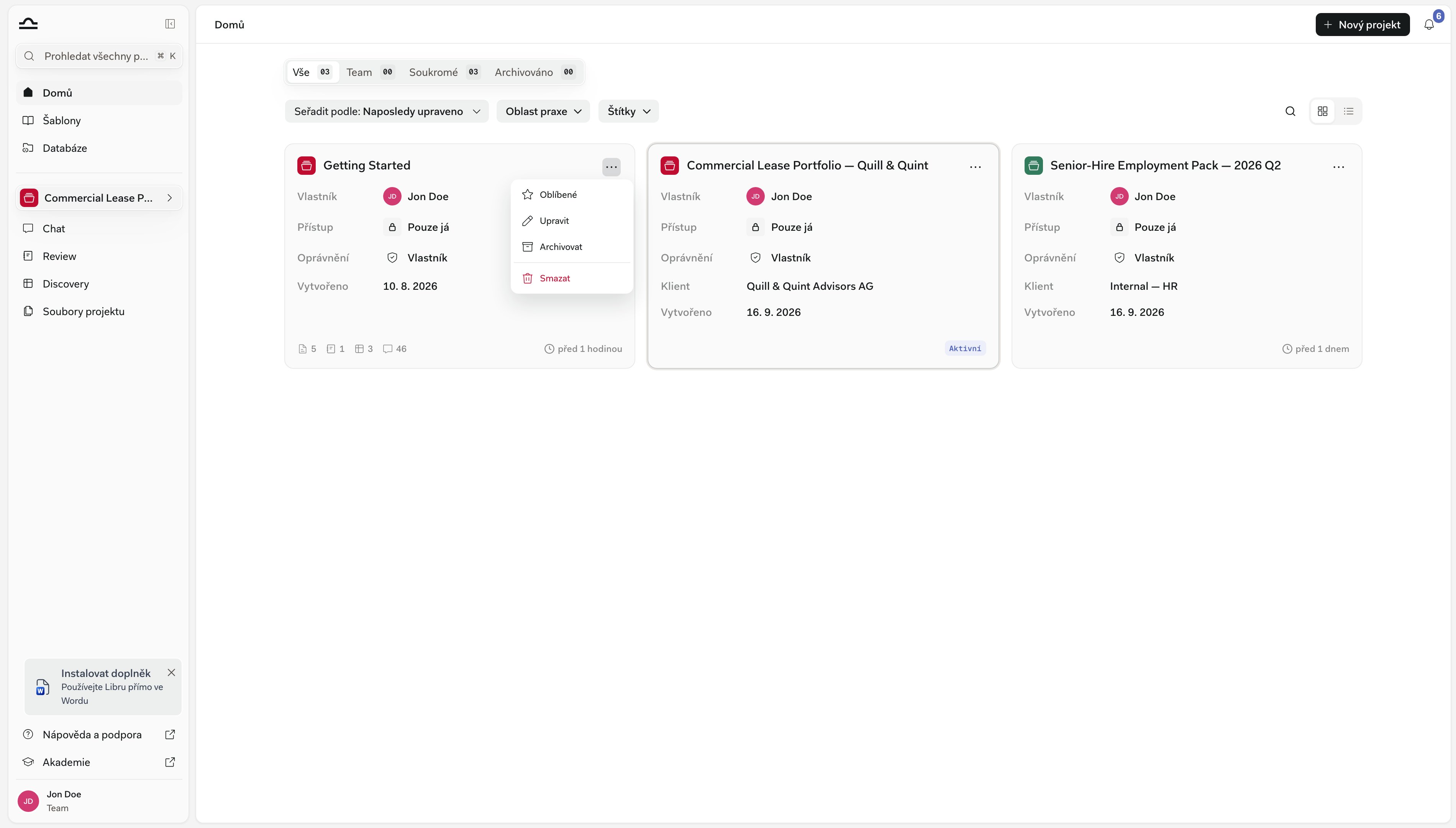
Stránka Domů načte pro aktuální záložku a řazení nejvýše 200 projektů. Nad tento počet se zobrazí informační pruh — Zobrazuje se prvních 200 projektů. Konkrétní projekt najdete vyhledáním podle názvu. — a ke zbytku se dostanete vyhledávacím polem.
Akce projektu
Každá karta i každý řádek seznamu má nabídku ⋯, která s projektem pracuje, aniž byste jej museli nejprve otevřít. Na kartě označené jako oblíbená je na místě tlačítka nabídky hvězdička; přesuňte ukazatel nad kartu a hvězdička se rozplyne, čímž nabídku odhalí.Otevřít
Otevřít
Klikněte kdekoli na kartu. Libra nastaví daný projekt jako aktivní, přenese Vás do Chatu a zahájí v něm nový chat. Review, Discovery i Soubory projektu v postranním panelu pak rovněž odkazují na nový projekt. Archivované projekty otevřít nelze — nejprve je obnovte z archivu.
Přidat do oblíbených / Odebrat z oblíbených
Přidat do oblíbených / Odebrat z oblíbených
Přidá projekt na záložku Oblíbené, nebo jej z ní odebere.
Upravit
Upravit
Změňte název projektu, popis, klienta, právní oblasti nebo tagy. Pokud máte pouze přístup pro zobrazení, položka se jmenuje Podrobnosti a otevře stejný dialog jen pro čtení.
Sdílet
Sdílet
Otevřete nastavení sdílení a přidejte nebo odeberte osoby, aniž byste museli do projektu vstoupit. Podrobnosti viz Sdílení a přístup.
Archivovat / Obnovit z archivu
Archivovat / Obnovit z archivu
Přesuňte dokončený projekt na záložku Archivované, nebo jej vraťte zpět. Vše, co je uvnitř, zůstane v obou případech zachováno.
Smazat
Smazat
Trvale projekt odstraňte. Libra Vás vyzve k potvrzení a upozorní Vás, pokud je projekt sdílený — smazáním jej odstraníte všem, s nimiž byl sdílen.
Vytvoření nového projektu
Tlačítko Nový projekt je vždy viditelné v pravém horním rohu stránky Domů.1
Klikněte na Nový projekt
Otevře se dialog Vytvořit projekt. Povinný je pouze Název projektu; Popis, Klient, Právní oblast a Tagy jsou volitelné a můžete je doplnit později přes Upravit.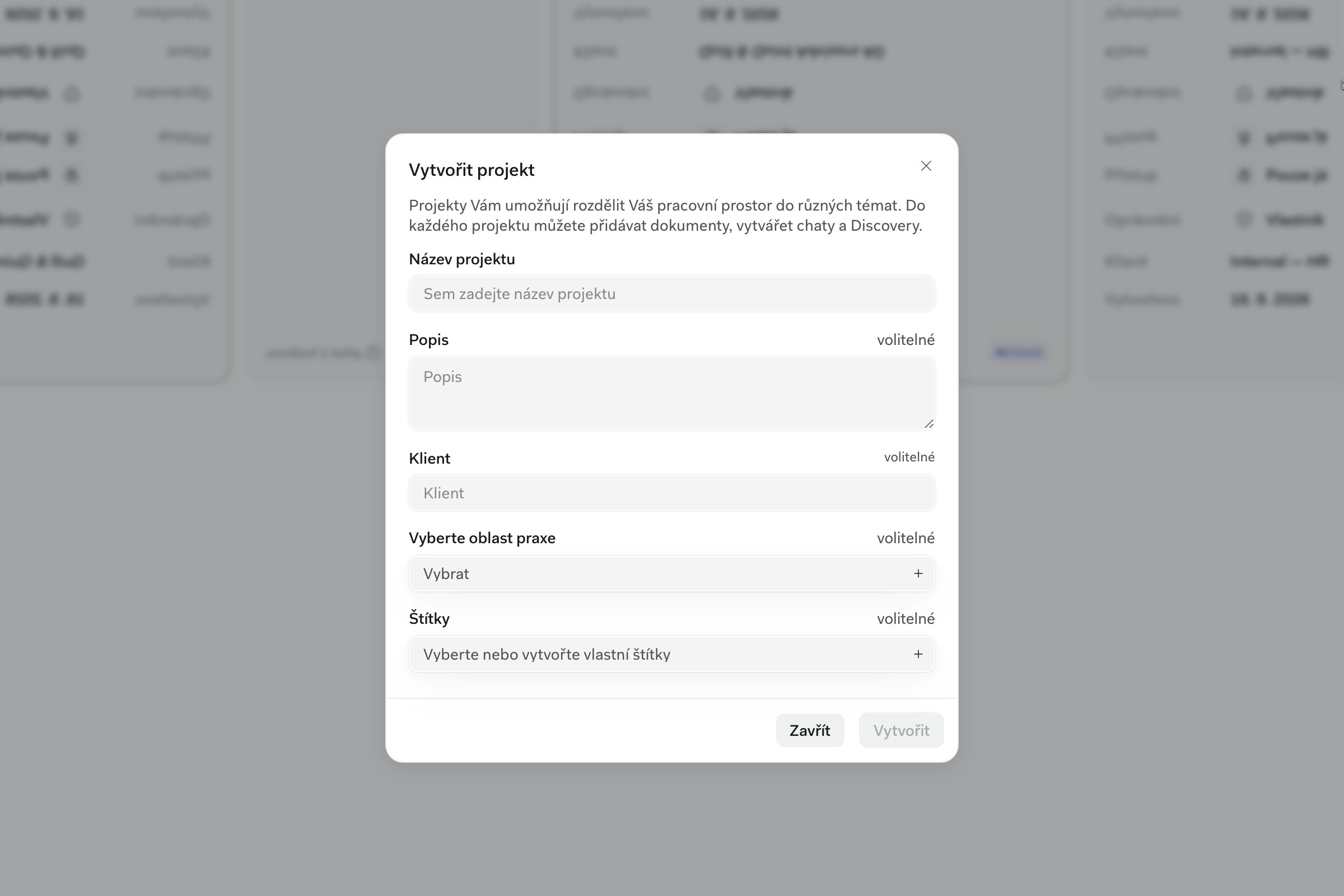
2
Rozhodněte, kdo další získá přístup
Pokud Váš tarif zahrnuje týmovou spolupráci a ve Vašem týmu je někdo další, Libra projekt vytvoří a poté jako navazující krok otevře dialog sdílení, abyste mohli další osoby přidat rovnou. Až budete hotovi, zavřete jej — nebo jej zavřete okamžitě a projekt zůstane soukromý, dokud jej později nesdílíte. U samostatného účtu se vrátíte rovnou na stránku Domů.
3
Začněte pracovat
Vrátíte se na stránku Domů s novým projektem jako aktivním, takže Chat, Review, Discovery a Soubory projektu v postranním panelu jsou už omezeny na něj. Otevřete jej a můžete ihned zahájit chat, nahrát dokumenty nebo spustit Review.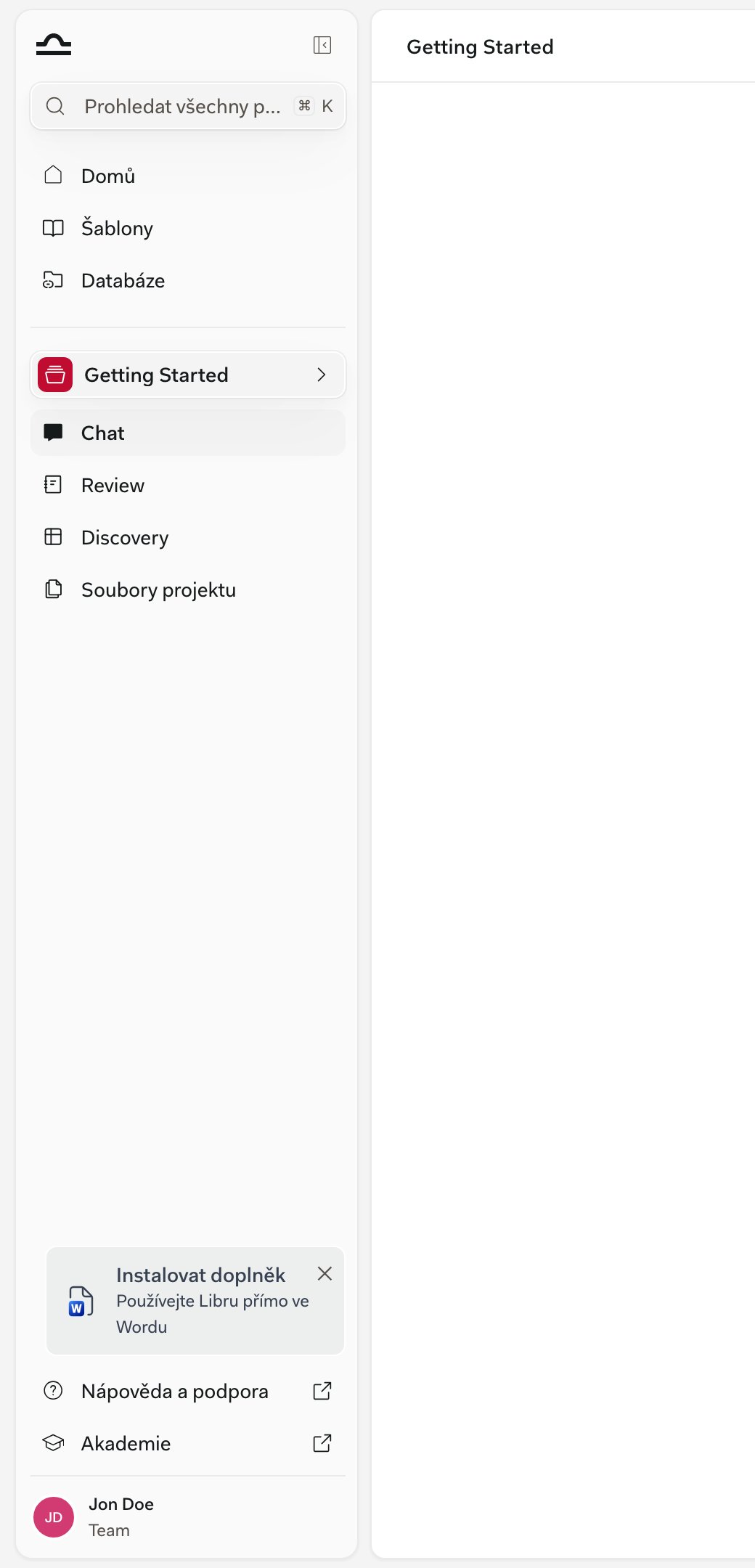
U tarifů s limitem počtu projektů dialog pro vytvoření zobrazuje, kolik projektů jste již využili, a tlačítko Nový projekt přestane reagovat, jakmile limitu dosáhnete.
Tipy pro dobré uspořádání stránky Domů
Označte si jako oblíbený případ, na kterém právě pracujete
Označte si jako oblíbený případ, na kterém právě pracujete
Jeden nebo dva oblíbené projekty promění záložku Oblíbené v užší seznam živých případů, což je lepší než každé ráno rolovat celým seznamem.
Archivujte po uzavření
Archivujte po uzavření
Jakmile se případ uzavře, archivujte jeho projekt. Vyčistí to Váš aktivní seznam, aniž byste přišli o jakoukoli práci.
Nastavujte právní oblasti a tagy konzistentně
Nastavujte právní oblasti a tagy konzistentně
Právě na nich filtrovací čipy staví. Projekt bez právní oblasti je neviditelný pro každý filtr právní oblasti — včetně toho, který partner používá k přehledu o rozložení práce.
Pojmenovávejte projekty tak, abyste je později našli
Pojmenovávejte projekty tak, abyste je později našli
Názvy projektů se objevují i ve výsledcích Vyhledávání. „NDA review for Acme Corp” se později hledá mnohem snáze než „Project 4”.
Další kroky
Projekty
Co se nachází uvnitř projektu a jak v něm pracovat.
Vyhledávání
Najděte cokoli napříč všemi projekty.
Sdílení a přístup
Rozhodněte, kdo vidí co.