

Ein Projekt enthält die Dokumente eines Mandats. Eine Datenbank enthält die Dokumente, auf die Ihre Kanzlei in jedem Mandat zurückgreift: die Präzedenzfall-Sammlung, den vollständigen Vertragsbestand eines Mandanten, die Vorschrift, an der Sie jeden Entwurf prüfen. Sie stellen sie einmal zusammen, teilen sie mit dem Team, und jeder Chat, jede Review oder Discovery in jedem Projekt kann darauf zugreifen.

Eine einfache Prüfung: Wenn Sie ein Dokument auch im nächsten Mandat benötigen, legen Sie es in eine Datenbank. Gehört es nur zu diesem Mandat, bewahren Sie es in den Projektdateien auf.
Eine Datenbank finden und öffnen
Eine Datenbank liegt außerhalb jedes Projekts, daher erreichen Sie sie über den globalen Bereich der Seitenleiste und nicht aus einem Mandat heraus.1
Datenbanken in der Seitenleiste öffnen
Datenbanken befindet sich im globalen Bereich der Seitenleiste, neben Startseite und Vorlagen, oberhalb des Projekt-Umschalters, da es zu keinem einzelnen Projekt gehört.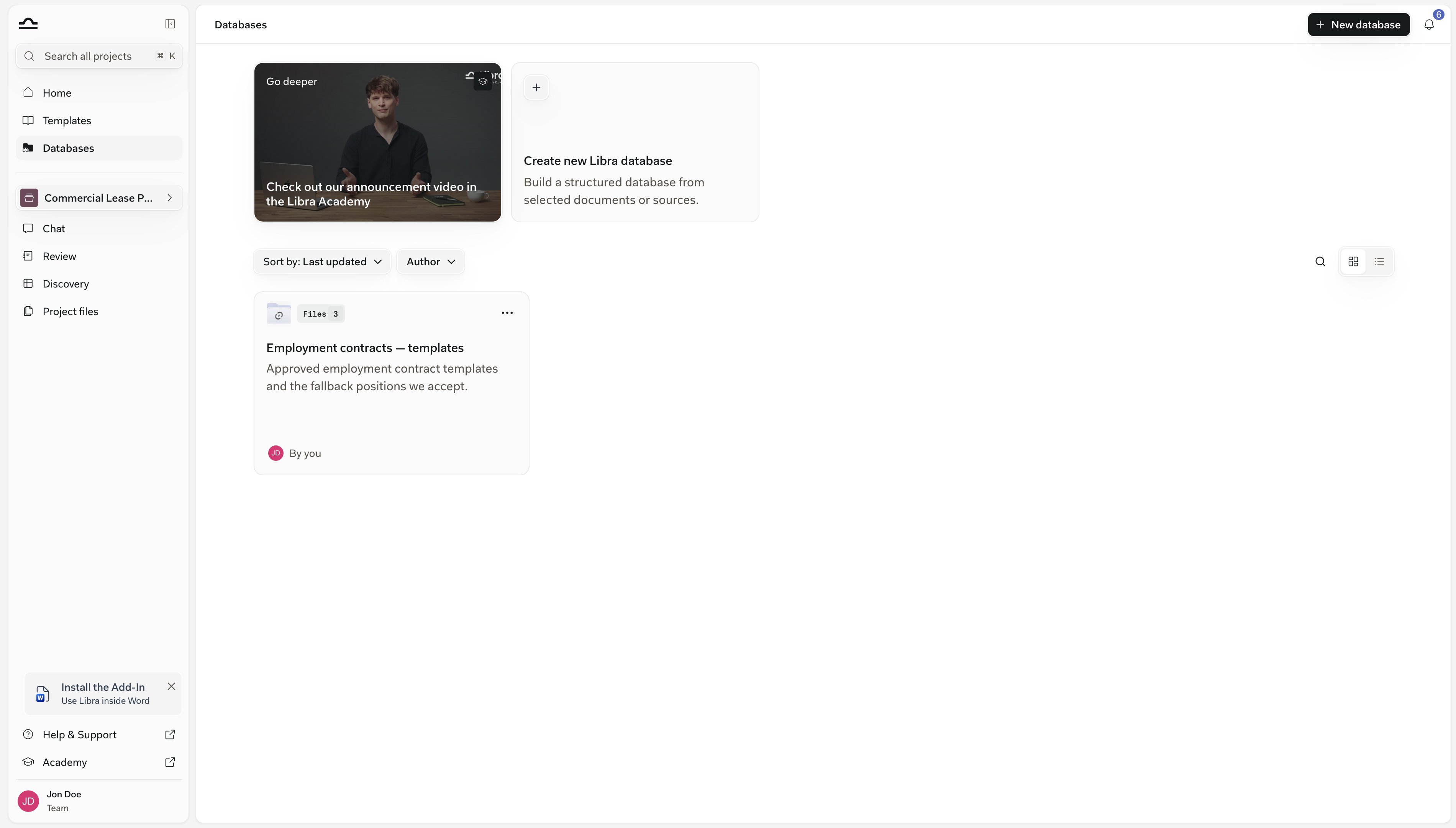
2
Eine aus der Liste auswählen
Geben Sie in Datenbanken durchsuchen einen Begriff ein, um nach Name oder Beschreibung zu filtern. Jede Datenbank zeigt ihre Dateianzahl und wer sie erstellt hat. Wechseln Sie mit dem Umschalter rechts zwischen Karten- und Listenansicht, sortieren Sie nach Zuletzt aktualisiert, Erstellungsdatum oder Name, oder filtern Sie nach Autor. Favoriten stehen unabhängig von der Sortierung immer oben; siehe Eine Datenbank umbenennen oder favorisieren.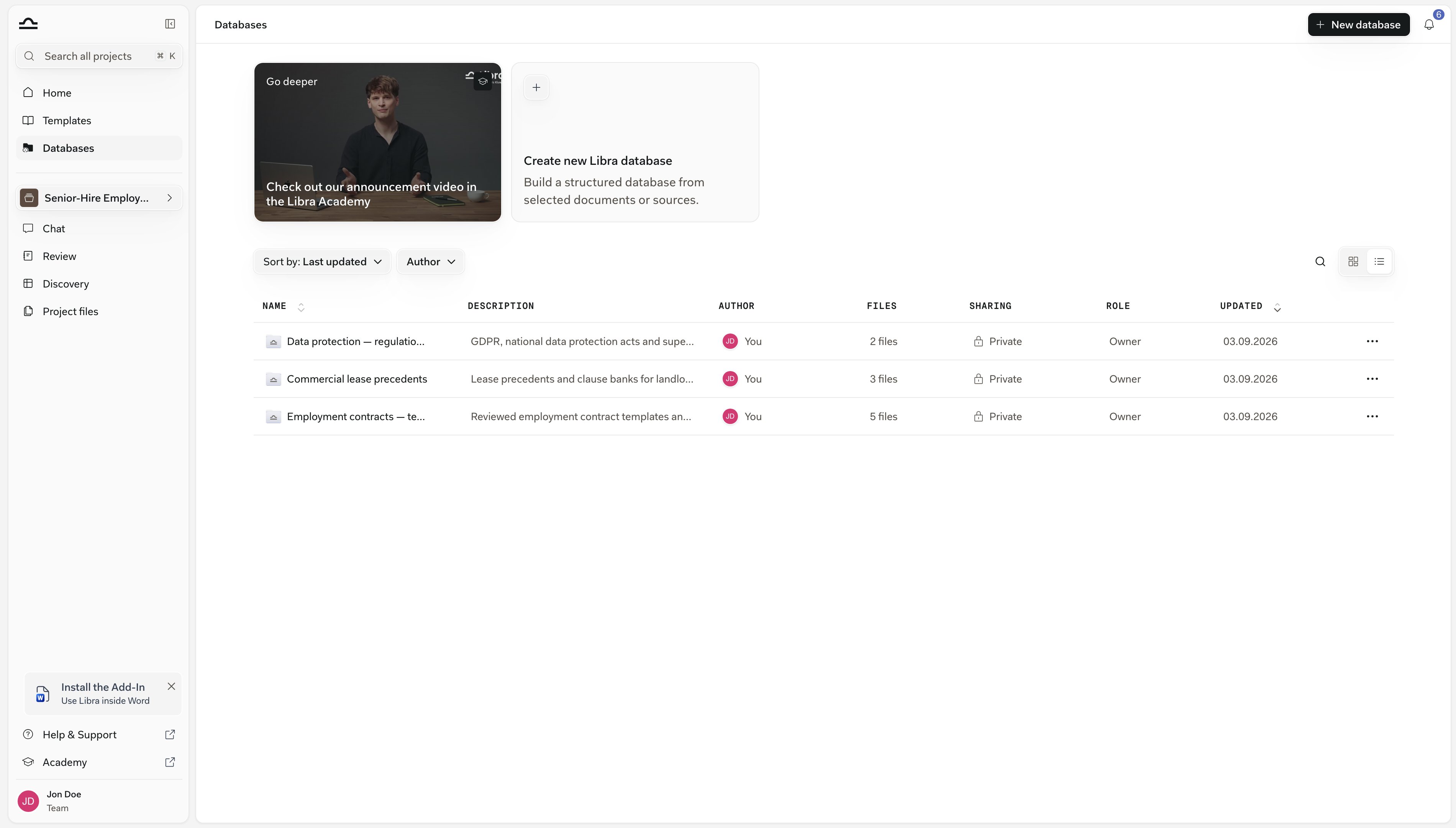
3
Sie öffnen
Im Inneren sieht eine Datenbank aus wie das Dateipanel eines Projekts und funktioniert auch so: Ordner, ein ⋯-Menü in jeder Zeile und ein Menü hinter dem Namen der Datenbank im Breadcrumb, in dem Zum Chat hinzufügen die gesamte Sammlung vor Libra legt. Alles, was Sie von hier aus tun können, finden Sie unter Verwendung.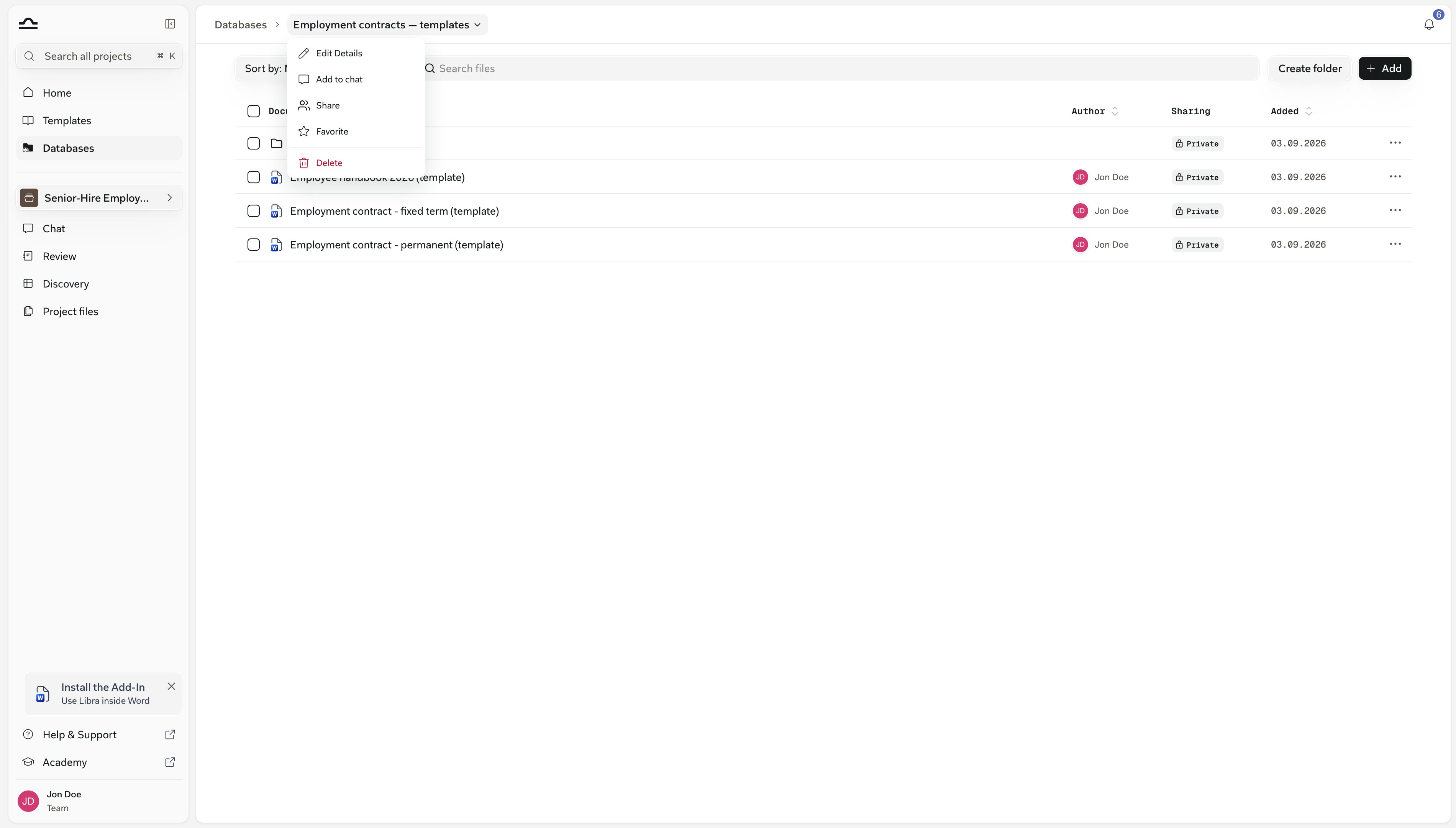
Die zwei Arten von Datenbanken
Welche Art Sie brauchen, hängt von einer Frage ab: Wo sollen die maßgeblichen Kopien der Dateien liegen?
Sie wählen die Art bei der Erstellung: Neue Datenbank → Neue Libra-Datenbank (Einrichtung) oder SharePoint-Ordner hinzufügen (SharePoint-Datenbanken).
Häufige Fragen
Wer hat Zugriff auf Datenbanken
Wer hat Zugriff auf Datenbanken
Datenbanken befindet sich in der Seitenleiste jedes Teams. Was sich unterscheidet, ist der Zugriff, und der richtet sich nach Ihrem Plan.Bei Team, einem Pilotprogramm oder einer Testversion mit Preview öffnet sich die Seite normal. Darunter öffnet sich eine gesperrte Seite mit Plan upgraden — was Sie zu Abonnement führt — oder Team-Funktionen aktivieren.Fehlt der Eintrag ganz, hat Ihr Team Dokumenten-Uploads deaktiviert. Wenden Sie sich an Ihr Libra-Account-Team; es gibt nichts, das ein Administrator innerhalb von Libra dafür aktivieren könnte.
Datenbanken und Projektdateien im Vergleich
Datenbanken und Projektdateien im Vergleich
Ein Dokument kann gleichzeitig in beiden vorhanden sein; siehe Bereits in Libra vorhandene Dokumente wiederverwenden.
Nicht die Recherche-Datenbanken
Nicht die Recherche-Datenbanken
Datenbanken enthalten die eigenen Dokumente Ihrer Kanzlei. Die Rechtsrecherche-Quellen, die Sie unter Recherche in einem Chat auswählen, sind etwas anderes; siehe Recherche-Modus.
Nächste Schritte
Einrichtung
Erstellen Sie eine Datenbank und füllen Sie sie von Ihrem Computer, dem Arbeitsbereich oder einer verbundenen App.
Verwendung
Fügen Sie sie einem Chat hinzu, lesen Sie die Zitate, verwenden Sie ihre Dokumente in einer Review oder Discovery, halten Sie sie in Ordnung.
SharePoint-Datenbanken
Verknüpfen Sie einen Ordner, statt Dateien hochzuladen.