


Das Suchfeld der Startseite gleicht Projektdetails ab – den Namen und den Mandanten –, nicht die Inhalte Ihrer Chats und Dateien. Drücken Sie dafür Cmd+K; die globale Suche indiziert jeden Chat, jedes Dokument, jede Review und jede Discovery.
Was eine Projektkarte anzeigt
Jedes Projekt ist eine Karte mit denselben Feldern, sodass Sie eine lange Liste schnell erfassen können.
Am unteren Rand der Karte zählt eine Fußzeile, was darin enthalten ist – Dokumente, Reviews, Discoveries und Chats. Zählwerte, die noch bei null stehen, werden weggelassen, sodass ein brandneues Projekt nicht als Reihe von Nullen erscheint. Rechts in der Fußzeile finden Sie die relative Zeitangabe Zuletzt bearbeitet oder die Markierung Aktiv bei dem Projekt, das Sie gerade geöffnet haben.
Rechtsgebiet und Tags werden nicht auf der Karte angezeigt. Sie sind Filter über der Liste und Spalten in der Listenansicht.
Raster oder Liste
Zwei Schaltflächen rechts in der Symbolleiste wechseln zwischen der Rasteransicht – den oben beschriebenen Karten – und der Listenansicht, einer Tabelle mit einer Zeile pro Projekt und den Spalten Projektname, Autor, Rechtsgebiet, Tags, Zugriff, Enthält (dieselben Artefaktzahlen wie in der Kartenfußzeile), Zuletzt bearbeitet und Erstellt. Die Listenansicht eignet sich besser, um hundert Mandate auf einmal zu überfliegen; im Raster lässt sich ein einzelnes Projekt leichter erfassen. Libra merkt sich Ihren Ansichtsmodus und Ihre Sortierreihenfolge in dem Browser, in dem Sie sie eingestellt haben – die Startseite zeigt sich also wieder so, wie Sie sie verlassen haben.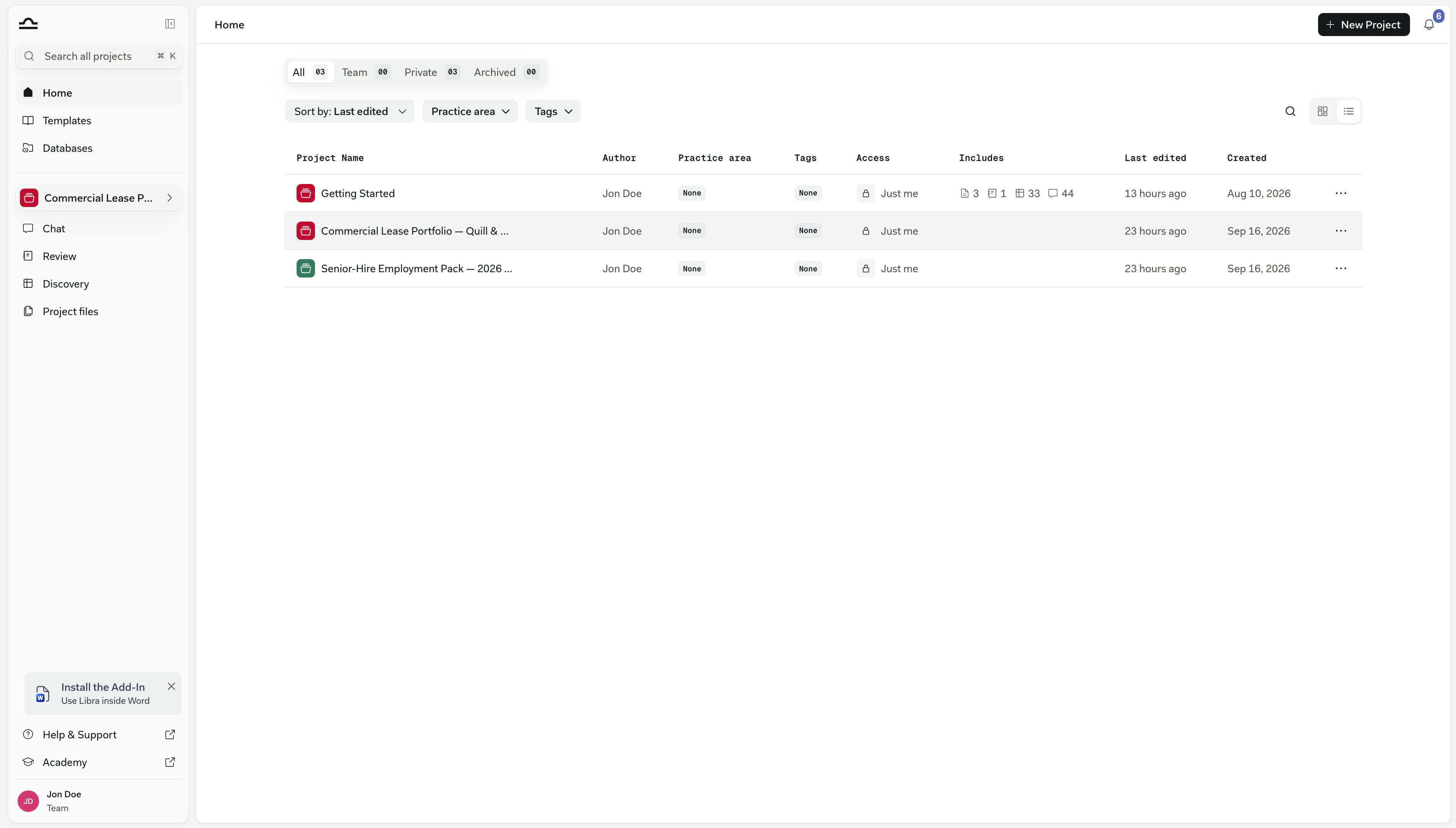
Die Registerkarten
Die Liste lässt sich über die Registerkarten oben auf der Seite eingrenzen; jede zeigt eine Anzahl an.Alle
Alle
Jedes Projekt, auf das Sie Zugriff haben und das nicht archiviert wurde. Standardansicht.
Team
Team
Projekte, die mit einer oder mehreren Personen geteilt wurden. Nützlich, um Arbeiten zu finden, an denen Sie gemeinsam arbeiten. In Tarifen ohne Team-Zusammenarbeit ist diese Registerkarte gesperrt, und ihr Symbol wird zu einem Vorhängeschloss.
Privat
Privat
Projekte, auf die niemand sonst Zugriff erhalten hat. Einzelarbeit und Entwürfe.
Archiviert
Archiviert
Projekte, die archiviert wurden. Sie überladen die aktive Liste nicht, und nichts darin geht verloren – Chats, Dokumente, Reviews und Discoveries bleiben alle erhalten. Um wieder in einem Projekt zu arbeiten, stellen Sie es zuerst wieder her.
Favoriten
Favoriten
Projekte, die Sie als Favoriten markiert haben. Diese Registerkarte erscheint erst, wenn Sie mindestens ein Projekt zu den Favoriten hinzugefügt haben.
Ein Projekt finden
Vier Möglichkeiten, die Liste einzugrenzen – je nachdem, wonach Sie suchen.1
Nach Namen suchen
Klicken Sie auf die Lupe rechts in der Symbolleiste, um das Feld Projekte durchsuchen zu öffnen, und beginnen Sie zu tippen. Libra führt die Suche während der Eingabe erneut aus und gleicht dabei Projektname und Mandant ab.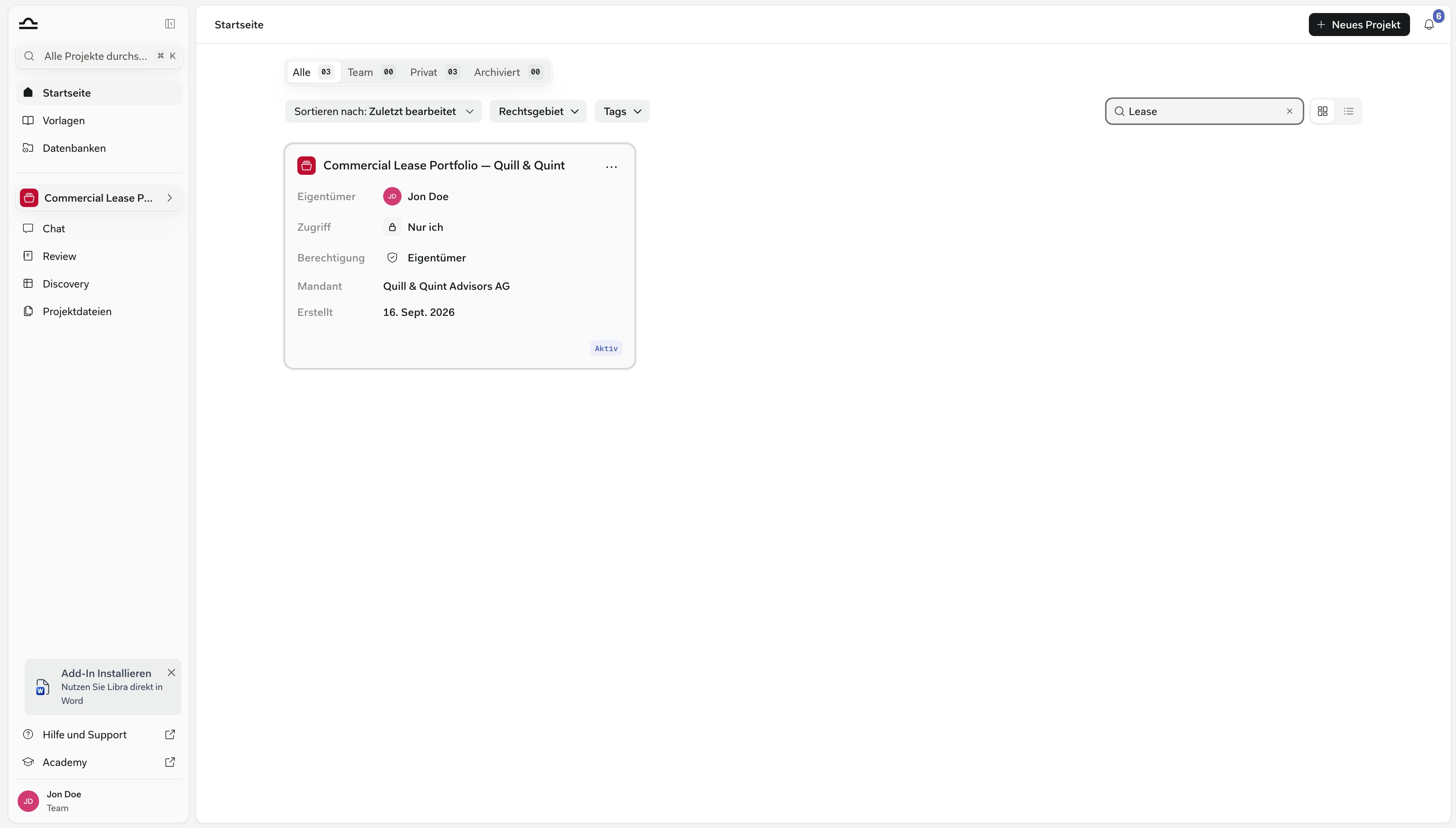
2
Die Liste sortieren
Verwenden Sie das Dropdown-Menü Sortieren nach, um zwischen Zuletzt bearbeitet (Standardeinstellung), Name und Erstellungsdatum zu wechseln.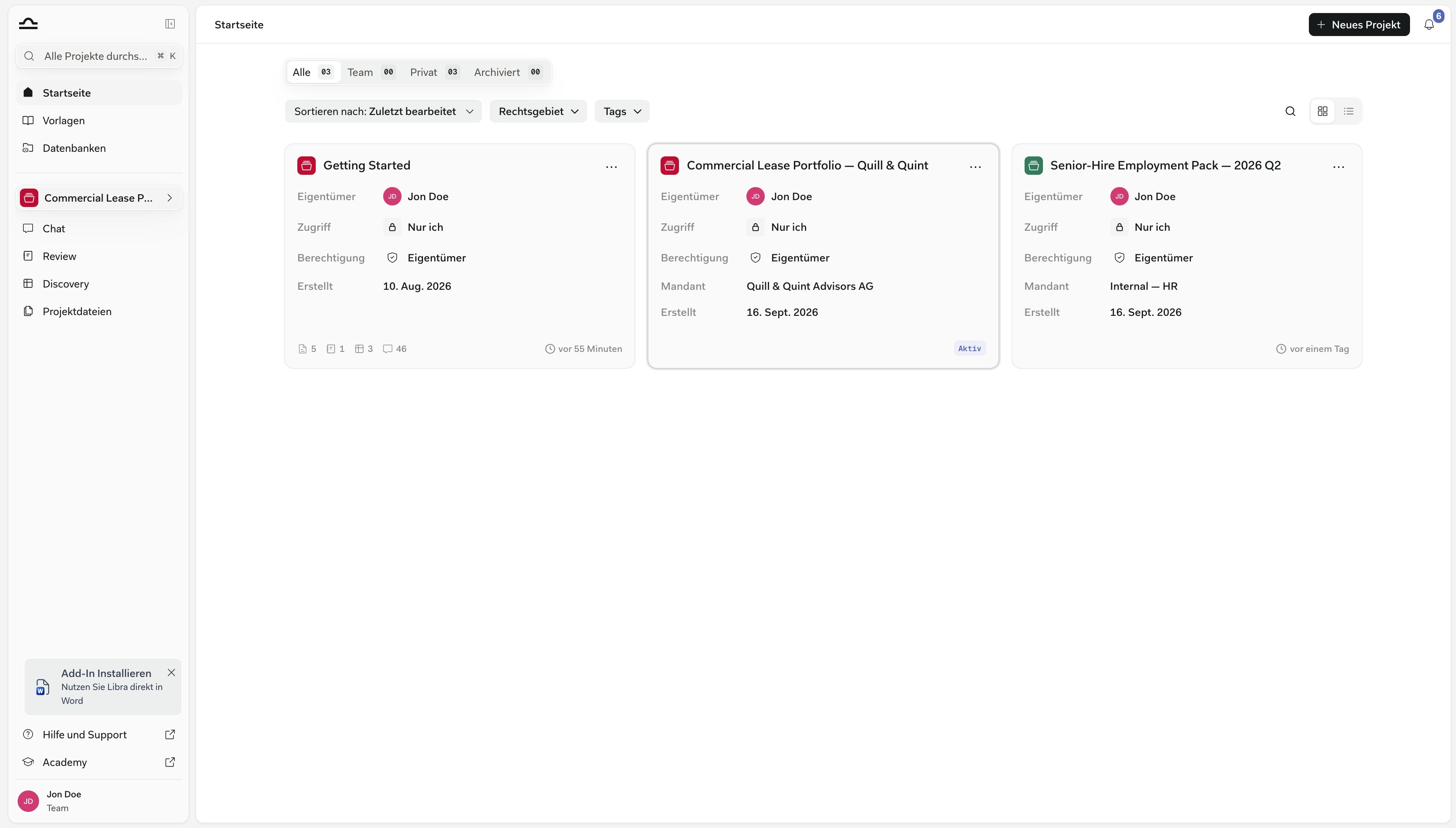
3
Nach Rechtsgebiet oder Tag filtern
Die Filter-Chips über der Liste grenzen Ihre Projekte nach Rechtsgebiet und Tags ein – dieselben Filter, die Sie bereits in der Vorlagenbibliothek verwenden. (Um danach einzugrenzen, wer ein Projekt sehen kann, verwenden Sie stattdessen die Registerkarten.) Kombinieren Sie sie, um eine lange Mandatsliste auf genau das zu reduzieren, was Sie benötigen, und beginnen Sie mit Alle Filter zurücksetzen von vorn.
4
Die Projekte favorisieren, an denen Sie arbeiten
Öffnen Sie im Raster das Menü ⋯ einer Karte und wählen Sie Favorisieren. Klicken Sie in der Listenansicht auf den Stern neben dem Projektnamen. Favoriten sammeln sich in der Registerkarte Favoriten – nur einen Klick entfernt, unabhängig davon, wonach Sie sonst gerade filtern.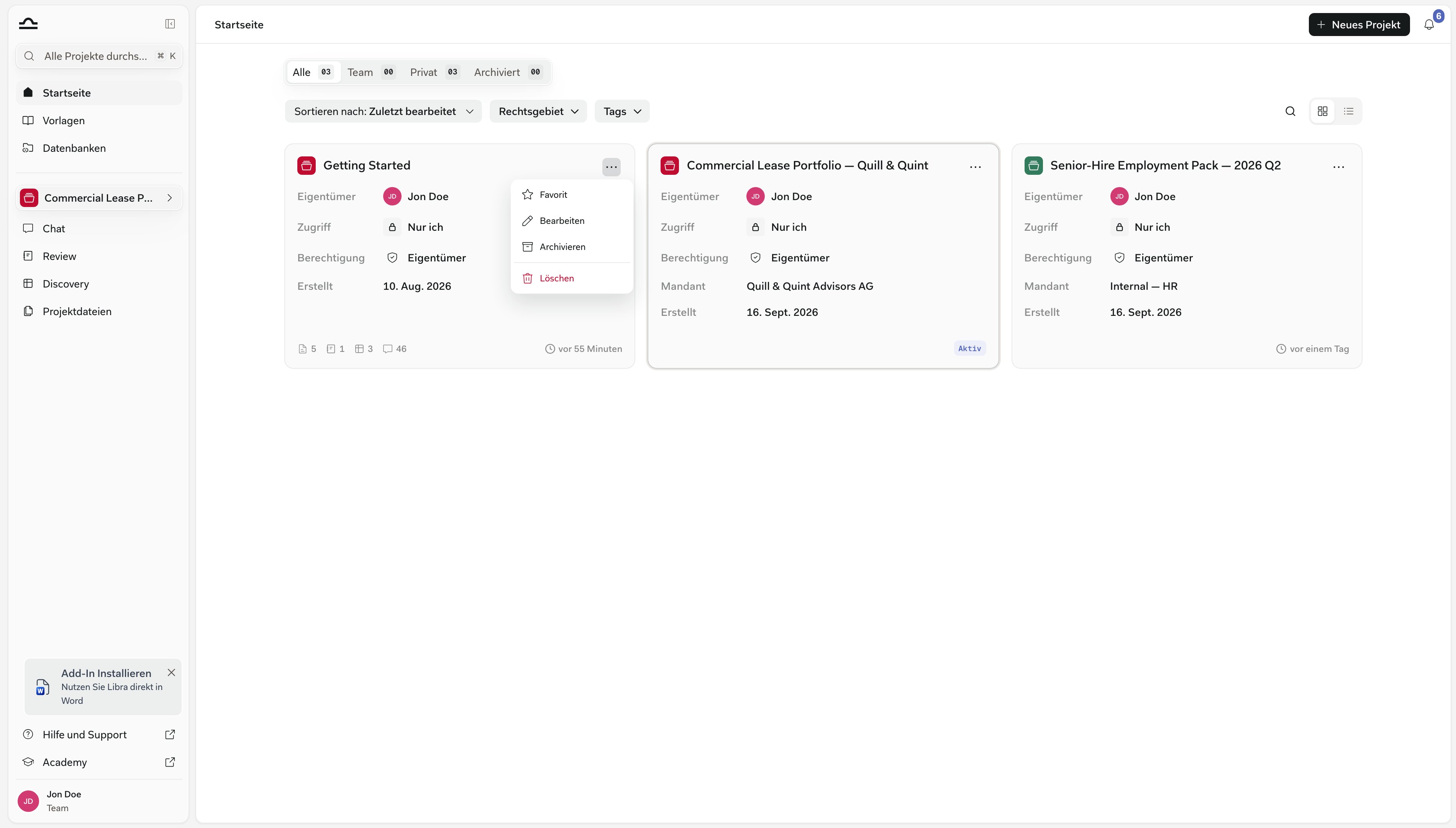
Die Startseite lädt höchstens 200 Projekte für die aktuelle Registerkarte und Sortierung. Darüber hinaus erhalten Sie ein Banner – Die ersten 200 Projekte werden angezeigt. Suchen Sie nach dem Projektnamen, um ein bestimmtes Projekt zu finden. – und über das Suchfeld erreichen Sie die übrigen.
Projektaktionen
Jede Karte und jede Listenzeile hat ein Menü ⋯, das auf das Projekt wirkt, ohne dass Sie es zuvor öffnen müssen. Bei einer favorisierten Karte sitzt der Stern an der Stelle der Menüschaltfläche; bewegen Sie den Zeiger über die Karte, blendet sich der Stern aus und gibt sie frei.Öffnen
Öffnen
Klicken Sie an eine beliebige Stelle der Karte. Libra macht dieses Projekt zum aktiven Projekt, führt Sie zu Chat und startet dort einen neuen Chat. Review, Discovery und Projektdateien in der Seitenleiste verweisen ebenfalls auf das neue Projekt. Archivierte Projekte lassen sich nicht öffnen – stellen Sie sie zuerst wieder her.
Favorisieren / Favorit entfernen
Favorisieren / Favorit entfernen
Fügen Sie das Projekt der Registerkarte Favoriten hinzu oder entfernen Sie es daraus.
Bearbeiten
Bearbeiten
Ändern Sie Projektname, Beschreibung, Mandant, Rechtsgebiete oder Tags. Wenn Sie nur Lesezugriff haben, lautet der Eintrag Details und öffnet denselben Dialog schreibgeschützt.
Teilen
Teilen
Öffnen Sie die Freigabeeinstellungen, um Personen hinzuzufügen oder zu entfernen, ohne das Projekt zuvor zu öffnen. Weitere Details finden Sie unter Teilen & Zugriff.
Archivieren / Wiederherstellen
Archivieren / Wiederherstellen
Verschieben Sie ein abgeschlossenes Projekt in die Registerkarte Archiviert oder holen Sie es zurück. Alles darin bleibt in beiden Fällen erhalten.
Löschen
Löschen
Entfernen Sie das Projekt dauerhaft. Libra bittet Sie um eine Bestätigung und warnt Sie, wenn das Projekt geteilt ist – beim Löschen wird es für alle gelöscht, mit denen es geteilt wurde.
Ein neues Projekt erstellen
Die Schaltfläche Neues Projekt ist oben rechts auf der Startseite immer sichtbar.1
Auf Neues Projekt klicken
Der Dialog Projekt erstellen öffnet sich. Nur Projektname ist erforderlich; Beschreibung, Mandant, Rechtsgebiet und Tags sind optional und lassen sich später über Bearbeiten ergänzen.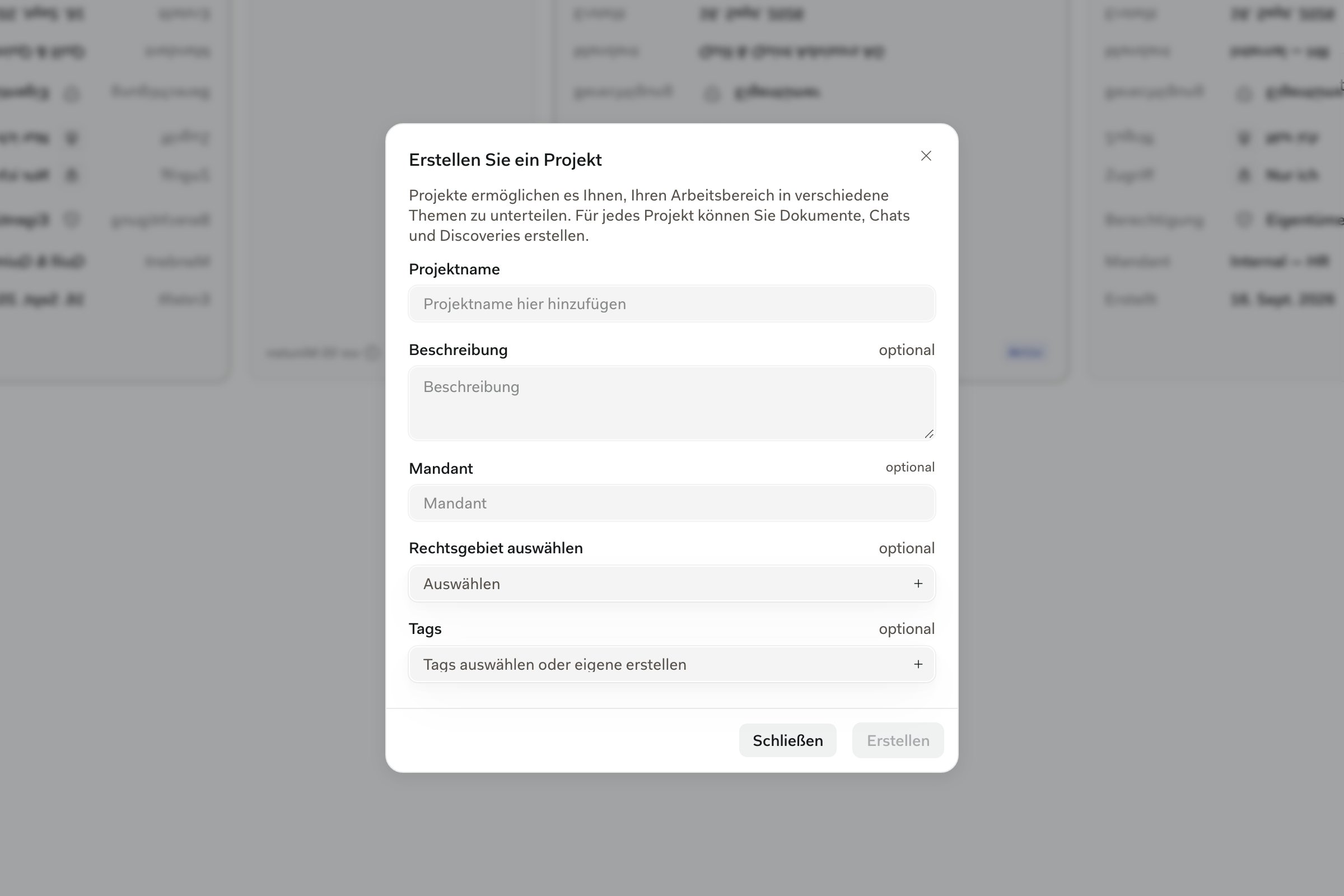
2
Entscheiden, wer sonst noch Zugriff erhält
Wenn Ihr Tarif Team-Zusammenarbeit umfasst und es weitere Personen in Ihrem Team gibt, erstellt Libra das Projekt und öffnet anschließend als Folgeschritt den Freigabedialog, sodass Sie sofort Personen hinzufügen können. Schließen Sie ihn, wenn Sie fertig sind – oder schließen Sie ihn sofort, dann bleibt das Projekt privat, bis Sie es später teilen. Bei einem Einzelkonto gelangen Sie direkt zurück zur Startseite.
3
Mit der Arbeit beginnen
Sie landen wieder auf der Startseite, wobei das neue Projekt aktiv ist – Chat, Review, Discovery und Projektdateien in der Seitenleiste sind also bereits darauf ausgerichtet. Öffnen Sie es, und Sie können sofort einen Chat starten, Dokumente hochladen oder eine Review ausführen.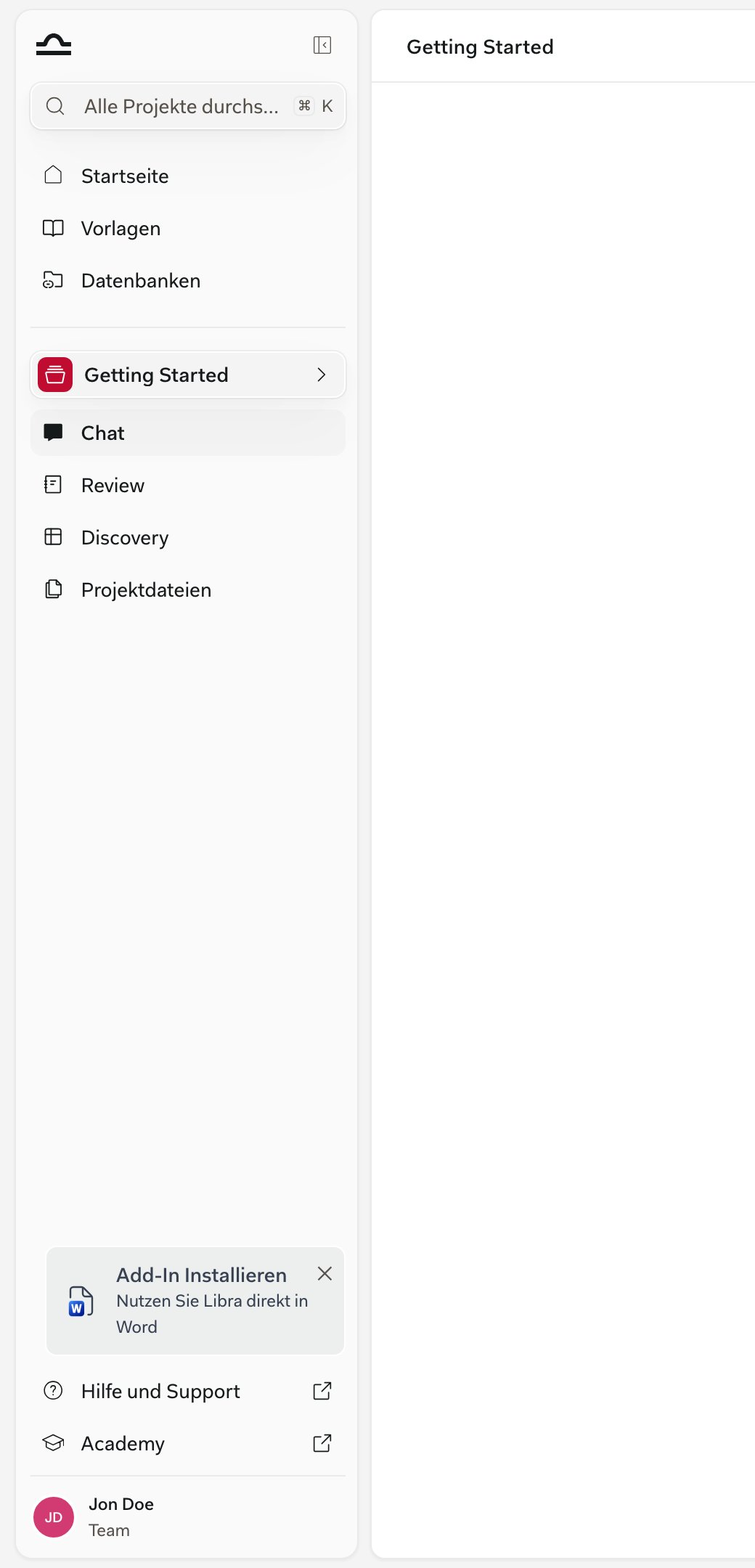
Bei Tarifen mit einer Projektobergrenze zeigt der Erstellungsdialog an, wie viele Ihrer Projekte Sie bereits verbraucht haben, und die Schaltfläche Neues Projekt reagiert nicht mehr, sobald Sie die Obergrenze erreicht haben.
Tipps für eine gut organisierte Startseite
Das Mandat favorisieren, an dem Sie gerade arbeiten
Das Mandat favorisieren, an dem Sie gerade arbeiten
Ein oder zwei Favoriten machen aus der Registerkarte Favoriten eine kurze Liste laufender Mandate – das ist besser, als jeden Morgen die vollständige Liste zu durchsuchen.
Nach Abschluss archivieren
Nach Abschluss archivieren
Sobald ein Mandat abgeschlossen ist, archivieren Sie das zugehörige Projekt. Das räumt Ihre aktive Liste auf, ohne dass etwas von der Arbeit verloren geht.
Projekte so benennen, dass Sie sie später wiederfinden
Projekte so benennen, dass Sie sie später wiederfinden
Projektnamen erscheinen auch in den Ergebnissen der Suche. „NDA-Prüfung für Acme Corp” lässt sich später viel leichter finden als „Projekt 4”.
Nächste Schritte
Projekte
Was in einem Projekt steckt und wie Sie darin arbeiten.
Suche
Finden Sie alles über sämtliche Projekte hinweg.
Teilen & Zugriff
Legen Sie fest, wer was sieht.