
Saltar al contenido principal
Los equipos alemanes pueden comprar módulos Premium de Wolters Kluwer Online en la pestaña Suscripción de Libra, en el mismo pedido y en la misma factura que sus licencias de Libra. Llevar a un compañero desde la compra hasta un comentario doctrinal citado requiere tres pasos. Una licencia comprada no sirve de nada hasta que se asigna y se activa. Libra nunca asigna licencias de Wolters Kluwer Online automáticamente.
La compra dentro de la aplicación está disponible para los equipos con sede en Alemania. Los equipos de Austria, Suiza y otros países no ven los módulos de Wolters Kluwer Online en la pestaña Suscripción.

Los siete módulos Premium

Libra vende siete módulos Premium de Wolters Kluwer Online. Cada uno se licencia por persona y cada uno incluye la colección completa de legislación y jurisprudencia de Wolters Kluwer. El módulo que asigne determina lo que esa persona puede buscar en Libra y leer en la plataforma Wolters Kluwer Online.

1. Comprar licencias

Solo los Propietarios y los Administradores del equipo pueden comprar. Los demás ven Póngase en contacto con el responsable de su equipo para actualizar su suscripción.
1

Abrir la pestaña Wolters Kluwer Online

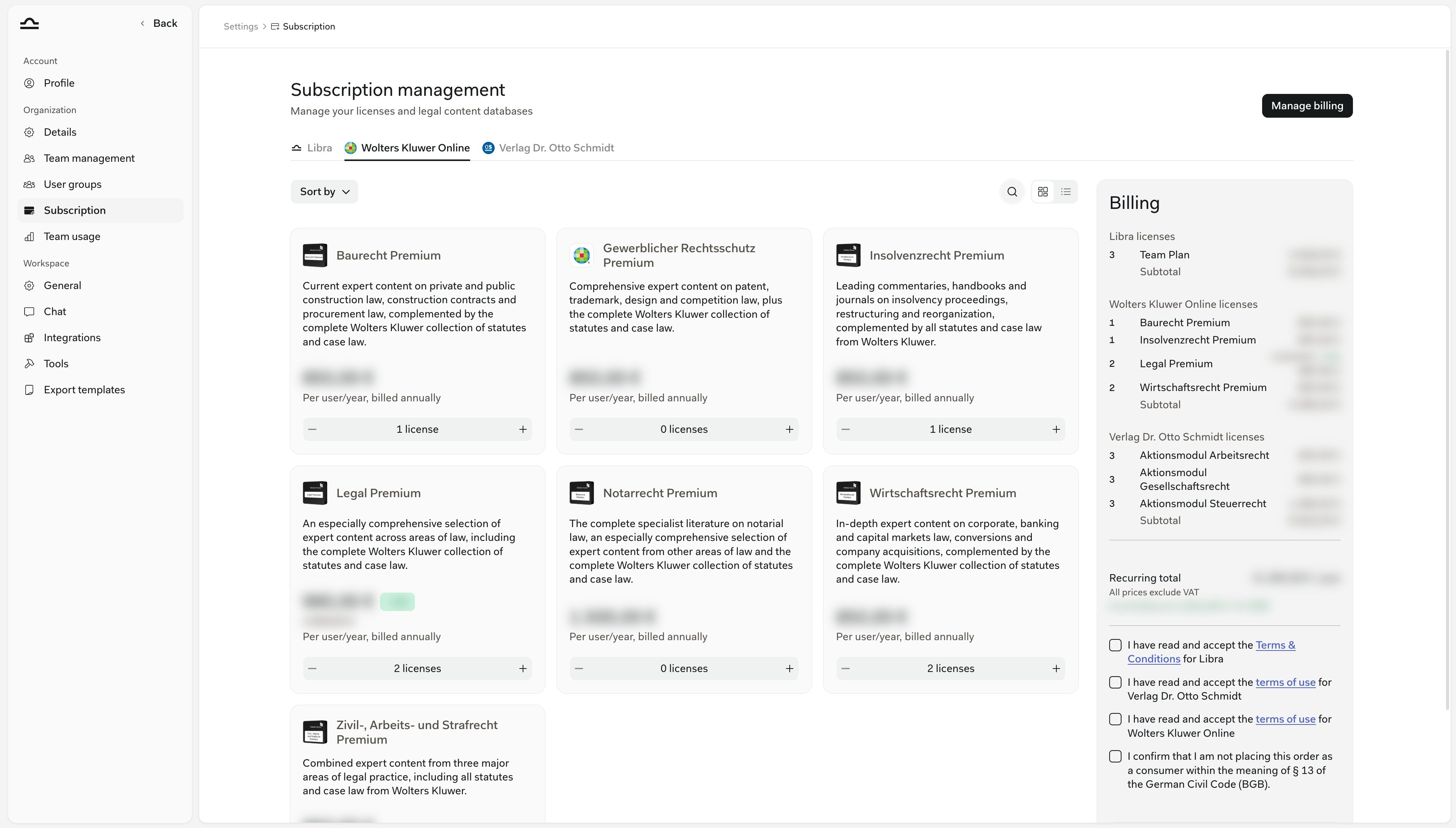
La página de gestión de la suscripción con la pestaña Wolters Kluwer Online abierta: siete tarjetas de módulos Premium, cada una con una descripción y un contador de licencias, y el resumen de Facturación con las casillas de las condiciones a la derechaAbra Equipo y suscripción desde el menú de perfil y, a continuación, la pestaña Suscripción. Cambie a la pestaña Wolters Kluwer Online, junto a Libra y Verlag Dr. Otto Schmidt.Si la página lo ofrece, elija Facturación mensual o Facturación anual. Cada tarjeta muestra su precio por usuario para ese periodo.
2

Fijar el número de licencias por módulo

Utilice el contador + y − de cada tarjeta de módulo. La búsqueda, Ordenar por y la vista de lista de la parte superior le ayudan a comparar módulos.
3

Revisar el resumen de Facturación y aceptar las condiciones

El resumen de Facturación de la derecha enumera por separado sus licencias de Libra y sus Licencias de Wolters Kluwer Online, con el total recurrente. Ningún precio incluye el IVA.Marque las casillas que aparecen debajo:
  • los Términos y condiciones de Libra, que se solicitan una sola vez por equipo
  • las condiciones de uso de Wolters Kluwer Online, que se vuelven a solicitar cada vez que Wolters Kluwer publica una nueva versión
  • la confirmación de que no realiza el pedido como consumidor en el sentido del § 13 BGB
4

Pagar

La forma de pago depende de la situación de su equipo:
  • Sin suscripción todavía, o en periodo de prueba: haga clic en Continuar al pago para abrir el proceso de pago de Stripe. Todo pedido requiere al menos una licencia de Libra.
  • Suscripción existente: haga clic en Actualizar licencias y confirme en el cuadro de diálogo Confirmar actualización de la suscripción. Los módulos se cargan de inmediato al método de pago registrado, de forma prorrateada para el periodo de facturación en curso.
5

Pasar a asignar las licencias

Una ventana emergente Compra completada confirma el pedido, y el departamento de facturación envía una confirmación por correo electrónico. Haga clic en Asignar módulos al equipo para ir directamente al paso 2.
Para reducir el número de licencias después de la compra, póngase en contacto con Soporte. El contador solo permite aumentar.

2. Asignar licencias

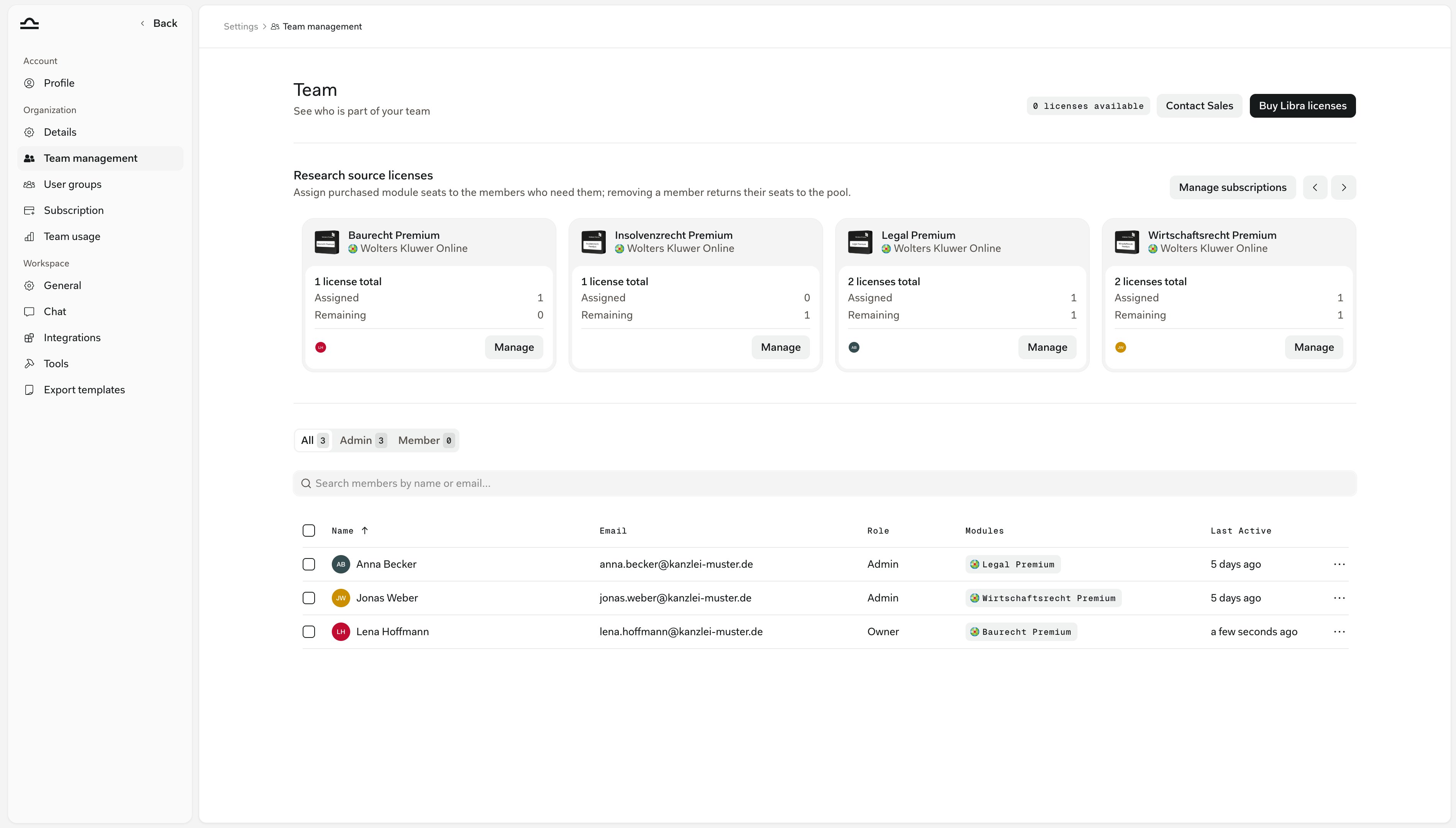
Asigne cada licencia a la persona que vaya a utilizarla. Esto se hace en la pestaña Miembros del equipo, donde Licencias de fuentes de investigación muestra una tarjeta por módulo con sus licencias totales, asignadas y restantes.
1

Abrir la tarjeta del módulo

La página del equipo con Licencias de fuentes de investigación: tarjetas de Baurecht, Insolvenzrecht, Legal y Wirtschaftsrecht Premium, cada una con las licencias totales, asignadas y restantes y un botón Gestionar, sobre la lista de miembros con una columna MódulosAbra Equipo y suscripción y, a continuación, la pestaña Miembros del equipo. Utilice las flechas situadas junto a Gestionar suscripciones para desplazarse hasta el módulo y haga clic en Gestionar en su tarjeta.
2

Marcar a los miembros

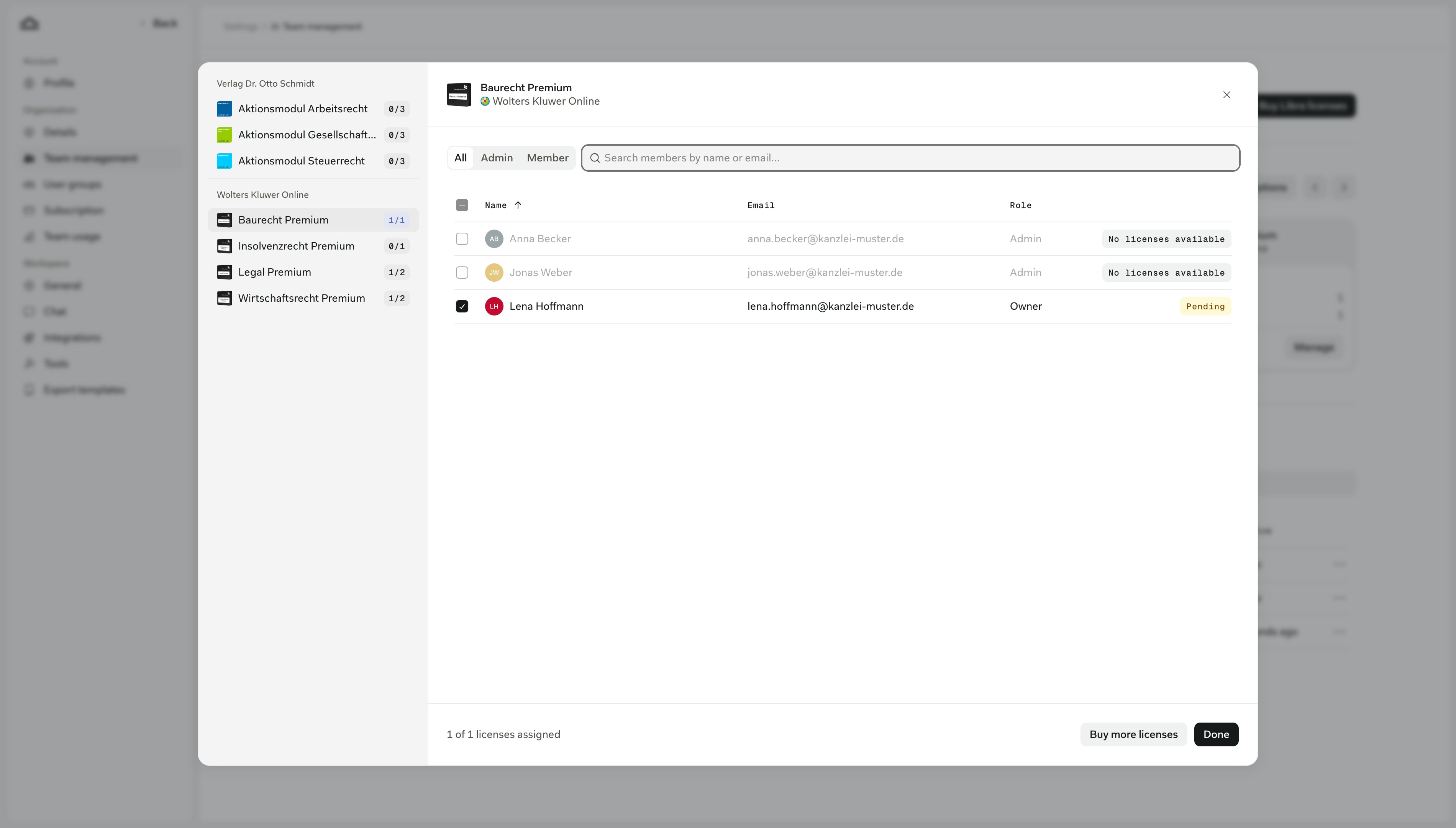
El cuadro de diálogo Gestionar de Baurecht Premium: los módulos a la izquierda con el número de asignaciones, los miembros a la derecha con casillas, un miembro marcado con una insignia Pendiente y 1 de 1 licencias asignadas en la parte inferiorEl cuadro de diálogo enumera a los miembros de su equipo. Marque a cada persona que deba recibir el módulo. Cuando todas las licencias están ocupadas, el resto muestra No hay licencias disponibles, y Comprar más licencias le lleva de vuelta a la pestaña Suscripción.Los módulos de la izquierda le permiten cambiar a otro módulo sin cerrar el cuadro de diálogo.
3

Hacer clic en Listo

La asignación se aplica de inmediato. Cada miembro recibe una notificación en Libra que le indica qué módulo tiene ahora, y el módulo aparece en su fila, en Módulos.
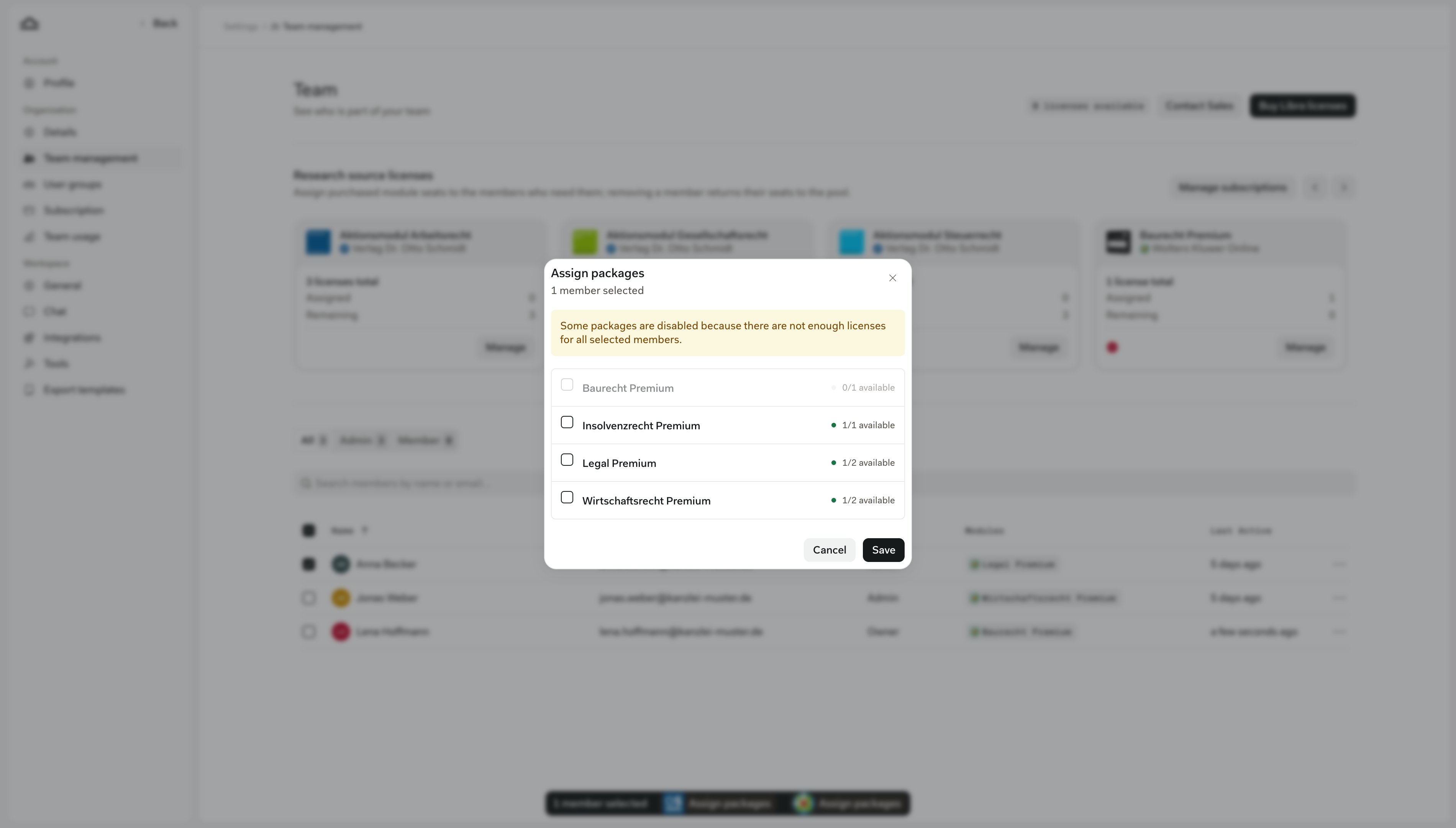
Para asignar varios módulos a las mismas personas a la vez, márquelas en la lista de miembros. A continuación, haga clic en el botón Asignar paquetes con el logotipo de Wolters Kluwer Online en la barra de herramientas de la parte inferior. Para una sola persona, utilice Gestionar licencias… en el menú de su fila. Un módulo aparece atenuado cuando no hay suficientes licencias para todas las personas seleccionadas. El cuadro de diálogo Asignar paquetes para un miembro seleccionado, con cuatro módulos de Wolters Kluwer Online y sus licencias disponibles, Baurecht Premium atenuado con 0/1 disponibles y un aviso de que algunos paquetes están desactivados

Licencias compradas fuera de Libra

Antes de comprar, compruebe si hay etiquetas de módulo grises junto a los nombres de los miembros. Una etiqueta gris significa que el miembro ya dispone de ese módulo a través de su propia cuenta de Wolters Kluwer conectada, adquirido en la tienda de Wolters Kluwer o a través de su departamento comercial: La licencia se gestiona fuera de Libra. Comprarle una segunda licencia en Libra supondría pagar dos veces por la misma persona. Solo los Propietarios y los Administradores ven estas etiquetas.

Cambiar una asignación

Puede retirar una licencia o asignarla a otra persona hasta que Libra empiece a activarla en Wolters Kluwer. Esto ocurre en cuanto el miembro conecta su cuenta de Wolters Kluwer. A partir de ese momento, la licencia muestra Plaza ocupada y queda bloqueada. Para trasladarla, utilice Contactar con soporte en la licencia.

Estado de activación

Cada licencia asignada muestra una insignia de estado junto al miembro en el cuadro de diálogo Gestionar del módulo, para que pueda ver quién tiene todavía que actuar.

3. Activar su licencia

Para utilizar un módulo asignado, conecte una cuenta de Wolters Kluwer Online: una existente o una nueva que cree durante la conexión. Libra le avisa de que se le ha asignado un módulo mediante una ventana emergente, Se le han asignado nuevos módulos de investigación, y un mensaje en sus notificaciones.
1

Abrir la integración de Wolters Kluwer Online
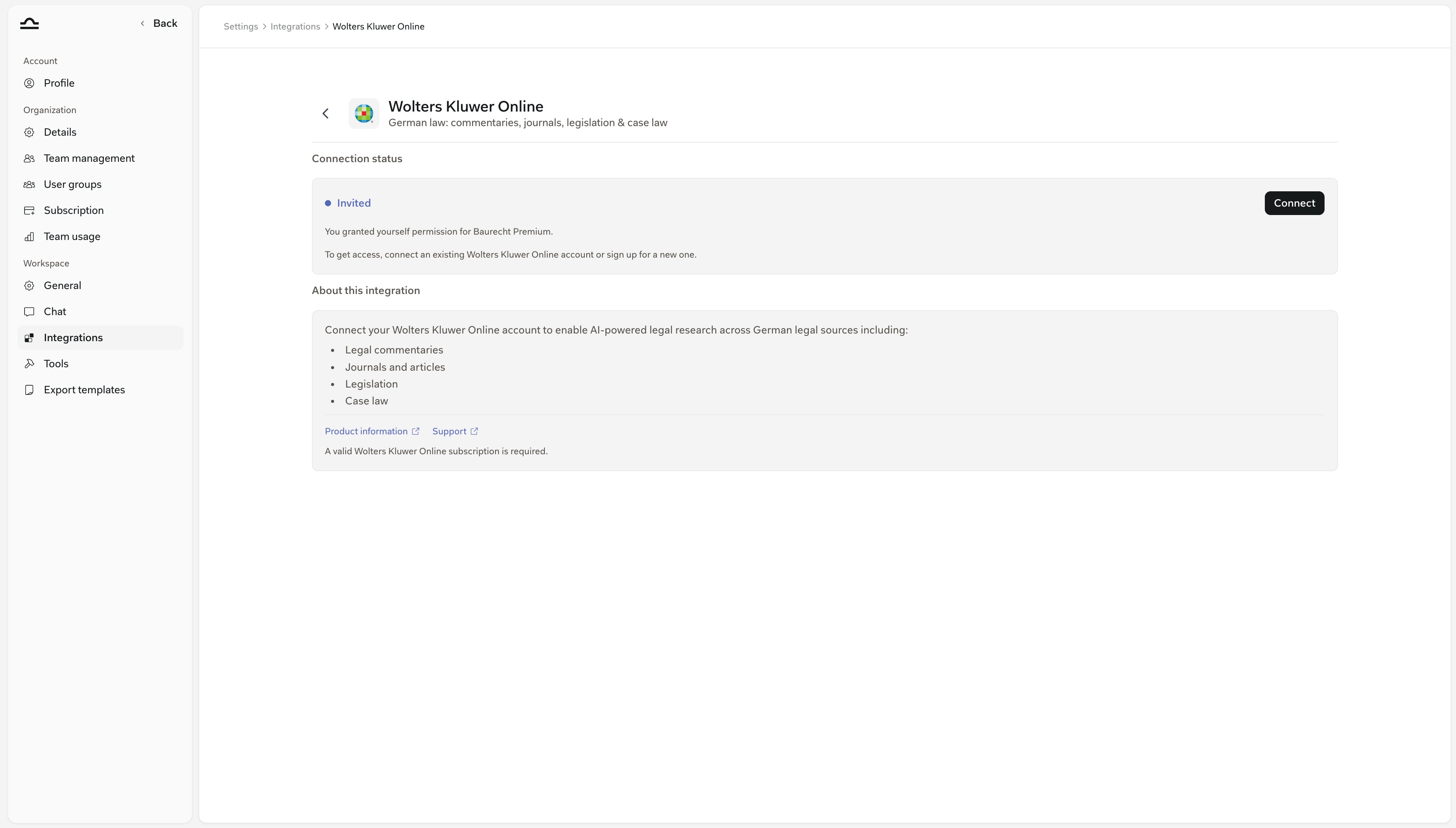
Configuración, Integraciones, Wolters Kluwer Online: el estado de la conexión muestra una insignia Invitado, el módulo asignado Baurecht Premium y un botón ConectarHaga clic en Conectar en la ventana emergente, o abra Configuración → Integraciones → Wolters Kluwer Online. Hasta que se conecte, el panel muestra una insignia Invitado e indica los módulos que su administrador le ha asignado.
2

Iniciar sesión en Wolters Kluwer

Haga clic en Conectar. Se abre una ventana de inicio de sesión de Wolters Kluwer. Inicie sesión con su cuenta de Wolters Kluwer Online o registre una nueva allí.La ventana pertenece a Wolters Kluwer. Libra nunca ve su contraseña.
3

Esperar a que la licencia se active

Libra activa su licencia en Wolters Kluwer automáticamente. Normalmente tarda solo un momento.
4

Activar Wolters Kluwer Online en el chat
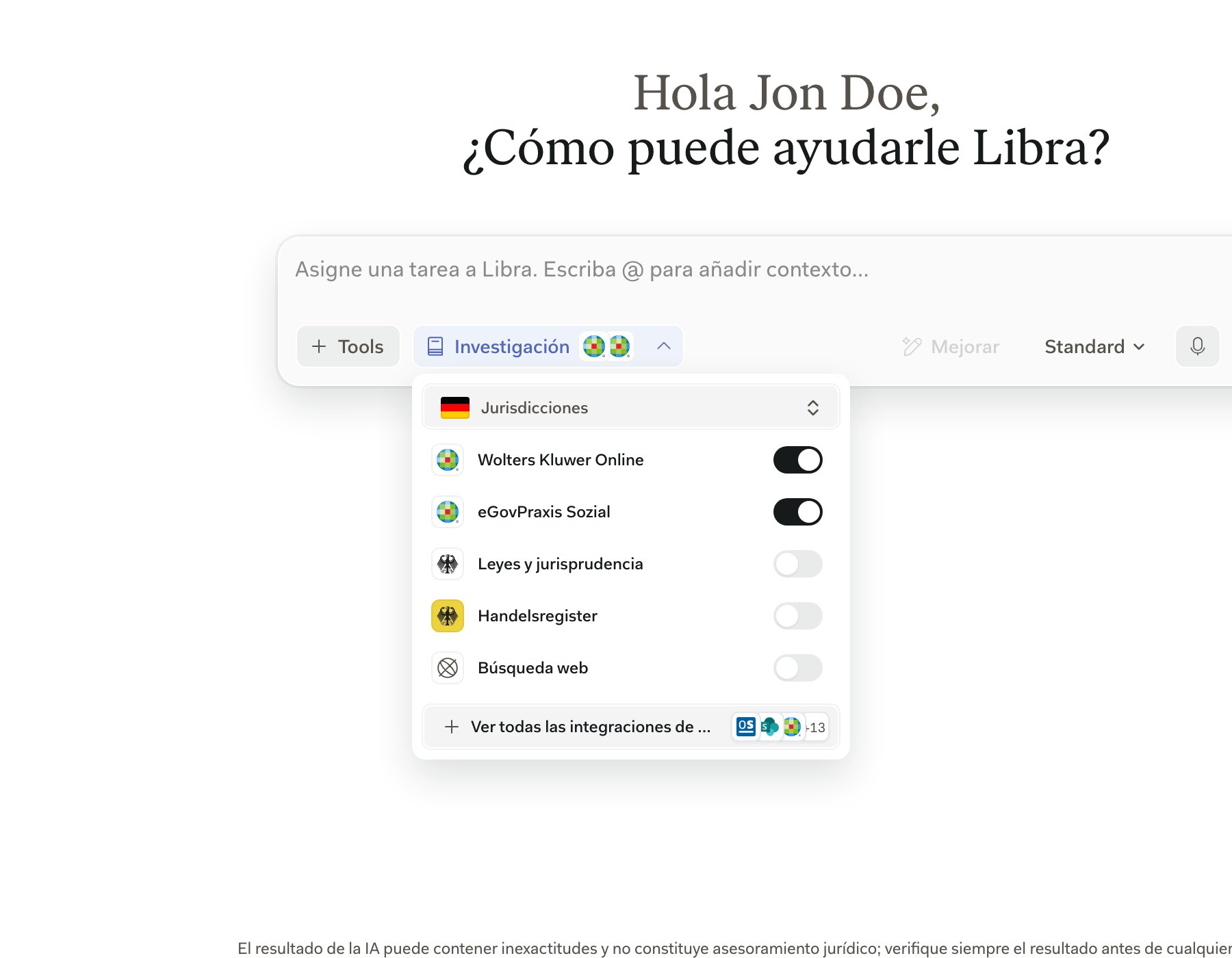
En cualquier chat, abra Investigación, elija Alemania y active Wolters Kluwer Online. Hay un único interruptor para la fuente, sin selector de módulos. Consulte Modo de investigación.El panel de Investigación abierto en el compositor, con la fila de Wolters Kluwer Online y su interruptor sobre las demás fuentes alemanas y suizas
La licencia queda vinculada a la primera cuenta de Wolters Kluwer que conecte. Si más adelante conecta una cuenta diferente, póngase en contacto con Soporte para trasladar la licencia.
Las licencias son personales. La licencia de un compañero no le da acceso, ni siquiera dentro del mismo equipo.

Otras formas de obtener contenido de Wolters Kluwer

Comprar en Libra es una de las tres vías posibles. Se diferencian en quién gestiona la licencia. Libra no puede modificar lo que incluye una cuenta comprada a Wolters Kluwer. Las suscripciones estándar de Wolters Kluwer no desbloquean contenido en Libra; necesita un módulo Premium.

Solución de problemas

La mayoría de los problemas se deben a la cuenta de Wolters Kluwer o a la ventana de inicio de sesión, y no a la licencia en sí.
Compruebe que su cuenta de Wolters Kluwer Online está conectada y que es la correcta, no una antigua cuenta de prueba ni la de un compañero. Para comparar, inicie sesión en research.wolterskluwer-online.de con las mismas credenciales y compruebe qué módulos ve allí.
Desconecte y vuelva a conectar Wolters Kluwer Online en Configuración → Integraciones. Libra volverá a obtener sus módulos.
La causa es una sesión antigua de Wolters Kluwer en su navegador. Cierre la ventana y vuelva a intentarlo rápidamente, utilice una ventana privada o borre las cookies de Wolters Kluwer en su navegador.
Permita las ventanas emergentes para app.libratech.ai en su navegador.
Esa página pertenece a Wolters Kluwer. Póngase en contacto con el servicio de atención al cliente de Wolters Kluwer.
La búsqueda se ejecutó, pero su módulo no cubre ese material. No se trata de un error de conexión.
Duplique el Assistant y, a continuación, active Wolters Kluwer Online en Recursos → Fuentes de investigación. Para ello necesita una cuenta conectada. Consulte Assistants personalizados.
Por motivos de seguridad, la conexión caduca periódicamente. Haga clic en Volver a conectar en Configuración → Integraciones → Wolters Kluwer Online.

Siguientes pasos

Wolters Kluwer Online

Qué abarca la fuente y cómo formular buenas preguntas.

Suscripción y facturación

Planes de Libra, facturación y cambios en una suscripción activa.