


Solo los propietarios y administradores del equipo pueden gestionar la suscripción. Cualquier otra persona que abra la pestaña verá el mensaje Contacte con el responsable de su equipo para actualizar su suscripción, es decir, quien posea la cuenta de Libra de su despacho.
Ver planes y precios
Compare los planes, las funciones y los precios de Libra en nuestro sitio web.
Cómo encontrar la página de suscripción
1
Abrir el menú de perfil
Haga clic en su foto de perfil, en la esquina inferior izquierda de la barra lateral.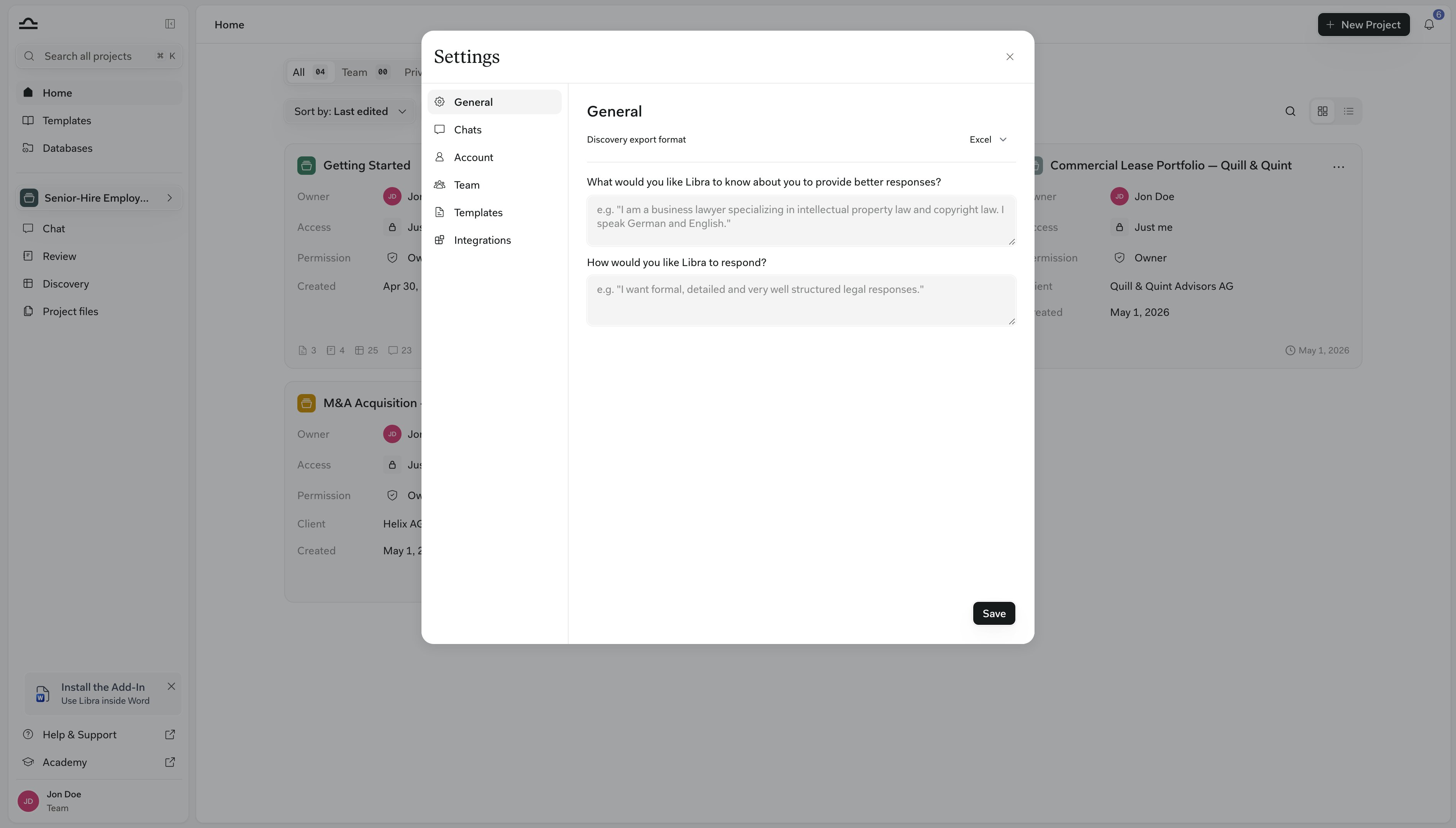
2
Seleccionar Equipo y suscripción
La página se abre con pestañas en la parte superior: Miembros del equipo, Grupos de usuarios y Suscripción. Los equipos que tengan activado el panel de uso ven una cuarta pestaña, Uso. Cambie a Suscripción.
Qué incluye cada plan
Libra vende tres niveles. Cada tarjeta de plan en la pestaña Suscripción indica lo que incluye ese nivel; las diferencias más relevantes para el trabajo diario son estas.
Los planes indican el mismo límite por documento en todos los niveles: hasta 2000 páginas y 500 MB por archivo. Las tarjetas de los planes Professional y Team también incluyen el modo Deep Thinking como parte del plan; a diferencia de los límites de mensajes y subidas, no es algo que Libra deniegue en el plan Starter.
Merece la pena detallar dos límites del plan Starter, porque los encontrará en forma de denegaciones y no de botones deshabilitados. Los contadores de mensajes y subidas se reinician por usuario en el aniversario propio de su plan —un plan que empezó el 11 de febrero se reinicia el 11 de marzo, no el primer día del mes— y, cuando un contador se agota, el siguiente mensaje o subida se rechaza hasta que empiece el nuevo periodo. Crear un Review, un Playbook, una Discovery o una plantilla de Discovery se deniega directamente, con el mensaje Esta función no está disponible en el plan Starter. Consulte Iniciar el trabajo desde el chat para ver dónde aparecen esos mensajes.
En todos los planes, los modelos de razonamiento más avanzados tienen un límite diario por usuario que es más bajo en las pruebas gratuitas, más alto en el plan Starter y más alto aún en los planes de pago. Alcanzarlo no le impide seguir trabajando: Libra continúa la conversación automáticamente con un modelo comparable.
Qué muestra la pestaña Suscripción
La pestaña se titula Gestión de la suscripción, y lo que ofrece depende de la situación de su despacho en su suscripción.
Sea cual sea su situación, en la parte inferior de la página encontrará la tarjeta Licencias de Wolters Kluwer allí donde su jurisdicción esté disponible.
Comprar licencias
El proceso de compra se realiza dentro de Libra y finaliza en Stripe. Vaya completando la página de arriba abajo:- Elija un nivel. Las pestañas de la parte superior permiten cambiar entre Starter, Professional y Team. En una prueba gratuita se ofrecen los tres; una vez que paga, la pestaña Starter solo aparece si Starter es el plan que tiene.
- Defina el número de licencias. El contador de la tarjeta del plan establece a cuántas personas cubre el plan. Su mínimo es el número de usuarios activos en su equipo: Desactive usuarios primero para reducir el número de licencias.
- Añada paquetes de contenido. Los equipos alemanes ven la sección Licencias de Otto Schmidt, con una casilla y un contador por módulo (el paquete más pequeño cubre tres licencias); los equipos suizos ven la sección equivalente de Stämpfli.
- Elija facturación mensual o anual. El interruptor de facturación aparece para los equipos alemanes y suizos; en el resto de casos, las suscripciones son anuales.
- Confirme y pague. El resumen del pedido, a la derecha, totaliza todo y muestra el precio recurrente. Marque las condiciones que se le pide aceptar —los equipos alemanes también confirman que no realizan el pedido como consumidores conforme al § 13 BGB— y, a continuación, haga clic en Continuar al pago (Actualizar desde la prueba, si todavía está en periodo de prueba) para abrir el proceso de pago de Stripe.
Modificar una suscripción activa
Una vez que la suscripción está activa, esta misma página es el lugar donde modificarla. Añada licencias con el contador de la tarjeta del plan. Aquí el contador solo permite subir: su mínimo es el número de licencias que ya paga, así que reducir la cantidad no es algo que pueda hacer desde esta página; escriba en su lugar a support@libratech.ai. Suba de nivel con las pestañas, que muestran su plan actual y los niveles superiores. Libra solo vende mejoras de plan dentro de la aplicación; si selecciona un nivel inferior, el botón aparece deshabilitado con la etiqueta No se puede bajar de plan. Cualquiera de los dos cambios abre un cuadro de diálogo Confirmar actualización de la suscripción. Antes de confirmar, el resumen del pedido muestra el importe que debe pagar hoy: Libra prorratea el cambio según los días que quedan del periodo de facturación actual, en lugar de esperar a la renovación. Confirme con Actualizar suscripción. Siempre que el plan Team sea el que aparece en pantalla —porque haya seleccionado su pestaña o porque ya sea su plan— debajo de la tarjeta del plan aparece un cuadro Solicitar un presupuesto: ¿Necesita una configuración a medida? Contacte con ventas para obtener la mejor tarifa según su número de usuarios. Este cuadro abre un breve formulario de mensaje en lugar de un proceso de compra. Gestionar la facturación, en la esquina superior derecha, abre el portal de facturación de su despacho, donde se gestionan los datos de pago y la cancelación. Si una suscripción está programada para cancelarse, la pestaña Suscripción muestra un aviso al respecto que le remite de nuevo a Gestionar la facturación para reanudarla.Cuando su equipo de cuenta gestiona la suscripción
Algunas suscripciones se crean manualmente o las gestiona el equipo de ventas de principio a fin. Esos despachos ven un resumen en lugar de un proceso de compra: el nombre del plan, una insignia ACTIVA, el número de licencias incluidas y el texto Contacte con soporte si necesita ayuda para gestionar su suscripción.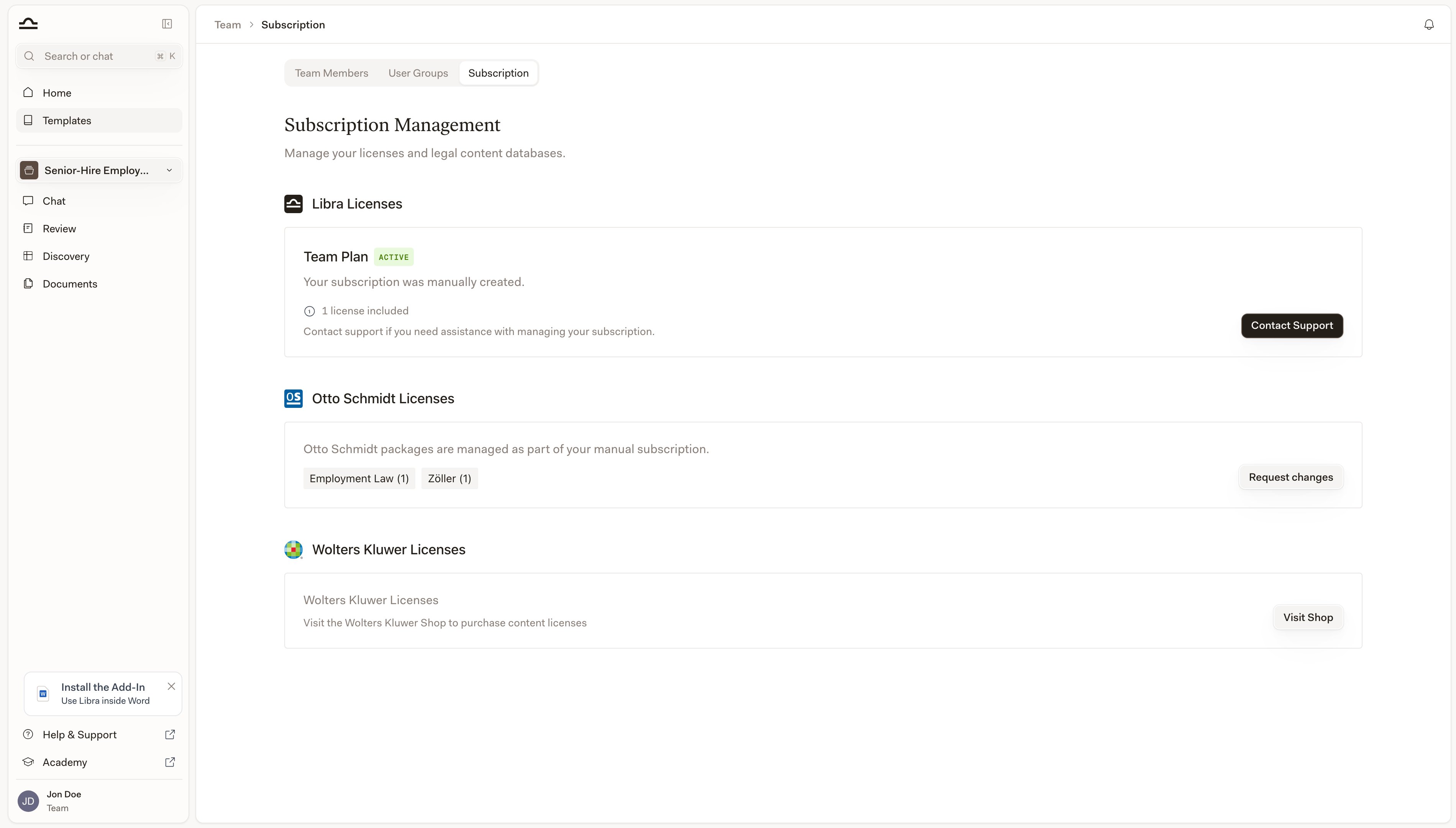
Licencias de bases de datos de investigación
El contenido de los editores se licencia por separado del propio Libra, y cada editor tiene su propia vía.
Las licencias alemanas son la excepción a la regla de «por separado»: las leyes y la jurisprudencia de Wolters Kluwer Online se incluyen con la licencia de Libra, y solo el contenido adicional del editor necesita su propia suscripción.
Una vez que su despacho dispone de licencias de módulo, un administrador las asigna a cada persona en la pestaña Miembros del equipo; consulte Gestión de equipos.
Bases de datos y su asignación de páginas
Bases de datos forma parte del plan Team, y todos los equipos tienen la entrada correspondiente en la barra lateral. Por debajo del plan Team, en lugar de una lista se abre un aviso para mejorar el plan. Su botón Actualizar plan le lleva a esta página con el nivel Team ya seleccionado. La ingesta en una base de datos de Libra consume una asignación de páginas que escala con la suscripción: cada licencia facturada otorga 100 000 páginas equivalentes, compartidas entre todo el equipo. Se trata de un total acumulado de por vida, no de un límite que se reinicia cada mes, y eliminar documentos no devuelve páginas. Los documentos de una base de datos de SharePoint no cuentan, porque Libra nunca los ingiere.Preguntas frecuentes
¿Cómo añado más usuarios a mi equipo?
¿Cómo añado más usuarios a mi equipo?
Si su despacho paga a través de Libra, aumente el número de licencias con el contador de la tarjeta del plan y confirme la actualización: las licencias se añaden de inmediato. Si su suscripción la configuró su equipo de cuenta, use Contactar con soporte en la tarjeta Licencias de Libra e indique cuántas necesita.
¿Qué ocurre si añado licencias a mitad de ciclo?
¿Qué ocurre si añado licencias a mitad de ciclo?
Paga un importe prorrateado por los días que quedan hasta la renovación. El resumen del pedido muestra ese importe antes de que confirme, de modo que no hay sorpresas en la factura.
¿Puedo reducir el número de licencias o pasar a un plan más económico?
¿Puedo reducir el número de licencias o pasar a un plan más económico?
No desde esta página. Libra solo vende mejoras de plan dentro de la aplicación: un nivel inferior aparece con la etiqueta No se puede bajar de plan, y el contador de licencias no baja del número que paga actualmente. Escriba a support@libratech.ai para reducir cualquiera de los dos.
¿Qué ocurre si falla mi pago?
¿Qué ocurre si falla mi pago?
No se le corta el acceso. Libra recibe una alerta y se reintenta el pago; la suscripción solo finaliza si se agotan esos reintentos.
¿El IVA está incluido en los precios?
¿El IVA está incluido en los precios?
No: todos los precios de la página son netos. El IVA se calcula durante el pago a partir de su dirección de facturación, y puede introducir un número de IVA durante el proceso de compra.
¿Cómo corrijo una factura o actualizo los datos de facturación?
¿Cómo corrijo una factura o actualizo los datos de facturación?
Empiece por Gestionar la facturación. Si lo que necesita no está ahí —una factura reemitida, un número de IVA añadido a posteriori—, escriba a support@libratech.ai.
¿Cómo cancelo?
¿Cómo cancelo?
Cancele desde Gestionar la facturación. La suscripción se mantiene hasta el final del periodo de facturación actual, y hasta entonces la pestaña Suscripción muestra un aviso recordándole que puede reanudarla desde el mismo lugar.
¿Tengo que cancelar una prueba gratuita?
¿Tengo que cancelar una prueba gratuita?
No. Una prueba gratuita caduca por sí sola, no tiene coste y nunca se convierte en una suscripción de pago automáticamente. Consulte las preguntas frecuentes.
¿Necesita ayuda?
Gestión de equipos
Roles, grupos de usuarios y reparto de las licencias que ha comprado.
FAQ
Encuentre respuestas a otras preguntas frecuentes.